
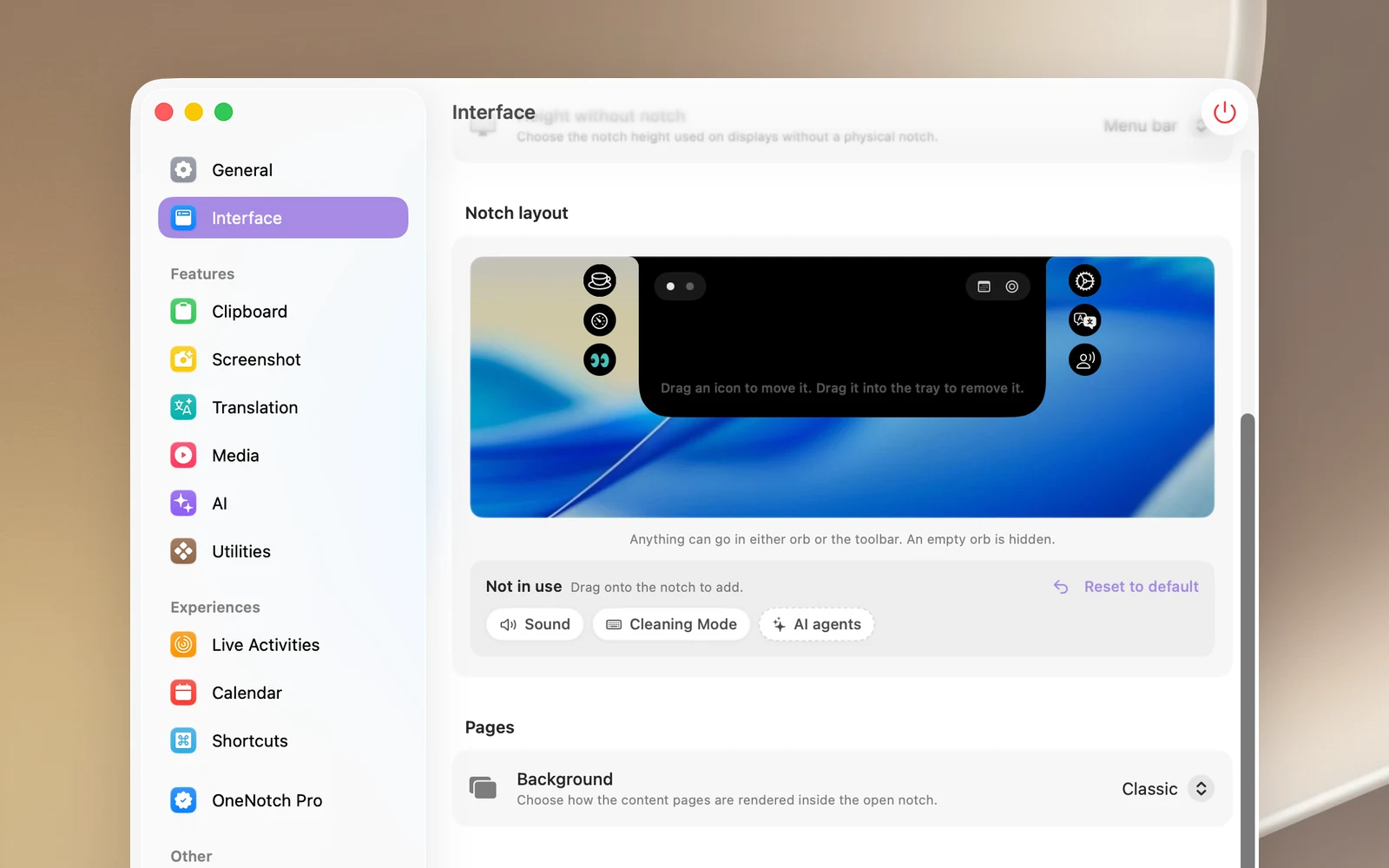
Die geöffnete Notch hat vier Plätze für Tasten:
- Linker Orb und Rechter Orb: zwei kleine Bögen an den oberen Ecken der Notch. Bewege den Zeiger über einen Orb, und eine Spalte mit Tasten klappt nach unten auf. Jeder Orb fasst bis zu 5 Tasten. Ein leerer Orb wird ausgeblendet.
- Symbolleiste: die Reihe von Tasten auf der rechten Schulter der Notch, bis zu 3 Tasten.
- Seitenpunkte auf der linken Schulter: Jeder Punkt ist eine Seite der Notch.
Alle drei ordnest du in Einstellungen › Benutzeroberfläche › Notch-Layout an. Der Editor ist eine echte Notch-Form: die Orb-Spalten auf beiden Seiten, Seitenpunkte und Symbolleiste oben auf der Notch und darunter die Ablage Nicht verwendet.
Das Standard-Layout
Bei einer Neuinstallation oder nachdem du auf Auf Standard zurücksetzen geklickt hast:
| Platz | Tasten |
|---|---|
| Linker Orb | Wach halten, Systemmonitor, Augenpause |
| Symbolleiste | Kalender, Fokus, KI-Nutzung |
| Rechter Orb | Einstellungen, Übersetzen, Präsentation |
| Ablage Nicht verwendet | Ton, Reinigungsmodus |
Wenn du von einer früheren Version aktualisiert hast, bleibt deine Symbolleiste, wie sie war. Die neuen Tasten kommen in die beiden Orbs, Ton und Reinigungsmodus in die Ablage.
Durch Ziehen anordnen
- Ziehe eine Taste in einen anderen Orb, in die Symbolleiste oder in derselben Spalte nach oben oder unten, um die Reihenfolge zu ändern. Plätze, an denen du sie ablegen kannst, leuchten mit einem Rahmen auf.
- Ziehe eine Taste nach unten in die Ablage Nicht verwendet, um sie aus der Notch zu entfernen.
- Ziehe ein Objekt aus der Ablage nach oben auf die Notch, um es hinzuzufügen.
Jedes Objekt kann in einen der beiden Orbs oder in die Symbolleiste, außer Batterie: Die Batterie passt nur in eine Symbolleiste. Wenn der Platz schon voll ist, zeigt OneNotch „… ist voll. Verschiebe zuerst ein Symbol.“, und die Taste springt an ihren Platz zurück.
Durch Klicken anordnen
- Klicke auf eine beliebige Taste in der Notch-Form. Die Tasten fangen an zu wackeln und zeigen ein − in der Ecke.
- Klicke auf −, um eine Taste zu entfernen. Klicke auf ein Objekt in der Ablage, um es an einem freien Platz hinzuzufügen.
- Klicke auf Fertig (oder auf eine leere Stelle), um abzuschließen.
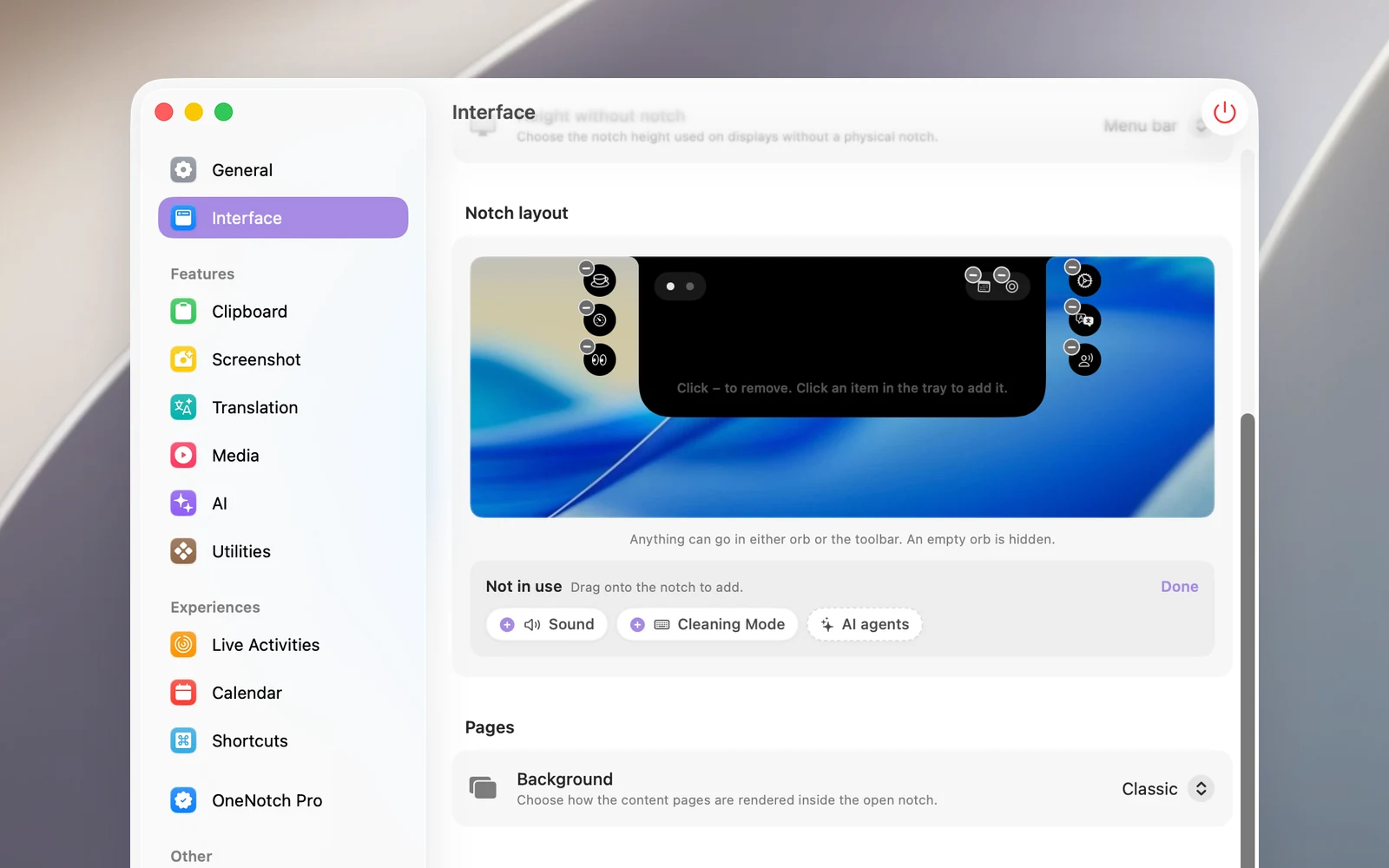
Du kannst auch mit der rechten Maustaste auf eine Taste klicken und Aus der Notch entfernen wählen.
Eine Funktion wieder einschalten
Manche Tasten gibt es nur, solange ihre Funktion eingeschaltet ist, etwa Übersetzen oder Wach halten. Wenn du die Funktion ausschaltest, erscheint ihre Taste abgeblendet am Ende der Ablage, mit der Beschriftung Aus. Ziehe sie nach oben auf die Notch, um die Funktion wieder einzuschalten.
Tasten, die du platzieren kannst
- Kalender, Fokus (der Pomodoro-Timer), KI-Nutzung, Übersetzen: öffnen die passende Seite in der Notch. Klicke erneut, um sie zu schließen.
- Einstellungen: öffnet das Einstellungsfenster.
- Batterie: nur auf Macs mit Batterie; klicke darauf, um den Batteriestatus zu sehen. Wenn die Taste „Batterie“ in der Symbolleiste liegt, erscheinen unter dem Editor auch Batterieprozentsatz und Symbole für den Energiestatus.
- Wach halten, Ton, Systemmonitor, Reinigungsmodus, Präsentation, Augenpause: Jede Taste öffnet eine Seite der Werkzeugseite. Siehe die Artikel im Bereich „Notch-Werkzeuge“ und „Augenpause (20-20-20)“.
Wenn Musik läuft und du auf einer anderen Seite als der Musikseite bist, nimmt der Mini-Player den Platz der Symbolleiste ein. Die Tasten der Symbolleiste wandern dann nach unten in die Spalte des rechten Orbs (weiterhin bis zu 5 Tasten), sodass du sie trotzdem anklicken kannst.
Notch-Seiten
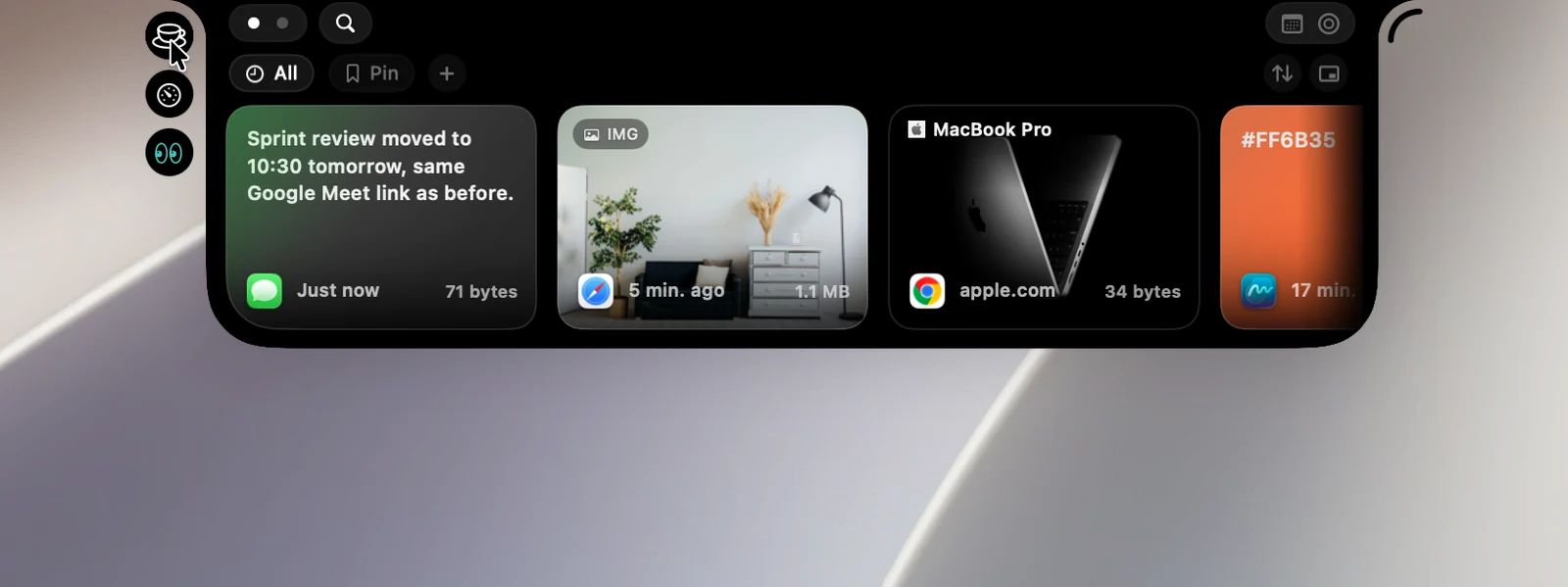
Ziehe die Seitenpunkte auf der linken Schulter, um ihre Reihenfolge zu ändern. Ziehe einen Punkt nach unten in die Ablage, um diese Seite auszublenden, und wieder nach oben, um sie erneut anzuzeigen. Bewege den Zeiger über einen Punkt, um den Namen der Seite zu sehen. Mindestens eine Seite muss bleiben (Mindestens eine Seite behalten.).
Wenn du die Seite „Zwischenablage“ ausblendest, wird dein Verlauf weiter aufgezeichnet, und du kannst das Clipboard Panel weiterhin mit ⇧⌘C öffnen.