
Aufnehmen
- Drücke ⇧⌘4 (erfordert Bildschirmfoto-Tasten von macOS ersetzen) oder wähle Menüleiste › Bildschirmfoto › Bereich.
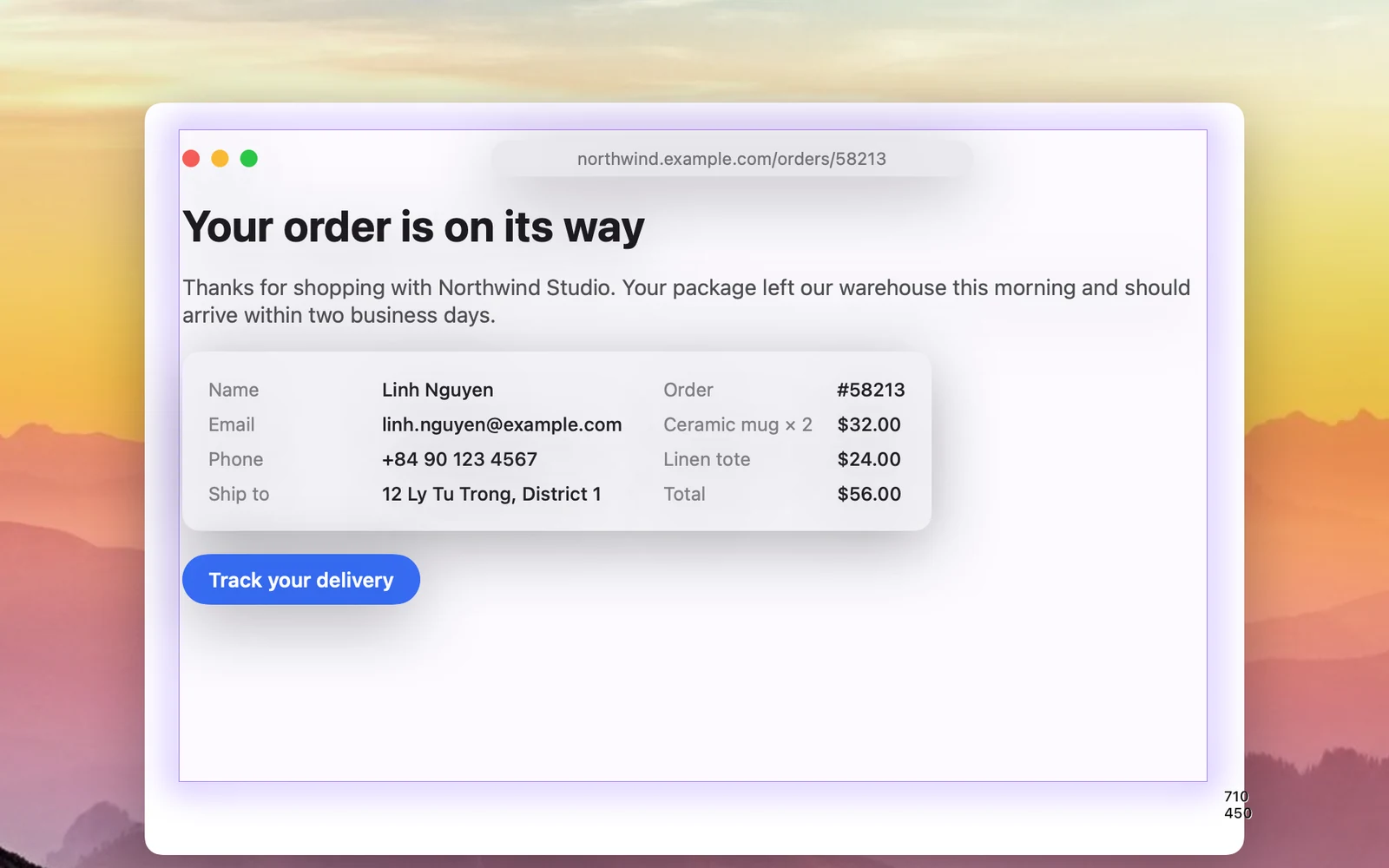
- Ziehe, um den Bereich auszuwählen, den du aufnehmen möchtest. Die Angabe daneben zeigt die Größe.
- Lass die Maustaste los. Das Bild wird nach den Schritten verarbeitet, die du unter Nach der Aufnahme festgelegt hast (standardmäßig: Vorschaukarte zeigen, kopieren und Datei sichern).
Tasten beim Auswählen
| Taste | Funktion |
|---|---|
| Space beim Ziehen gedrückt halten | Die ganze Auswahl verschieben |
| A | Zur Fensterauswahl wechseln: Bewege den Zeiger über ein Fenster, um es hervorzuheben, und klicke, um dieses Fenster aufzunehmen |
| Return | Denselben Bereich wie beim letzten Mal aufnehmen |
| ⌘ + Scrollen | Eine Lupe einblenden, die Pixel vergrößert |
| C (mit Lupe) | Die Farbe des Pixels kopieren |
| Tab (mit Lupe) | Das Farbformat zwischen HEX, RGB, HSL und HSB wechseln |
| Esc oder Rechtsklick | Abbrechen |
Denselben Bereich wie beim letzten Mal aufnehmen
Wähle Menüleiste › Bildschirmfoto › Bereich wiederholen, lege in Einstellungen › Tastaturkürzel ein Kürzel für Bereich wiederholen fest oder drücke beim Auswählen Return. OneNotch nimmt sofort den zuletzt ausgewählten Bereich auf, ohne dass du ihn erneut auswählst. Wenn du noch keinen Bereich ausgewählt hast, bittet dich OneNotch, zuerst einen auszuwählen.
Zugehörige Optionen
In Einstellungen › Bildschirmfoto › Erfassen:
- Leuchtender Auswahlrand: Der Bildschirm bleibt beim Ziehen hell, und der Auswahlrand leuchtet in der Farbe der jeweiligen Aufnahmeart (violett für Aufnahmen, grün für OCR, rosa für das Freistellen von Motiven, bernsteinfarben für scrollende Aufnahmen). Schalte die Option aus, um den Bildschirm wie früher abzudunkeln.
- Welle bei Aufnahme: eine kurze Welle über dem gerade aufgenommenen Bereich.
- Zeige Cursor: nimmt den Zeiger mit ins Bild auf.