
Wenn du in einer anderen App Text durch Ziehen auswählst oder doppelt bzw. dreifach darauf klickst, erscheint direkt neben der Auswahl eine kleine Übersetzen-Taste. Klicke darauf, um die Übersetzung zu erhalten.
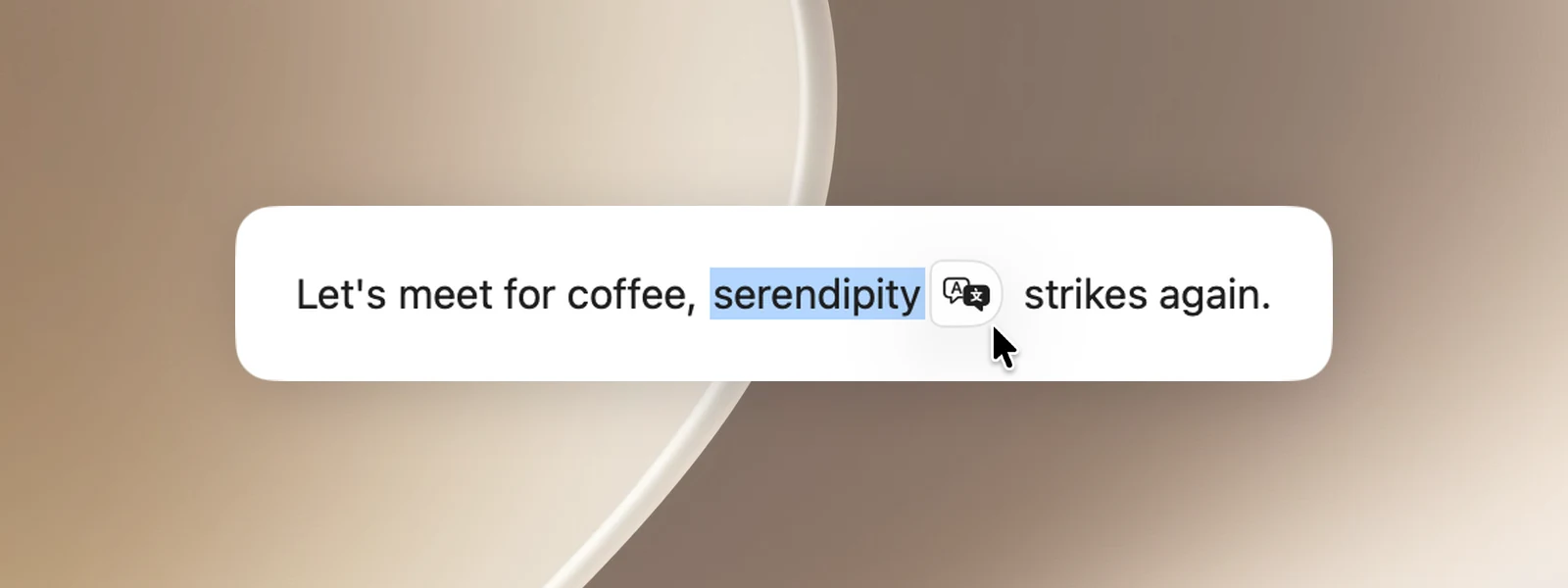
Die Übersetzen-Taste verwenden
- Wähle den Text aus, den du übersetzen möchtest.
- Klicke auf die Übersetzen-Taste, die erscheint.
Die Taste verschwindet nach ein paar Sekunden von selbst oder wenn du woanders hinklickst. In den meisten Apps sitzt die Taste direkt nach dem letzten Buchstaben der Auswahl. In Chrome und Apps auf Basis von Webtechnologie erscheint eine runde Taste in der Nähe der Stelle, an der du die Maustaste losgelassen hast.
Festlegen, wo das Ergebnis erscheint
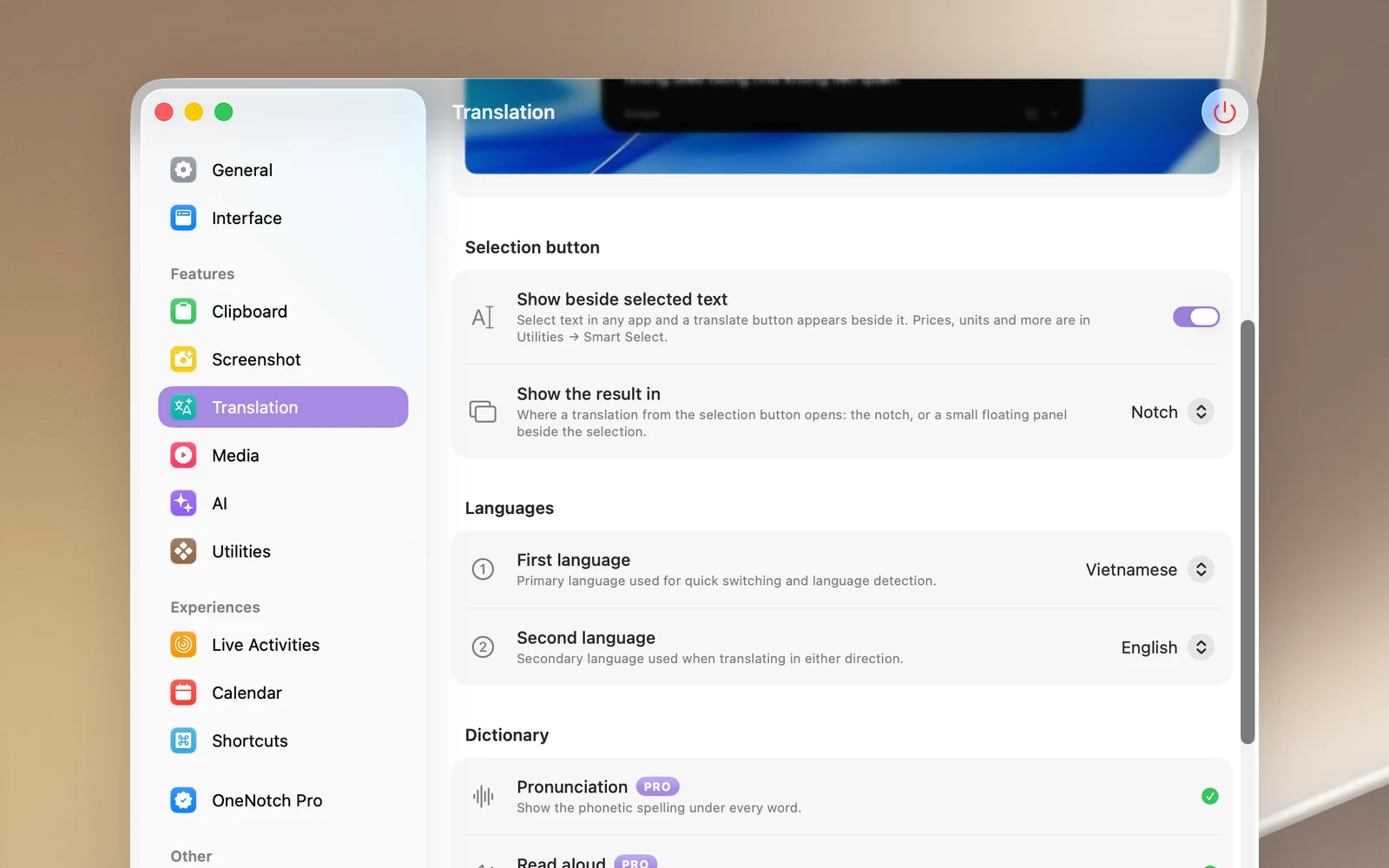
Öffne Einstellungen › Übersetzung › Auswahlschaltfläche:
- Neben markiertem Text anzeigen: schaltet die Taste ein oder aus (standardmäßig ein).
- Ergebnis anzeigen in: Notch (Standard) oder Schwebendes Panel, ein kleines Panel, das sich neben der Auswahl öffnet.
Wenn die Taste zu oft erscheint
Zwei Optionen in Einstellungen › Dienstprogramme › Smart Select gelten auch für die Übersetzen-Taste:
- Kurze Auswahlen überspringen: Wähle 2, 3, 5 oder 10 Zeichen oder mehr, damit die Taste nicht erscheint, wenn du versehentlich auf einen einzelnen Buchstaben doppelklickst.
- Zu ignorierende Apps: Klicke auf App zum Ausschließen hinzufügen…, um die Taste in einer App auszuschalten, in der Ziehen nicht zum Auswählen von Text dient, etwa in einem Bildbearbeitungsprogramm, einer Zeichen-App oder einem Spiel.
Benötigte Berechtigung
Die Taste braucht die Berechtigung Bedienungshilfen, um den ausgewählten Text zu lesen. Ohne sie erscheint die Taste nie. Erteile die Berechtigung in Einstellungen › Übersetzung in der Zeile Bedienungshilfen für Schnellübersetzung.
Tipp
Wenn die Taste mehr können soll als übersetzen, etwa Währungen, Einheiten oder Zeitzonen umrechnen, schalte Smart Select ein. Siehe „Smart Select: beim Auswählen umrechnen“.