
Alle Optionen in diesem Artikel findest du in Einstellungen › Bildschirmfoto.
Aufnehmen ein- oder ausschalten
Screenshot aktivieren (standardmäßig ein). Wenn diese Option aus ist, funktionieren alle Aufnahmekürzel und Aufnahmebefehle im Menü nicht mehr, außer Farbe aufnehmen.
Wenn OneNotch die Berechtigung Bildschirmaufnahme noch nicht hat, zeigt der obere Teil der Seite eine Zeile Bildschirmaufnahme mit der Taste Einstellungen öffnen.
Aufnahme
- Bildformat: PNG (Standard), JPEG, HEIC oder WebP.
- Zeige Cursor, Leuchtender Auswahlrand, Welle bei Aufnahme, Töne abspielen (das Aufnahmegeräusch), Fensterschatten behalten.
Speicherort
- Aufnahmeordner: standardmäßig
~/Pictures/OneNotch. Klicke auf Wählen Sie Ordner, um ihn zu ändern, oder auf Standard verwenden, um zurückzukehren. - Aufnahmespeicher: wie viel Speicherplatz der Ordner belegt, mit der Taste Ordner öffnen.
Nach der Aufnahme
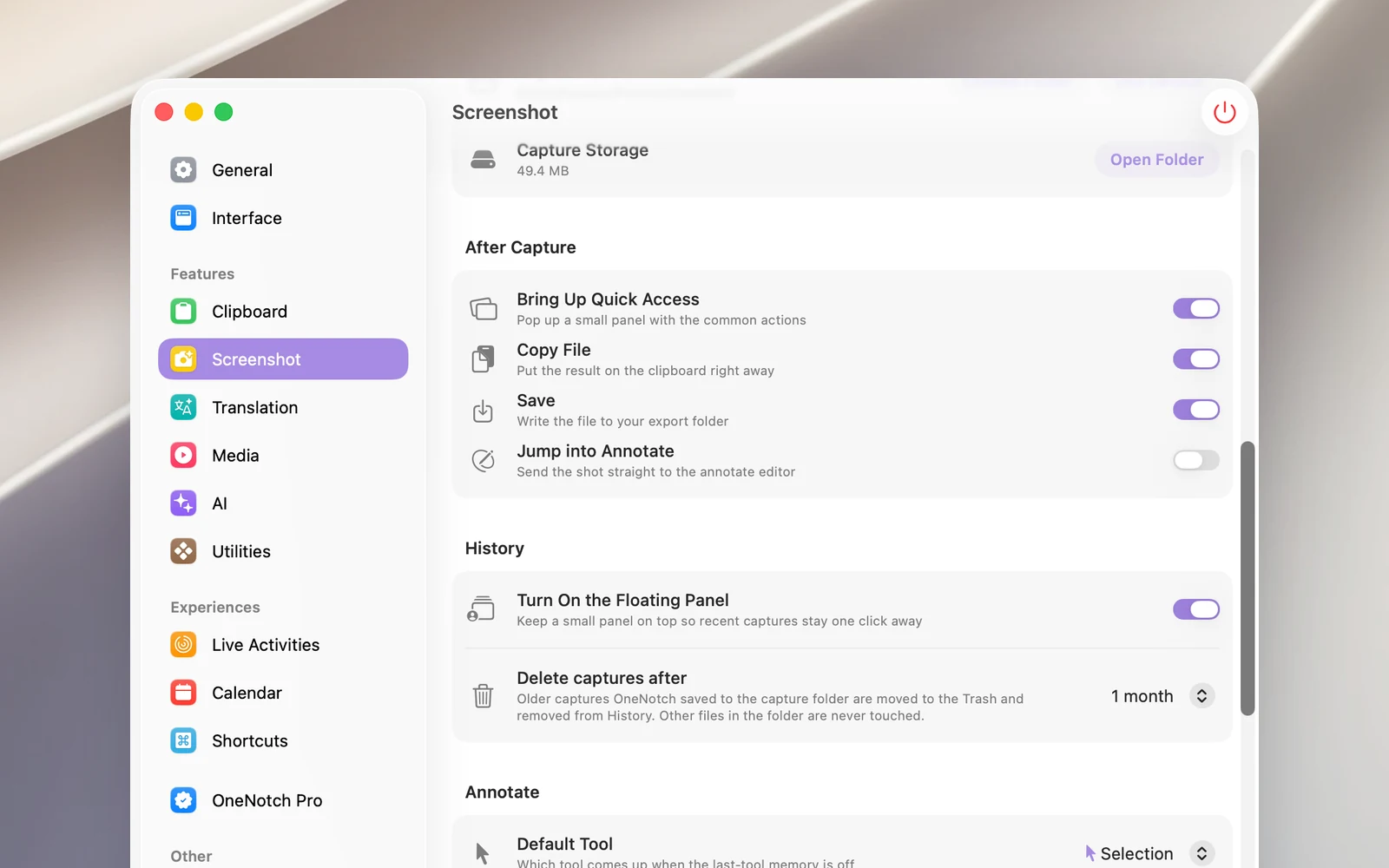
- Schnellzugriff hervorholen (standardmäßig ein): zeigt die Vorschaukarte.
- Datei kopieren (standardmäßig ein): legt das Bild sofort in deine Zwischenablage, sodass es auch in deinem Zwischenablage-Verlauf landet.
- Speichern (standardmäßig ein): schreibt die Datei in den Speicherordner. Wenn diese Option aus ist, wird das Bild nur vorübergehend aufbewahrt, und die Vorschaukarte hat eine Taste Speichern, falls du es behalten möchtest.
- Zu Annotate wechseln (standardmäßig aus): öffnet das Bild direkt nach der Aufnahme in „Kommentieren“.
Alte Bildschirmfotos automatisch aufräumen
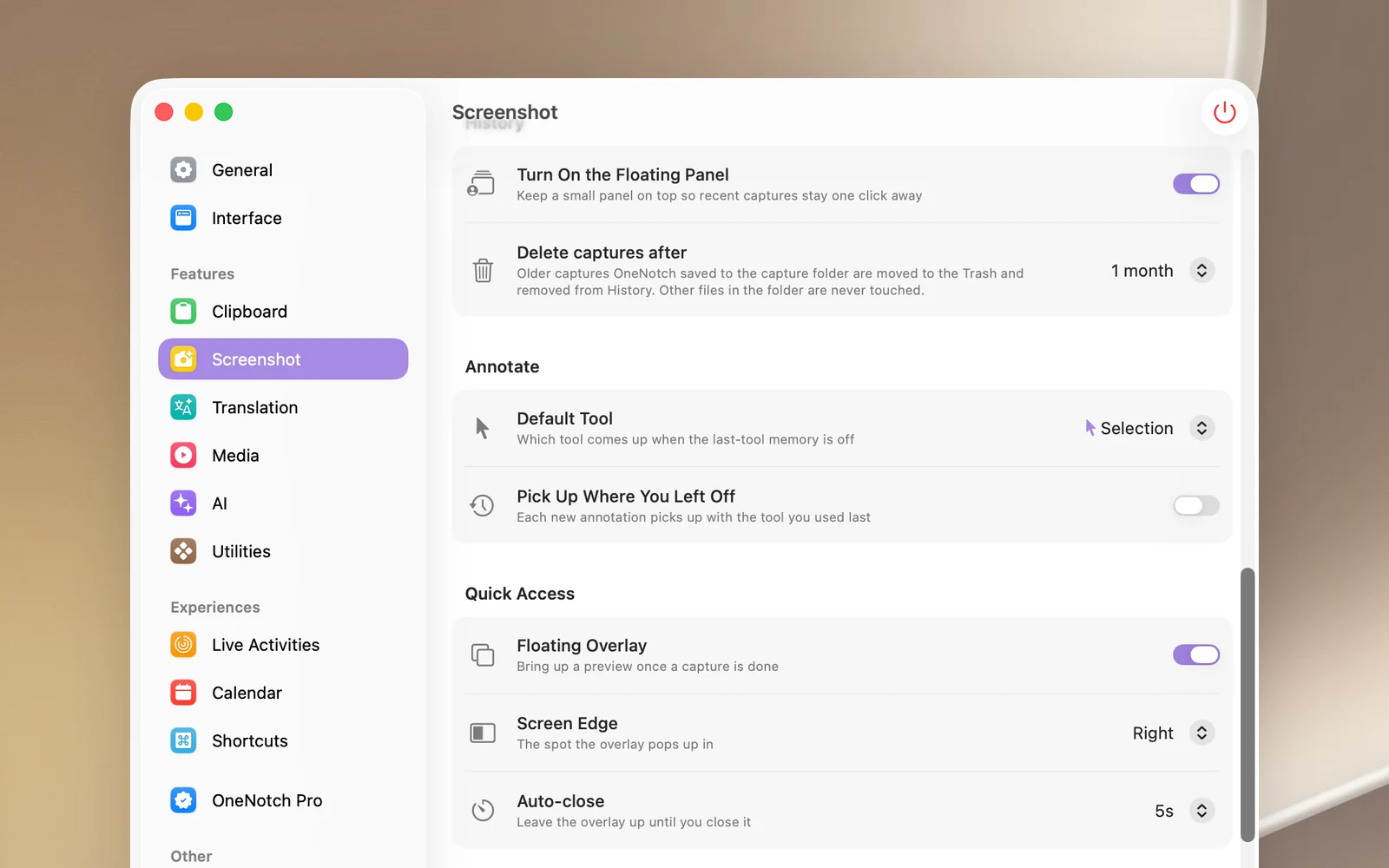
Aufnahmen löschen nach (im Bereich Verlauf): 1 Tag, 1 Woche, 1 Monat, 1 Jahr oder Für immer. Bildschirmfotos, die älter sind und die OneNotch im Aufnahmeordner gesichert hat, werden in den Papierkorb gelegt. Andere Dateien im Ordner werden nie angetastet.
Kommentieren
Der Bereich Anmerkungen enthält Standardwerkzeug (das Werkzeug, das beim Öffnen von „Kommentieren“ ausgewählt ist) und Da weitermachen, wo du warst (bei jedem Öffnen startest du mit dem zuletzt verwendeten Werkzeug).