
Normalerweise dient die Taste neben deiner Auswahl zum Übersetzen. Ist Smart Select eingeschaltet, erkennt diese Taste auch, wenn du einen Preis, eine Maßangabe oder einen Farbcode auswählst. Ein Klick zeigt dir dann das umgerechnete Ergebnis.
Smart Select einschalten
- Öffne Einstellungen › Dienstprogramme › Smart Select.
- Erteile Barrierefreier Zugang, wenn du danach gefragt wirst (klicke auf Zulassen).
- Schalte Mehr als Text erkennen ein.
- Schalte im Bereich Was die Schaltfläche erkennt jeden Typ ein oder aus: Währung, Einheiten, Zeitzonen, Datumsangaben → Kalender, Berechnungen, Farben, Zeitstempel, Links bereinigen.
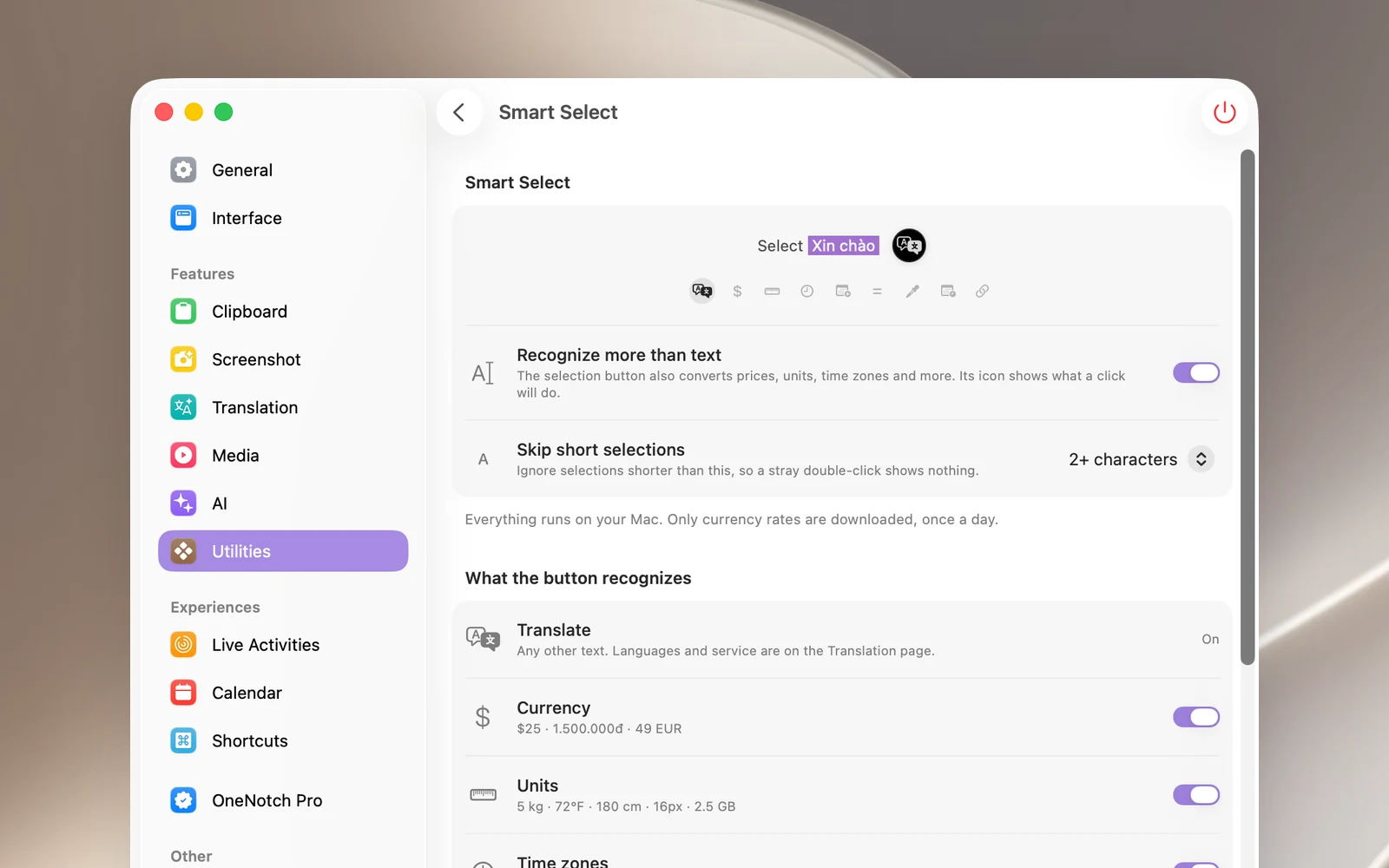
So geht's
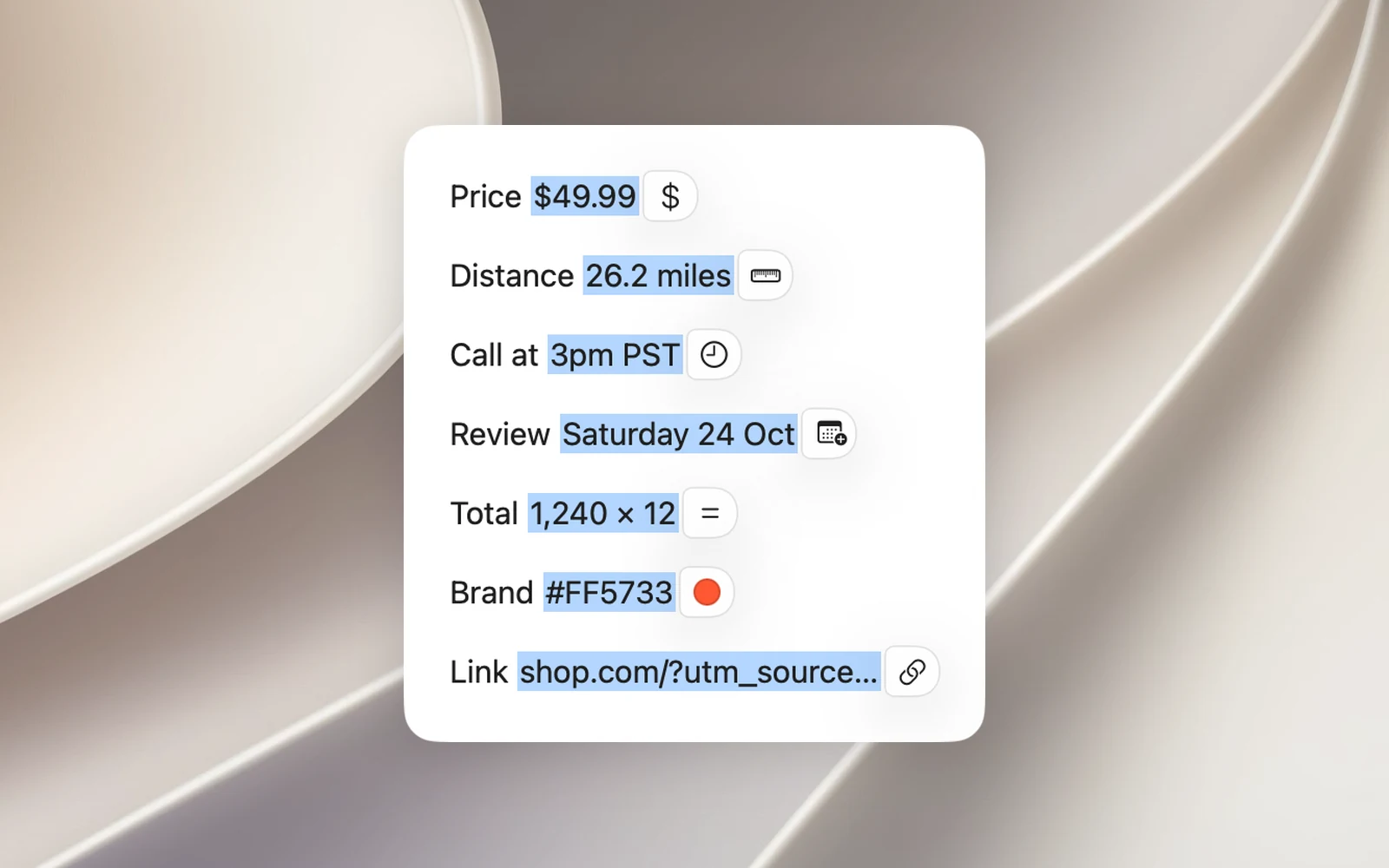
- Wähle genau einen Wert aus, zum Beispiel
$25,72°F,3pm PST,12*3.5+8oder#FF5733. - Die Taste neben der Auswahl ändert ihr Symbol passend zum Inhalt: $ für Geld, ein Lineal für Einheiten, eine Uhr für Zeitzonen, ein Farbfeld für Farbcodes …
- Klicke auf die Taste. Neben der Auswahl öffnet sich eine Ergebniskarte.
Auf der Karte: oben das Hauptergebnis, darunter weitere Werte (klicke auf einen Wert, um ihn zu kopieren), und die Tasten Kopieren, Übersetzen (zeigt auf der Karte stattdessen eine Übersetzung), Öffnen für Links oder Zum Kalender hinzufügen für Datumsangaben.
Die Taste ändert sich nur, wenn die Auswahl genau einem der oben genannten Typen entspricht. Ein Satz, der ein Datum oder eine Uhrzeit enthält, wird trotzdem übersetzt. Datum und Uhrzeit daraus werden direkt unter der Übersetzung vorgeschlagen.
Gut zu wissen
- Alles läuft auf deinem Mac. Nur Wechselkurse werden geladen, einmal am Tag.
- Smart Select funktioniert weiter, wenn du die Übersetzung ausschaltest.
- Kurze Auswahlen überspringen und Zu ignorierende Apps im selben Bereich gelten sowohl für die Übersetzen-Taste als auch für Smart Select.
- In Chrome und webbasierten Apps zeigt die Taste ein Textcursor-Symbol, weil der Inhalt erst nach deinem Klick gelesen werden kann.