
Du hörst Spotify und hast dann ein YouTube-Video geöffnet? Die Notch wählt die abspielende Quelle von selbst, du kannst aber eine andere wählen.
Liste der Player öffnen
Klicke im Player der Notch auf eines dieser Elemente (alle zeigen den Hinweis Wiedergabequelle ändern):
- das App-Symbol in der Ecke des Albumcovers,
- das Wellenform-Symbol neben dem Songtitel,
- den Songtitel oder den Namen des Künstlers.
Die Liste der anderen Player öffnet sich direkt darunter.
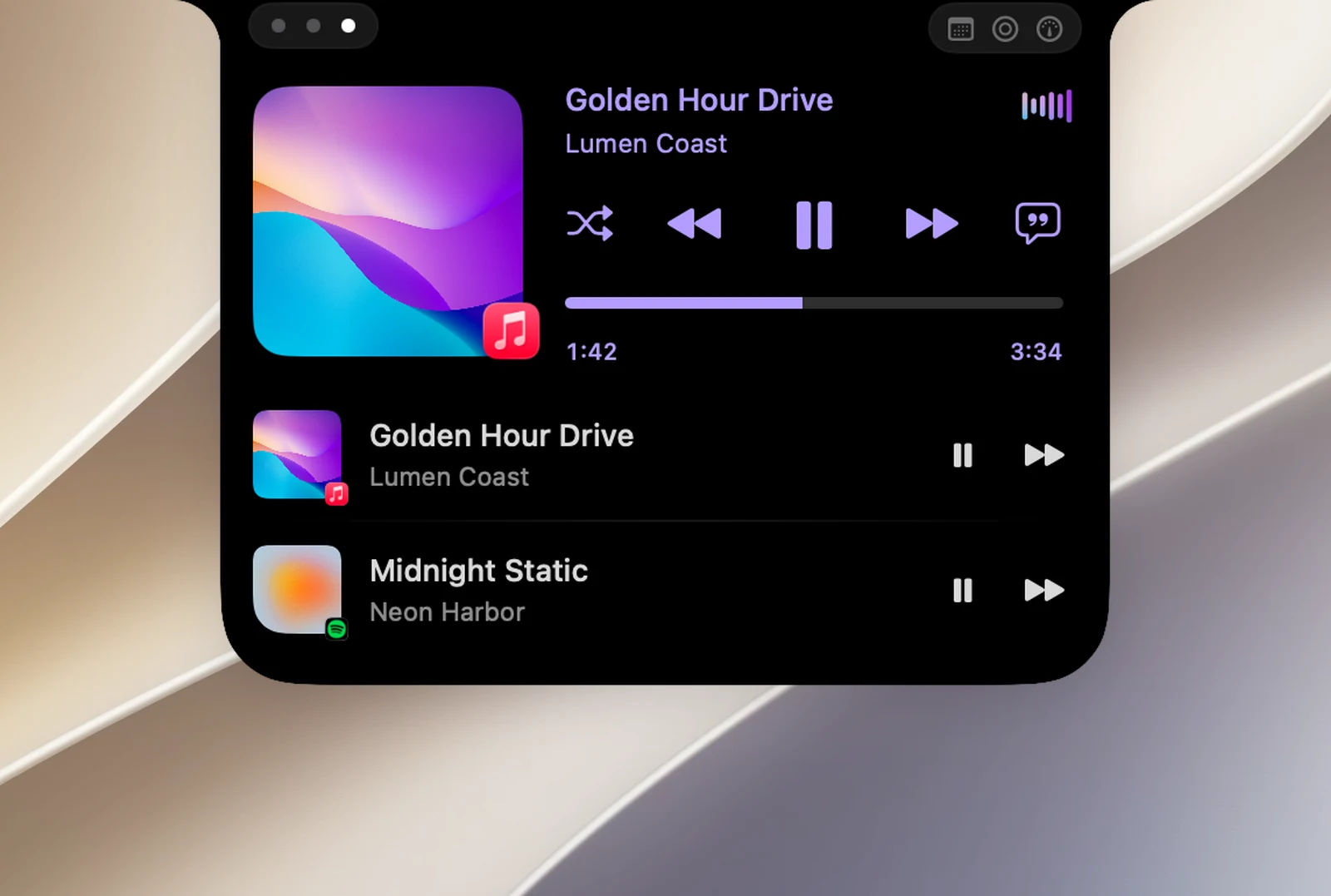
In der Liste
- Klicke auf eine Zeile, damit die Notch diesem Player folgt.
- Die Tasten zum Abspielen/Pausieren und Überspringen in jeder Zeile steuern die jeweilige App, ohne den Player in der Notch zu wechseln.
- Drücke Esc, um die Liste einzuklappen.
Du kannst auch mit der rechten Maustaste auf den Player klicken und Automatisch oder eine bestimmte App wählen.
Wie lange die Notch deine Wahl beibehält
- Bis eine andere App zu spielen beginnt oder die gewählte App beendet wird. Danach wählt die Notch wieder von selbst.
- Nach einem Neustart von OneNotch ist deine Wahl nicht mehr gespeichert.
- Solange das schwebende Songtext-Panel geöffnet ist, bleibt die Wiedergabequelle gleich. Schließe das Panel, um zur automatischen Auswahl zurückzukehren.