
Gerade ist dir etwas eingefallen? Notiere es direkt in der Notch in Kalender oder Erinnerungen, ohne die App zu öffnen.
Hinzufügen
- Öffne in der Notch die Seite Kalender und wähle einen Tag.
- Klicke unten in der Liste auf Hinzufügen.
- Gib einen Namen ein.
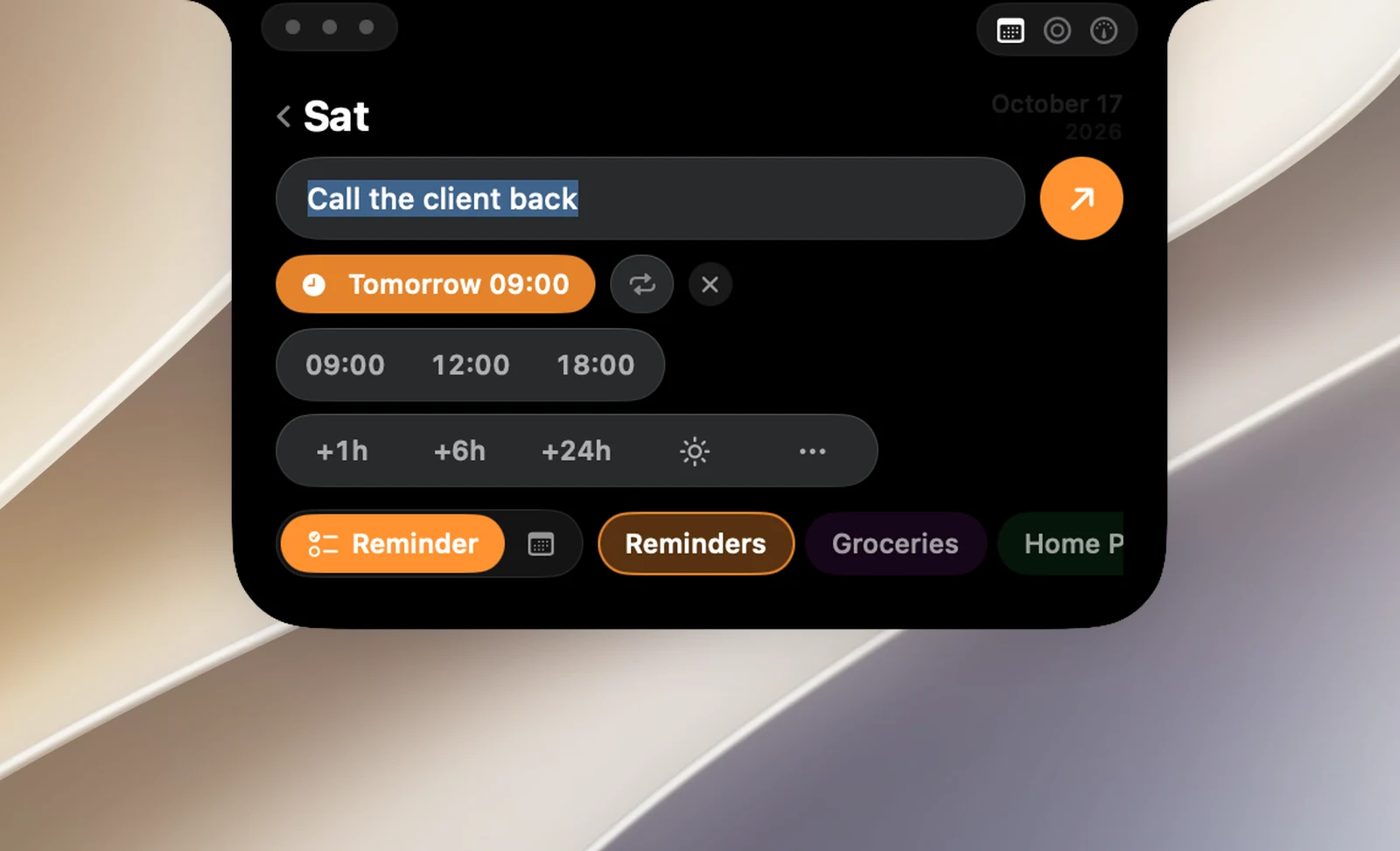
- Wähle mit dem Schalter am Anfang der unteren Reihe den Typ: Erinnerung oder Termin. Daneben liegen die Chips für Kalender oder Listen. Der hervorgehobene Chip zeigt, wo der Eintrag gesichert wird.
- Wähle mit den Schnelltasten eine Zeit (siehe unten).
- Drücke Return oder klicke auf die Pfeiltaste Sichern.
Drücke Esc oder klicke auf Zurück, um das Eingabefeld zu schließen.
Zeittasten
Für Erinnerungen:
- 09:00, 12:00, 18:00: legen diese Uhrzeit für den angezeigten Tag fest.
- +1 Std, +6 Std, +24 Std: addieren Zeit zur aktuellen Uhrzeit. Klicke mehrmals, um mehr hinzuzufügen.
- ☀ Ganztägig und …, um ein bestimmtes Datum mit Uhrzeit zu wählen.
- Erinnerungen kannst du auch ohne Uhrzeit sichern.
Für Termine:
- Heute und die nächsten drei Tage sowie − / +, um einen Tag zurück oder vor zu gehen.
- ☀ Ganztägig und …, um einen Tag in der Monatsansicht zu wählen.
- Neue Termine dauern 1 Stunde.
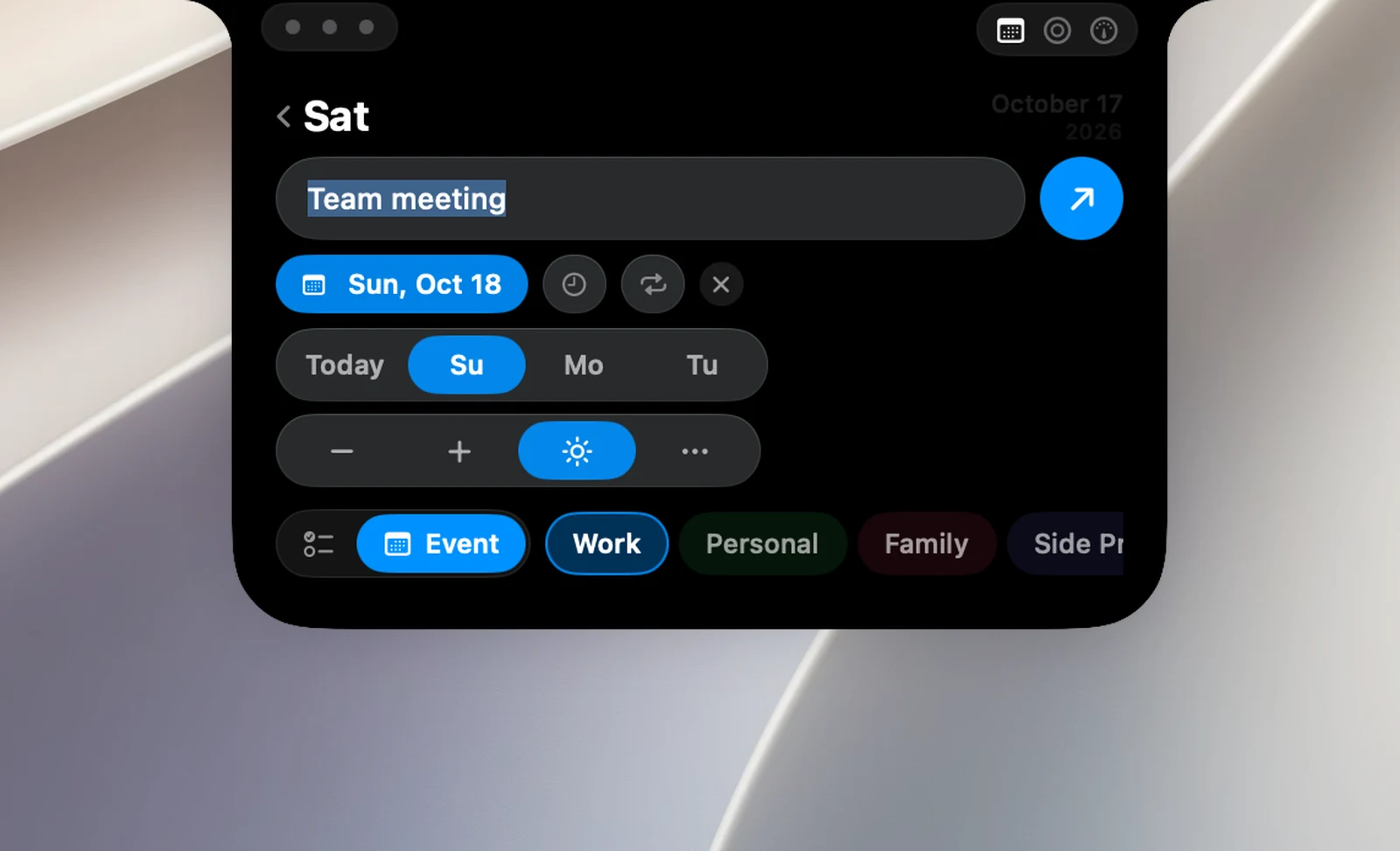
Die gewählte Zeit erscheint als Chip. Klicke auf ✕ im Chip, um sie zu entfernen. Mit der Taste Wiederholen (sobald eine Zeit gewählt ist) wählst du Täglich, Wöchentlich, Monatlich oder Jährlich.
Erforderliche Berechtigungen
Wenn du das Eingabefeld zum ersten Mal öffnest, fragt macOS nach dem Zugriff auf Erinnerungen. Wenn du zum ersten Mal einen Termin sicherst, fragt macOS nach dem Zugriff auf Kalender. Hast du abgelehnt, zeigt das Eingabefeld einen Fehler mit der Taste Einstellungen öffnen.