
Eine Farbe aufnehmen
- Drücke ⇧⌘1 oder wähle Menüleiste › Bildschirmfoto › Farbe aufnehmen.
- Bewege den Zeiger. Die Lupe folgt ihm, und die Kapsel darunter zeigt den Farbcode des Pixels in der Mitte.
- Klicke (oder drücke C), um den Farbcode zu kopieren. Ein kleiner Hinweis an der Notch bestätigt, dass die Farbe kopiert wurde, und die Farbe landet auch in deinem Zwischenablage-Verlauf.
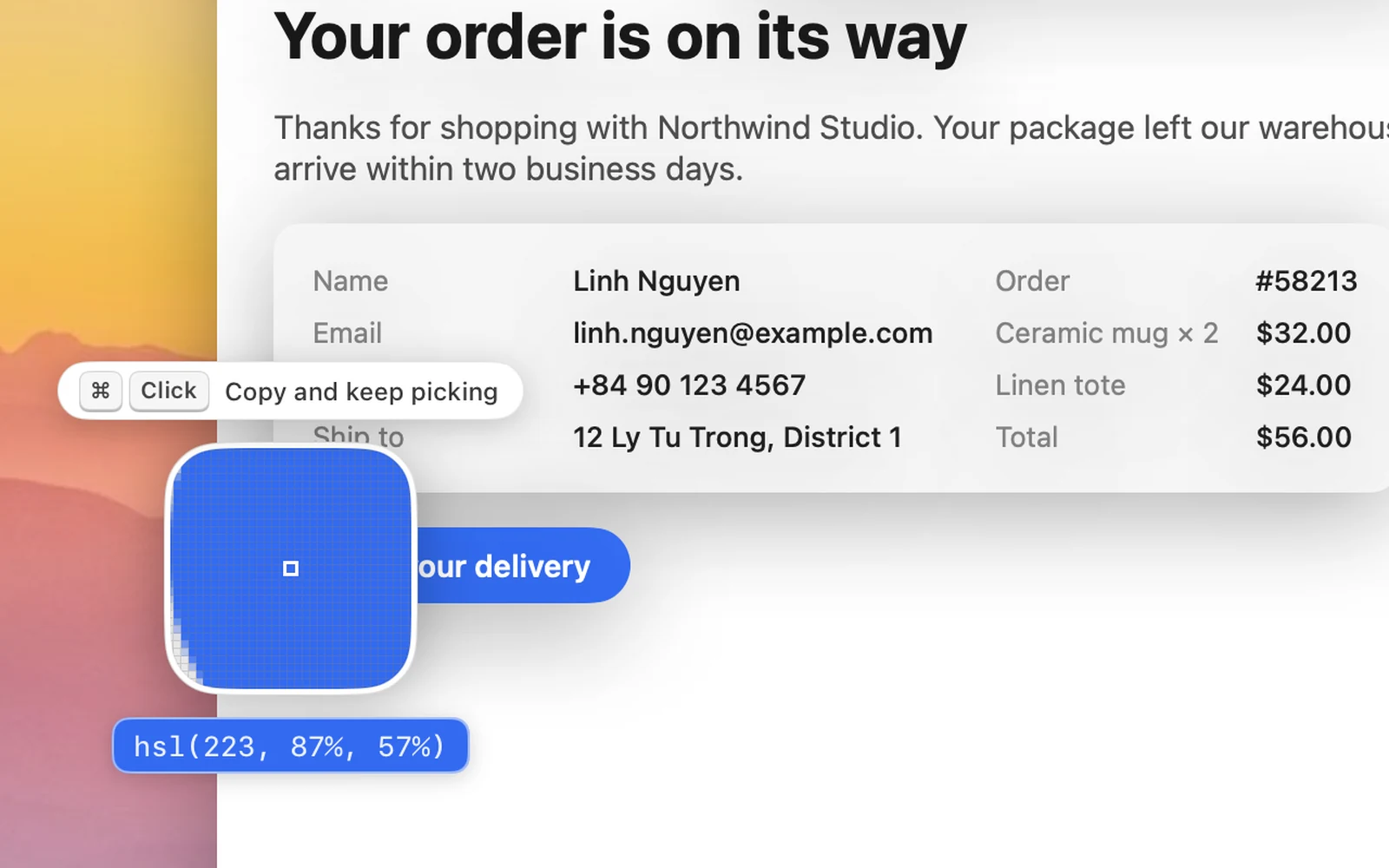
Tasten beim Aufnehmen
| Taste | Funktion |
|---|---|
| Tab / ⇧Tab | Format wechseln: HEX → RGB → HSL → HSB (OneNotch merkt sich deine Wahl) |
| ⌘-Klick | Kopieren und weitere Farben aufnehmen (bis zu 5 Farben auf einmal) |
| ⇧ gedrückt halten | Präzisionsmodus: stärkere Vergrößerung, langsamerer Zeiger |
| W A S D oder Pfeiltasten | Um 1 Pixel bewegen (mit ⇧ um 10) |
| Scrollen | Größe der Lupe ändern |
| ⌘ + Scrollen | Vergrößerungsstufe ändern |
| Esc | Schließen |
Diese Tipps erscheinen auch nacheinander über der Lupe.
Formate
#1E90FF, rgb(30, 144, 255), hsl(210, 100%, 56%) oder hsb(210, 88%, 100%).
Gut zu wissen
- „Farbe aufnehmen“ braucht die Berechtigung Bildschirmaufnahme.
- „Farbe aufnehmen“ funktioniert auch, wenn du Screenshot aktivieren ausschaltest.
- Das Kürzel änderst du in Einstellungen › Tastaturkürzel › Farbe aufnehmen.