
Hol dir Text von Stellen, an denen du ihn nicht auswählen kannst: aus Bildern, Videos, gescannten PDFs und App-Fenstern.
Text erfassen
- Drücke ⇧⌘2 oder wähle Menüleiste › Bildschirmfoto › Text (OCR).
- Wähle den Bereich mit dem Text aus (der Rand ist grün). Drücke A, wenn du ein ganzes Fenster auswählen möchtest.
- Lass die Maustaste los. Die Notch zeigt Inhalt wird extrahiert...; klicke dort auf ✕, um abzubrechen.
- Der Text wird in deine Zwischenablage gelegt, und unter der Notch erscheint eine Ergebniskarte.
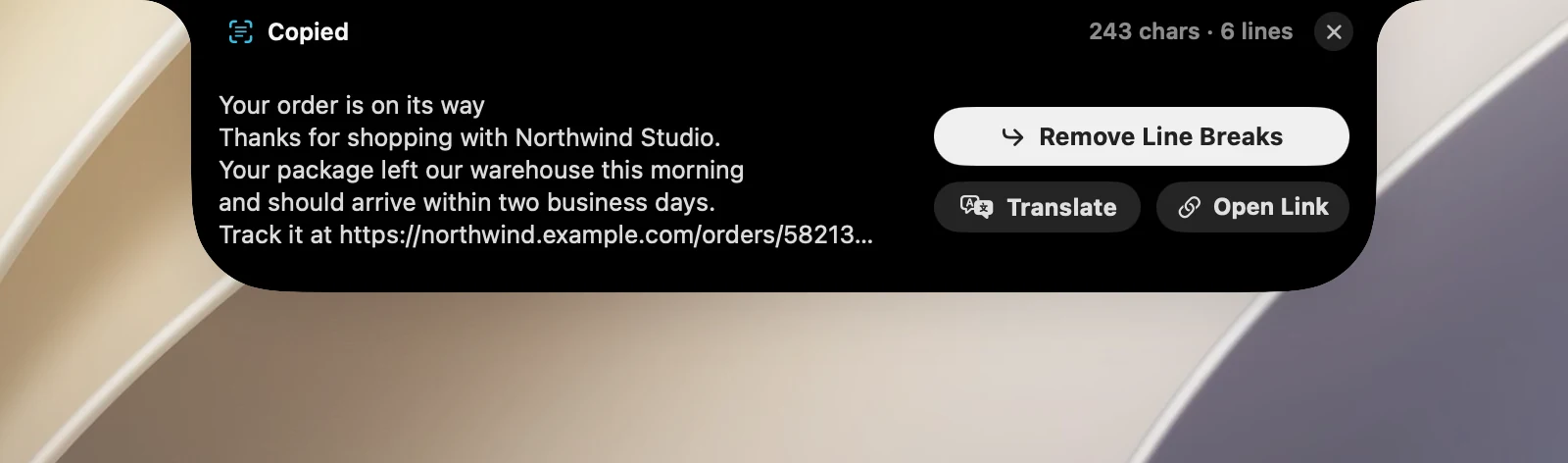
Die Ergebniskarte
- Oben auf der Karte stehen die Anzahl der Zeichen und Zeilen; darunter siehst du bis zu 5 der ersten Zeilen.
- Zeilenumbrüche entfernen: kopiert den Text erneut, wobei die Zeilen zu einem Absatz verbunden werden – praktisch für Text aus schmalen Spalten.
- Übersetzen: öffnet eine Übersetzung des Texts in der Notch.
- Link öffnen: erscheint, wenn der Text eine Webadresse enthält.
Die Karte verschwindet nach 10 Sekunden von selbst (bewege den Zeiger darüber, damit sie geöffnet bleibt). Du kannst sie auch mit Esc oder einem Klick auf ✕ schließen.
QR-Codes
QR-Codes in der Auswahl werden gleichzeitig mit dem Text gelesen. Der Textinhalt eines QR-Codes wird am Ende unter der Überschrift QR-Codes angefügt. Wenn der Bereich nur einen QR-Code enthält, bekommst du genau den Inhalt dieses Codes.
Gut zu wissen
- Die Erkennung läuft vollständig auf deinem Mac. Beim ersten Mal in jeder Sitzung kann das Laden des Modells ein paar Sekunden dauern.
- Die Erkennungssprache folgt der Sprache von OneNotch (Einstellungen › Allgemein › App-Sprache).
- OCR sichert keine Bilddatei und zeigt keine Vorschaukarte des Bilds.
- OCR braucht die Berechtigung Bildschirmaufnahme.