Nach jeder Aufnahme erscheint unten in einer Ecke des Bildschirms eine Vorschaukarte. Über diese Karte arbeitest du mit dem gerade aufgenommenen Bild, ohne den Finder zu öffnen.
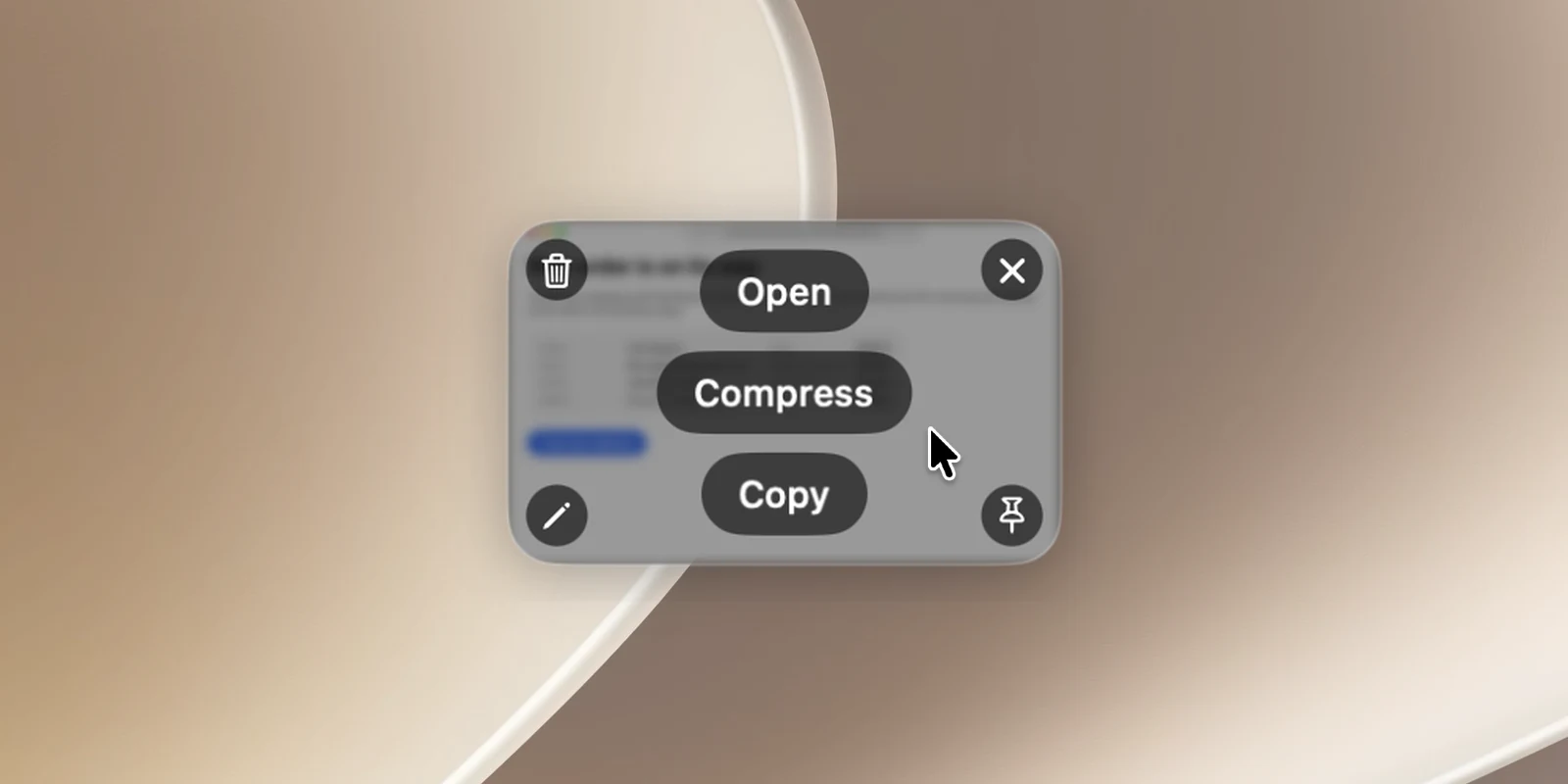
Tasten auf der Karte (Standard)
- Mitte der Karte: Speichern (oder Öffnen, wenn das Bild schon gesichert ist, um die Datei im Finder zu zeigen), Komprimieren (erstellt ein kleineres JPEG), Kopieren (kopiert und schließt die Karte).
- Vier Ecken: Löschen (oben links), Schließen ✕ (oben rechts), Kommentieren (unten links, öffnet „Kommentieren“), Am Bildschirm festmachen (unten rechts, heftet das Bild schwebend auf den Bildschirm).
Das ist das Standard-Layout. Wenn du es unter Kartenaktionen geändert hast (siehe unten), zeigt die Karte genau die Tasten, die du platziert hast; leere Plätze haben keine Taste.
Klicke mit der rechten Maustaste auf die Karte, um dieselben Aktionen zu sehen.
Tasten und Gesten, während der Zeiger über der Karte liegt
| Aktion | Taste |
|---|---|
| Kopieren | ⌘C |
| Speichern / Öffnen | ⌘S |
| Kommentieren | ⌘E oder Doppelklick |
| Am Bildschirm festmachen | ⌘P |
| Löschen | ⌘⌫ |
| Schließen | ⌘W |
- Ziehe die Karte nach innen, um das Bild in einer anderen App abzulegen (Slack, Mail, Finder …).
- Schiebe die Karte zum Bildschirmrand oder streiche mit zwei Fingern seitlich, um sie zu schließen.
Bis zu 5 Karten können sich stapeln; die neueste liegt oben.
Anpassen
In Einstellungen › Bildschirmfoto › Schnellzugriff:
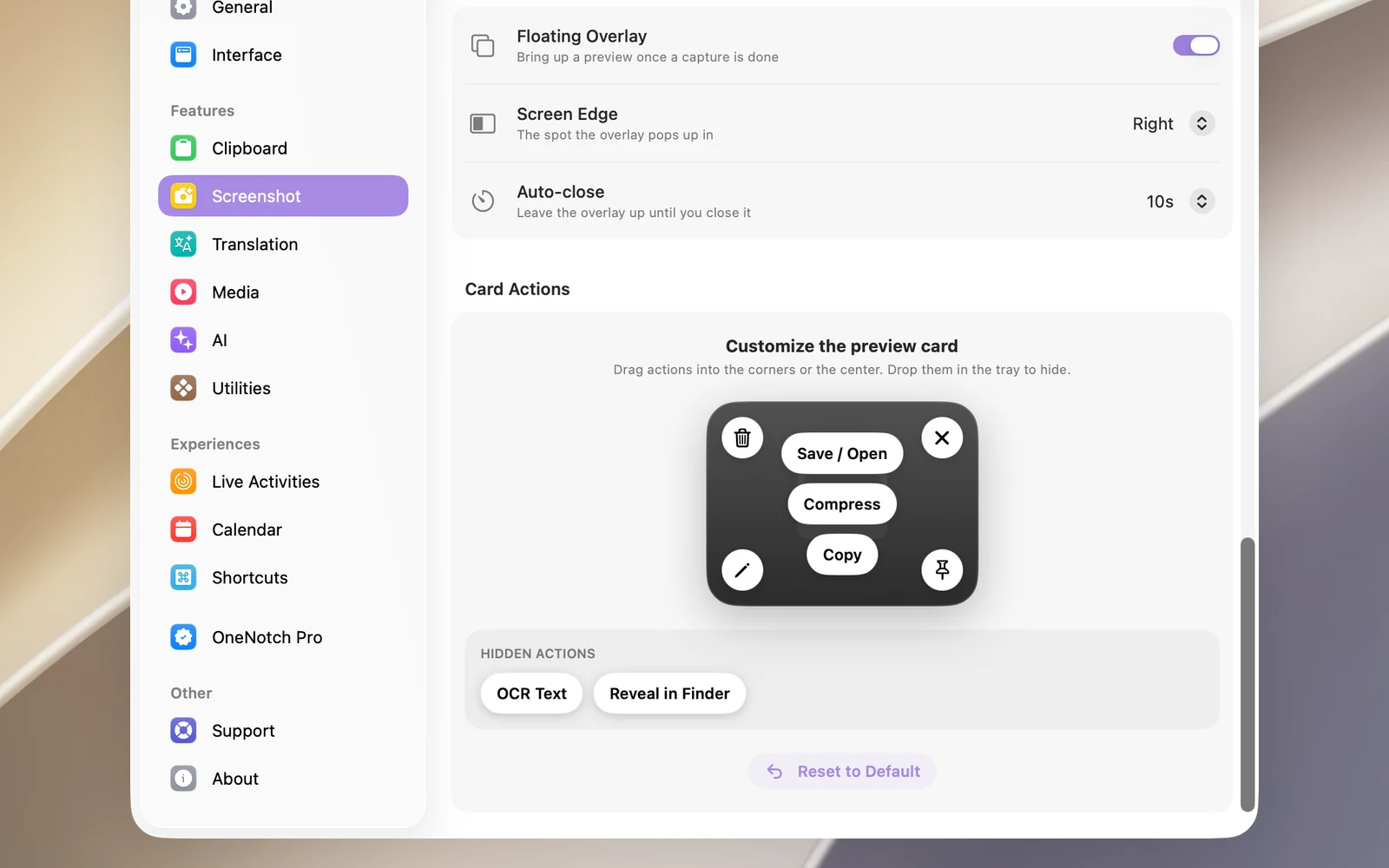
- Schwebendes Overlay (standardmäßig ein): zeigt die Karte nach einer Aufnahme.
- Bildschirmkante: Links oder Rechts (Standard).
- Automatisch schließen: nach 3, 5, 10 (Standard) oder 30 Sekunden oder nie. Solange der Zeiger über der Karte liegt, schließt sie sich nicht von selbst.
Unter Kartenaktionen ziehst du Tasten in die Ecken oder die Mitte der Karte oder legst sie in der Ablage Ausgeblendete Aktionen ab, um sie auszublenden. Zwei zusätzliche Tasten sind standardmäßig ausgeblendet: Text erkennen (OCR) und Im Finder zeigen. Klicke auf Auf Standard zurücksetzen, um zum ursprünglichen Layout zurückzukehren.