
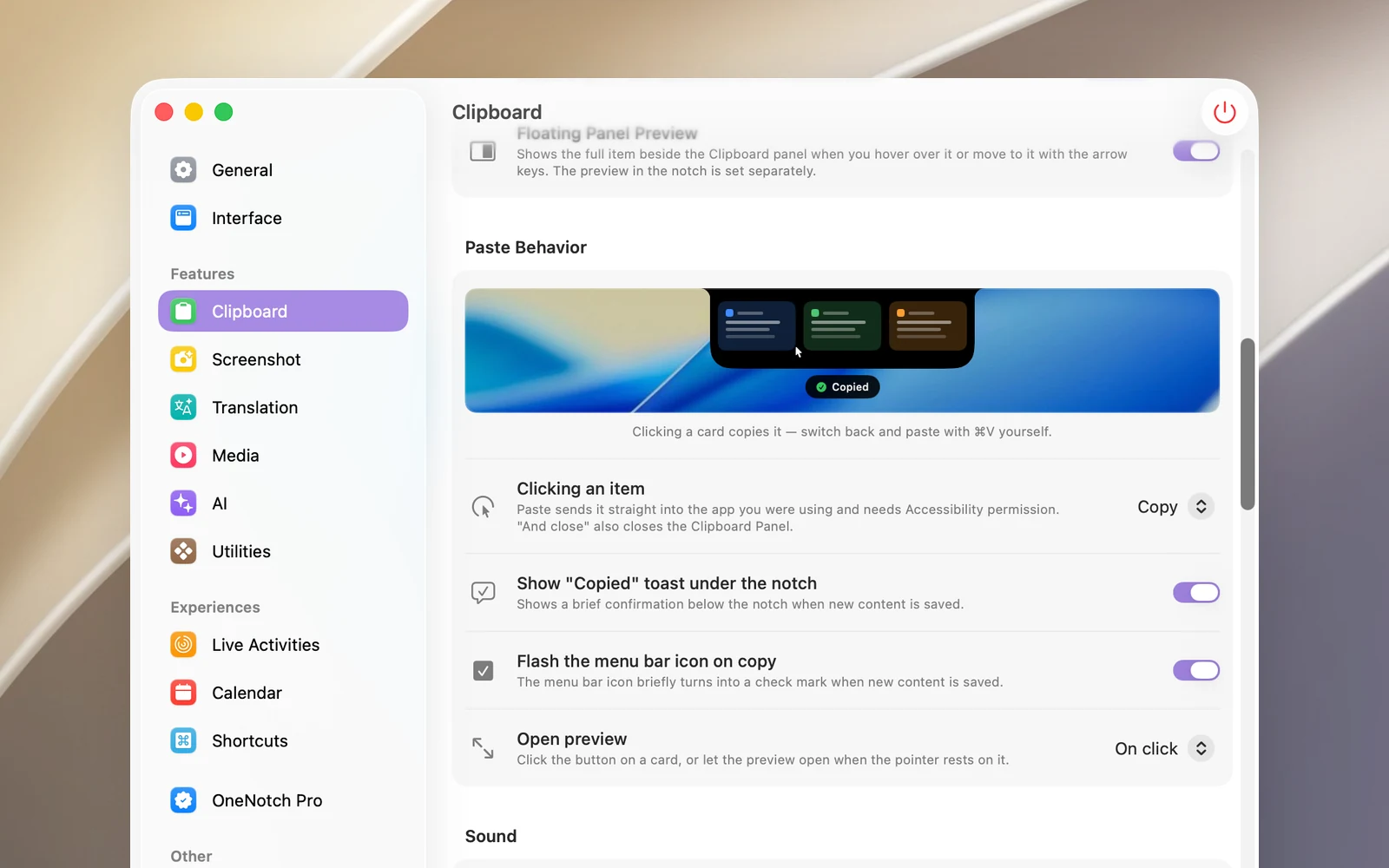
Standardmäßig kopiert ein Klick auf einen Clip ihn nur in deine Zwischenablage, und du drückst selbst ⌘V. Du kannst das so ändern, dass ein Klick ihn direkt in die App einfügt, die du gerade verwendest.
Direktes Einfügen einschalten
- Öffne Einstellungen › Zwischenablage › Einfügeverhalten.
- Wähle unter Beim Klick auf ein Objekt:
- Kopieren (Standard): legt den Clip nur in die Zwischenablage.
- Kopieren und schließen: legt den Clip in die Zwischenablage und schließt dann das Clipboard Panel.
- Einfügen: fügt den Clip direkt in die App ein, die du gerade verwendest.
- Einfügen und schließen: fügt den Clip direkt ein und schließt dann das Clipboard Panel.
- Beim ersten Einfügen bittet macOS dich, OneNotch die Berechtigung Bedienungshilfen zu geben. Erlaube sie.
Aktionen, die genauso funktionieren
Die Auswahl oben gilt für: Klick auf eine Karte in der Notch, Klick auf eine Zeile im Clipboard Panel, Return, ⌘1–⌘9 in der Notch, den Befehl Einfügen im Menü und die Taste zum Einfügen in der Vorschau.
Hinweise
- „Und schließen“ schließt nur das Clipboard Panel, nicht die Notch, und schließt das Panel nicht, wenn du es angeheftet hast.
- Ohne die Berechtigung Bedienungshilfen bewirkt der Modus „Einfügen“ nichts. Prüfe die Berechtigung in Systemeinstellungen › Datenschutz & Sicherheit › Bedienungshilfen.
- Das Clipboard Panel nimmt der App, die du verwendest, nicht den Fokus. Wenn du im Panel Return drückst, wird also direkt in das Feld eingefügt, in das du gerade tippst.