
OneNotch findet synchronisierte Songtexte für den laufenden Song und zeigt jede Zeile im richtigen Moment.
Songtext in der Notch anzeigen
Klicke im Player auf die Taste Songtext oder schalte Songtext im Notch-Player anzeigen unter Einstellungen › Medien ein. Direkt unter dem Player erscheint eine Songtextzeile.
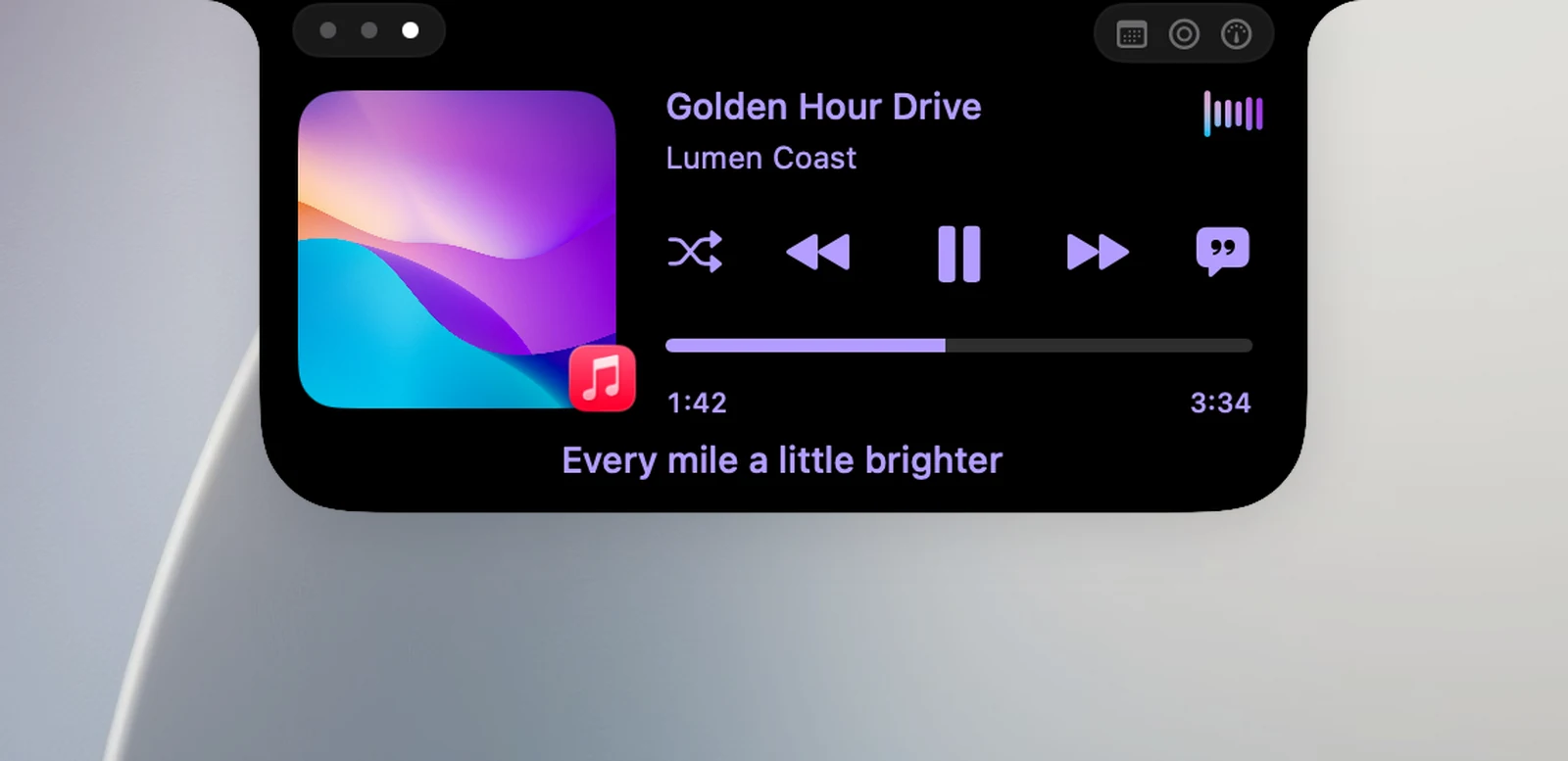
Hat ein Song keinen Text, zeigt die Notch Kein Songtext für diesen Titel.
Schwebendes Songtext-Panel
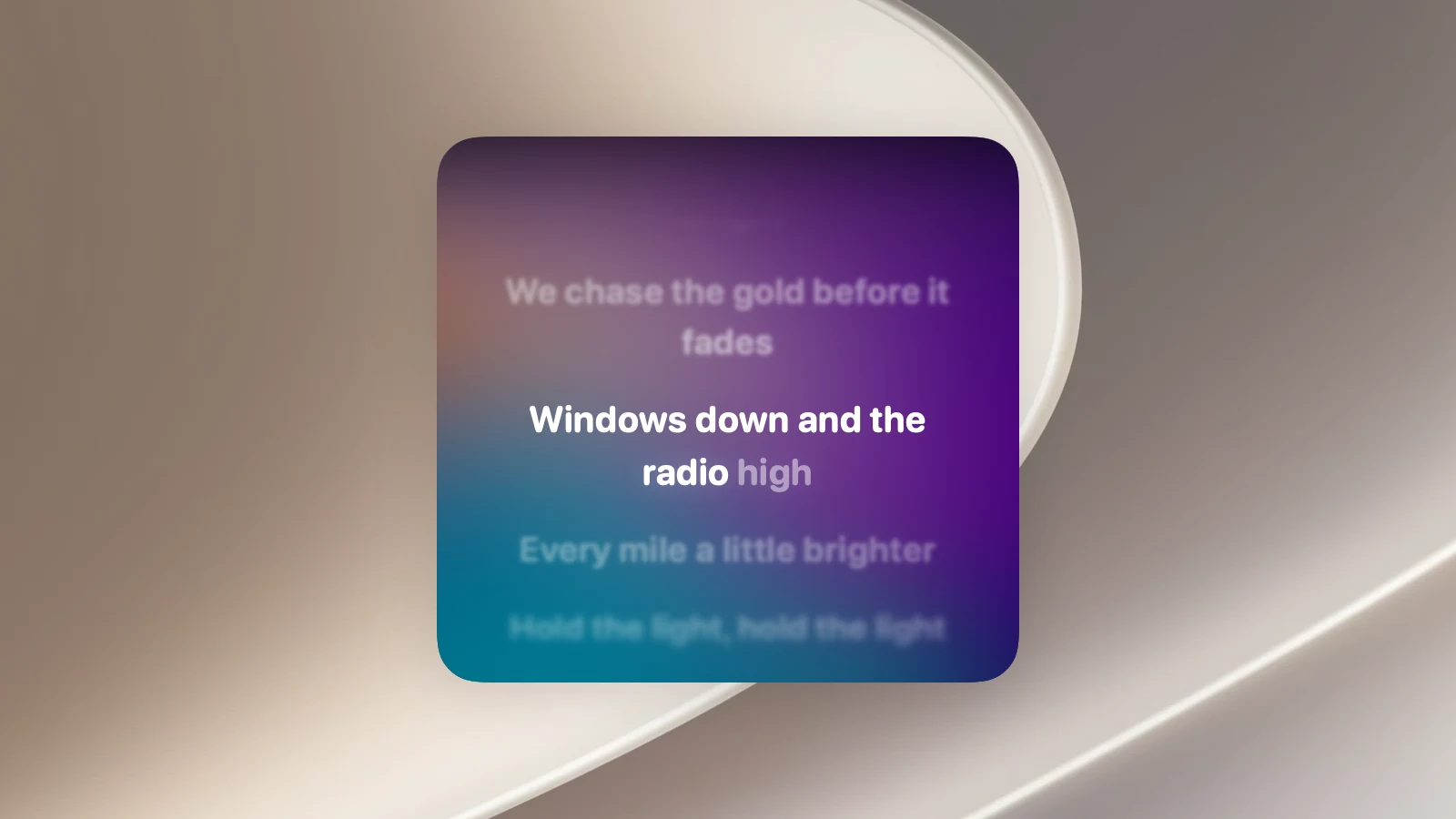
Klicke in der Notch auf die Songtextzeile, um den Songtext in ein eigenes schwebendes Fenster herauszulösen. Dieses Panel:
- Schwebt über allen Fenstern und allen Spaces, auch über Apps im Vollbild.
- Lässt sich verschieben, wenn du irgendwo darauf ziehst, und in der Größe ändern, wenn du an seinen Rändern ziehst. OneNotch merkt sich Position und Größe.
- Zeigt nur den Songtext, solange der Zeiger nicht darüber ist: die aktuelle Zeile scharf in der Mitte, die Zeilen darum herum verblasst.
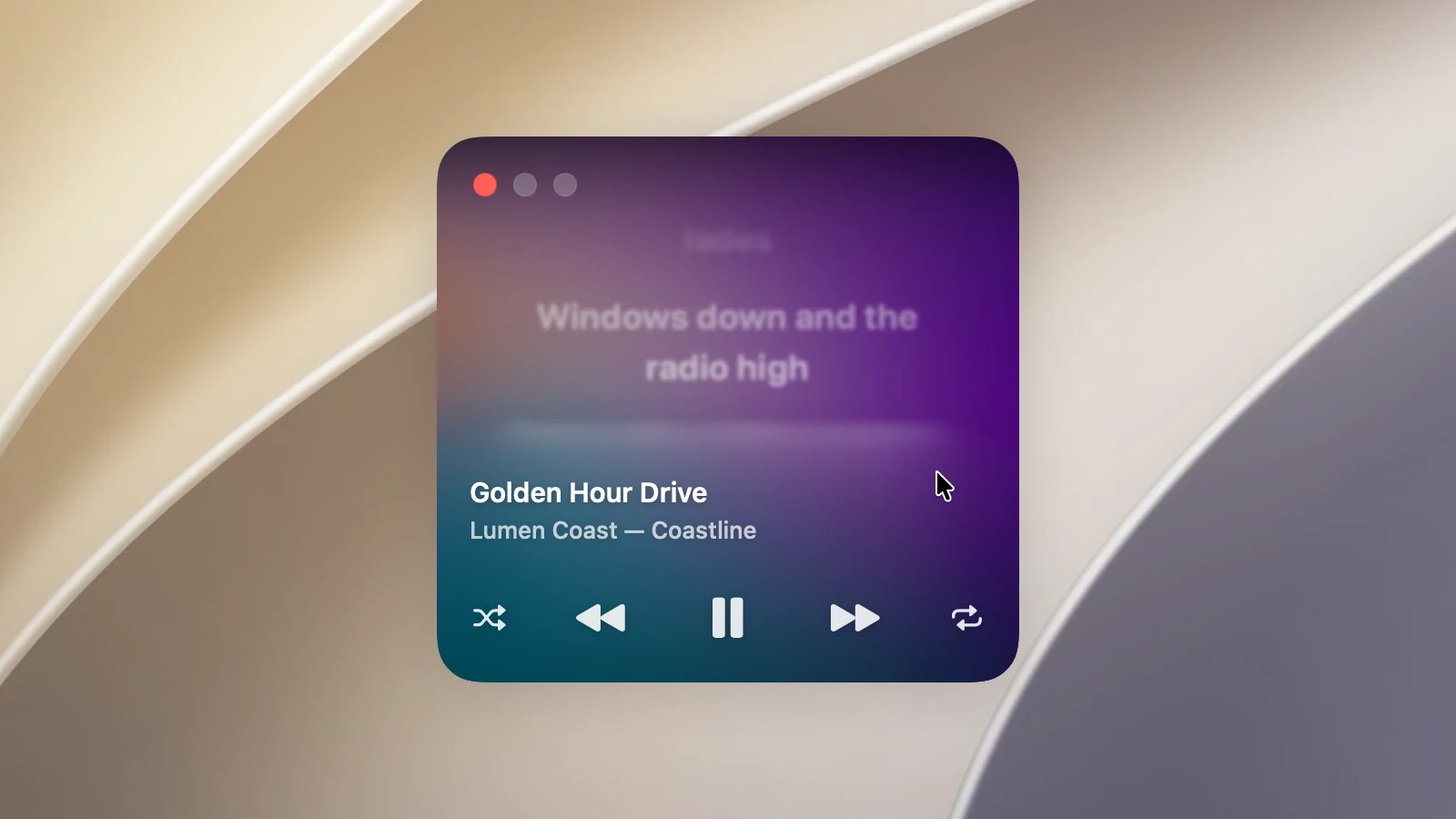
- Zeigt in der unteren Hälfte Songtitel, Künstler und die Reihe der Steuerelemente, wenn du den Zeiger darüber bewegst, während der Songtext darüber verblasst. Bewegst du den Zeiger weg, ist der Songtext wieder klar.
- Lässt dich scrollen, um vorauszulesen (nach ein paar Sekunden kehrt der Text zur aktuellen Zeile zurück). Klicke auf eine Zeile, um zu ihr zu springen.
- Schließt sich, wenn du auf die rote Taste in der Ecke klickst. Läuft nichts mehr, schließt sich das Panel von selbst.
Wort-für-Wort-Texte
Schalte Wort-für-Wort-Texte ein (standardmäßig eingeschaltet), um im schwebenden Panel und auf dem Sperrbildschirm jedes Wort hervorzuheben, während es gesungen wird. Songs ohne Zeitangaben pro Wort zeigen den Text weiterhin Zeile für Zeile. Die Songtextzeile in der Notch wird immer Zeile für Zeile angezeigt.
Wort-für-Wort-Texte von Apple Music erfordern ein Apple Music-Abo und Zugriff auf Medien & Apple Music für OneNotch. Hast du diese Berechtigung abgelehnt, zeigen die Einstellungen eine Taste Datenschutzeinstellungen öffnen, mit der du sie wieder einschalten kannst.