
Ziehe ein Fenster aus einer beliebigen App auf die Notch, und die Notch öffnet eine Reihe von Layouts. Lass das Fenster auf einem Bereich eines Layouts los, und das Fenster wechselt genau an diese Position und auf diese Größe.
Einschalten
- Öffne Einstellungen › Dienstprogramme › Snap-Zonen und schalte Fenster über die Notch einrasten ein.
- Erteile die Berechtigung Bedienungshilfen, wenn du danach gefragt wirst (die Zeile Barrierefreiheitsgenehmigung erforderlich hat eine Taste Öffnen).
Ein Fenster einrasten
- Ziehe die Titelleiste des Fensters nach oben zur Notch. Die Notch öffnet die Reihe der Layouts.
- Ziehe nach unten auf einen Bereich eines Layouts. Ein durchscheinender Rahmen zeigt, wo das Fenster landen wird.
- Lass die Maustaste los.
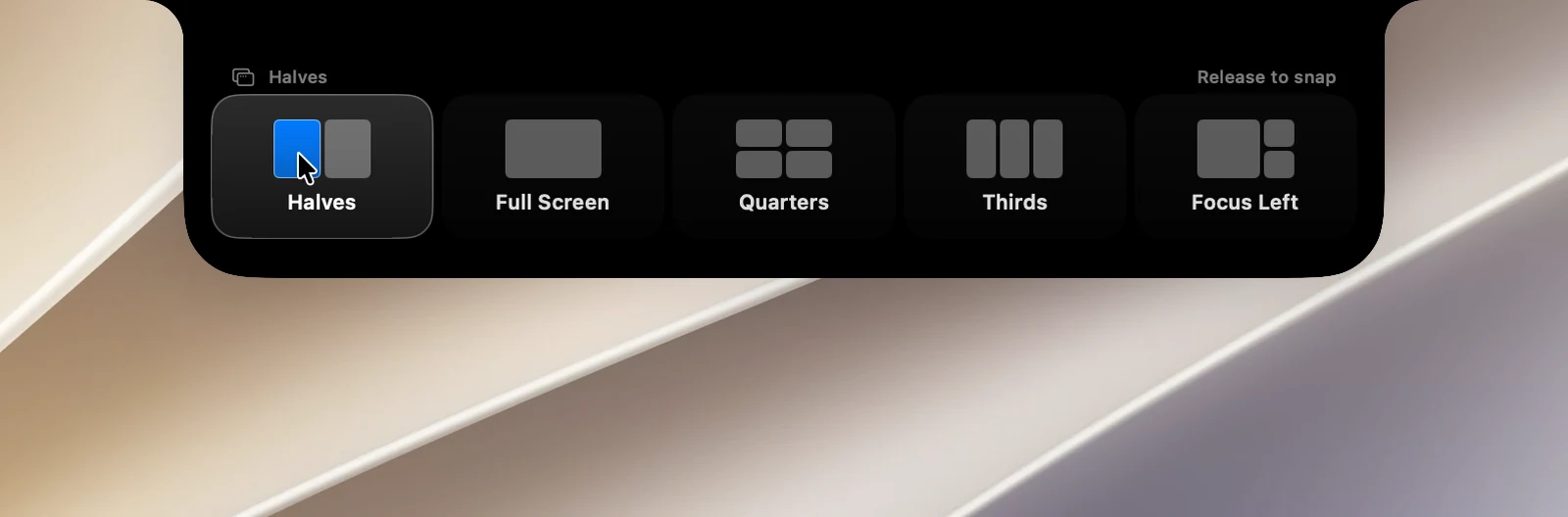
Zum Abbrechen lässt du die Maustaste außerhalb der Layouts los oder ziehst von der Notch weg.
Layouts
Hälften, Vollbild, Viertel, Drittel, Fokus links, Fokus rechts, Oben & Unten, Mitte, Sechstel, Breite Mitte. Die Fenster werden innerhalb des Bildschirmbereichs ohne Menüleiste und Dock angeordnet, auf dem Display, auf dem der größte Teil des Fensters liegt.
Layouts für die Notch auswählen
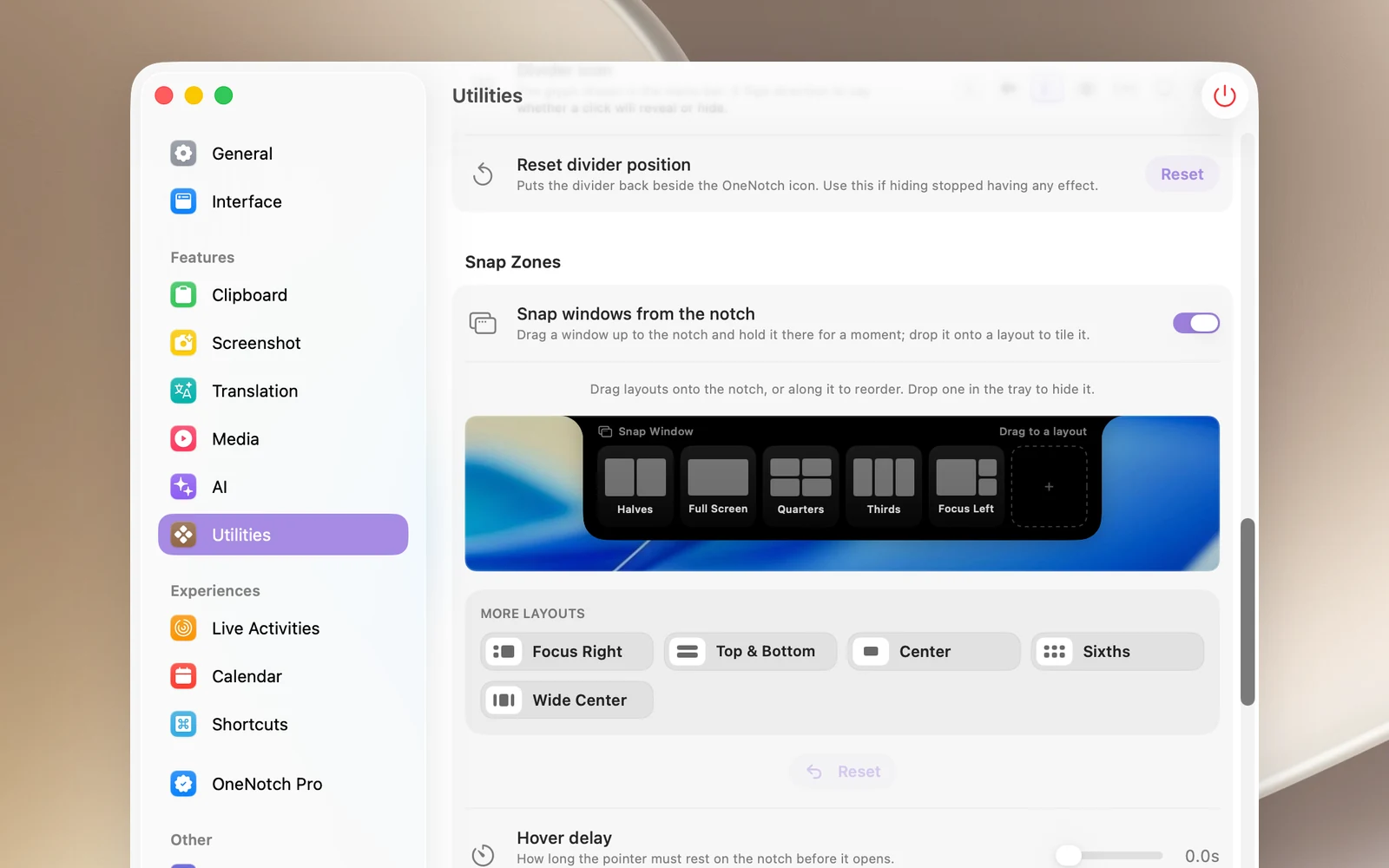
Unter Einstellungen › Dienstprogramme › Snap-Zonen kannst du im Editor für die Layoutreihe:
- Ein Layout aus der Ablage Weitere Layouts auf die Notch ziehen, um es hinzuzufügen (bis zu 6).
- Layouts entlang der Notch ziehen, um sie neu anzuordnen.
- Ein Layout nach unten in die Ablage ziehen, um es auszublenden.
- Auf Zurücksetzen klicken, um zur Standardreihe zurückzukehren.
Hinweise
- Nur normale Fenster lassen sich einrasten, Dialoge und Sheets nicht.
- Hast du die Funktion eingeschaltet, bevor du die Berechtigung „Bedienungshilfen“ erteilt hast, und passiert beim Ziehen von Fenstern nichts, schalte Fenster über die Notch einrasten aus und wieder ein oder starte OneNotch neu.
- Fenster von Apps, die keine Größenänderung erlauben, ändern sich nicht.