
Einen langen Text oder ein Bildschirmfoto erkennt man an den ersten Wörtern oft schlecht. Gib ihm einen Namen: Der Name erscheint auf der Karte und in der Vorschau, und die Suche findet den Clip auch über seinen Namen.
Einen Clip benennen
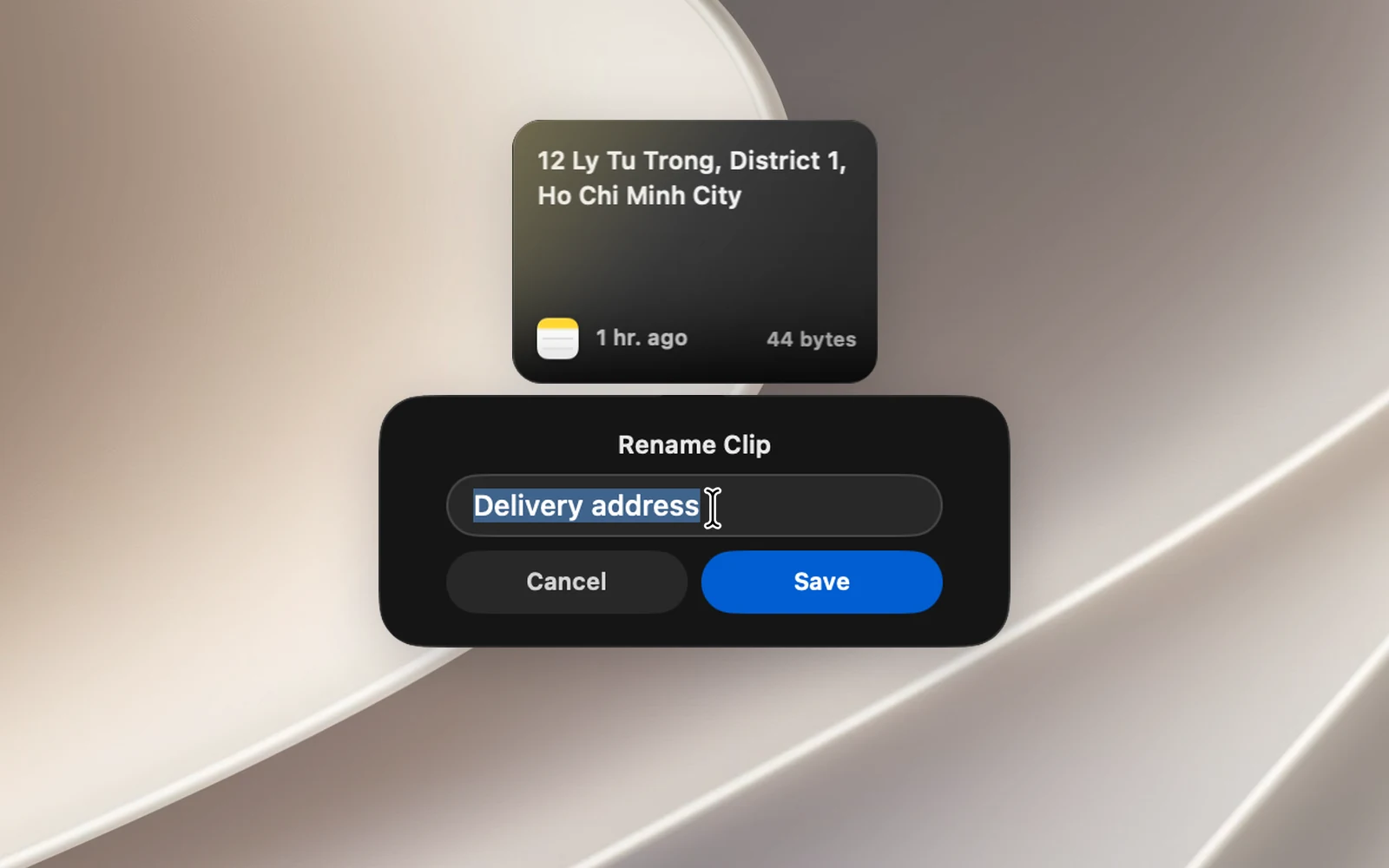
- Klicke in der Notch oder im Clipboard Panel mit der rechten Maustaste auf den Clip (oder öffne das Menü „…“ dieser Zeile).
- Wähle Umbenennen….
- Gib einen Namen ein (bis zu 60 Zeichen) und klicke dann auf Sichern oder drücke Return.
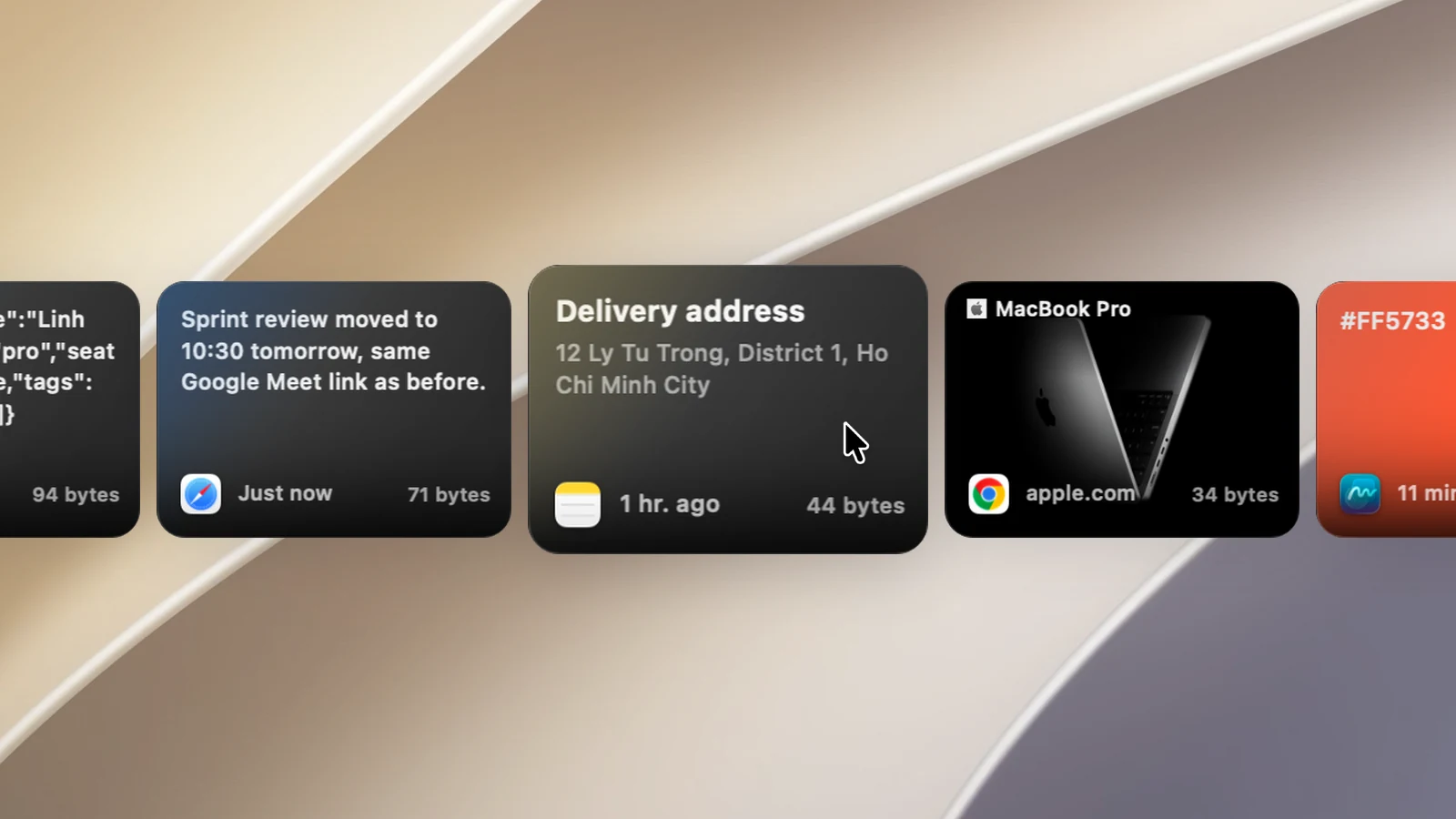
In der Notch erscheint der Name fett, direkt darunter der Inhalt. Auf einer Link-Karte ersetzt der Name den Seitentitel.
Einen Namen ändern oder entfernen
Öffne erneut Umbenennen…. Ändere den Namen und sichere, oder leere das Namensfeld und sichere, um den Namen zu entfernen. Drücke Esc, um ohne Änderung zu schließen.
Tipps
- Wähle die Sortierung Benannte zuerst, um benannte Clips nach oben zu holen, sortiert von A bis Z.
- Du kannst jede Art von Clip benennen: Text, Bilder, Dateien und Links, angeheftet oder nicht.
- Namen bleiben erhalten, wenn du eine Sicherungsdatei exportierst. Über iCloud werden Namen nicht synchronisiert.