
Wähle ein Werkzeug in der Symbolleiste oder drücke seine Buchstabentaste. Nach dem Zeichnen bleibt das Werkzeug ausgewählt, damit du weiterzeichnen kannst. Klicke, ohne zu ziehen, oder klicke erneut auf das ausgewählte Werkzeug, um zu Auswahl zurückzukehren.
| Werkzeug | Taste | Wofür |
|---|---|---|
| Auswahl | V | Gezeichnete Formen auswählen, bewegen und in der Größe ändern |
| Zuschneiden | C | Das Bild zuschneiden |
| Rechteck | R | Einen Rahmen zeichnen |
| Gefülltes Rechteck | F | Eine einfarbige Fläche zeichnen |
| Oval | O | Etwas einkreisen |
| Pfeil | A | Auf etwas zeigen |
| Linie | L | Durchstreichen oder verbinden |
| Text | T | Text oder eine Sprechblase mit Spitze hinzufügen |
| Textmarker | H | Text hervorheben |
| Unschärfe | B | Informationen verbergen |
| Scheinwerfer | S | Alles außer einem Bereich abdunkeln |
| Nummerierung | N | Zahlen 1, 2, 3 … hinzufügen |
| Wasserzeichen | W | Blassen Text über das ganze Bild wiederholen |
| Bleistift | P | Freihand zeichnen |
| Messen | M | Abstände messen |
| Lupe | Ein Detail vergrößern | |
| Farbwähler | Eine Farbe aus dem Bild aufnehmen |
Tipps zu den einzelnen Werkzeugen
- Formen und Linien: Halte beim Ziehen ⇧ gedrückt, um ein Quadrat, einen Kreis oder einen 45°-Winkel zu erhalten. Passe Farbe, Strich, Ecken und Linienstil an (Durchgehend, Gestrichelt, Gepunktet).
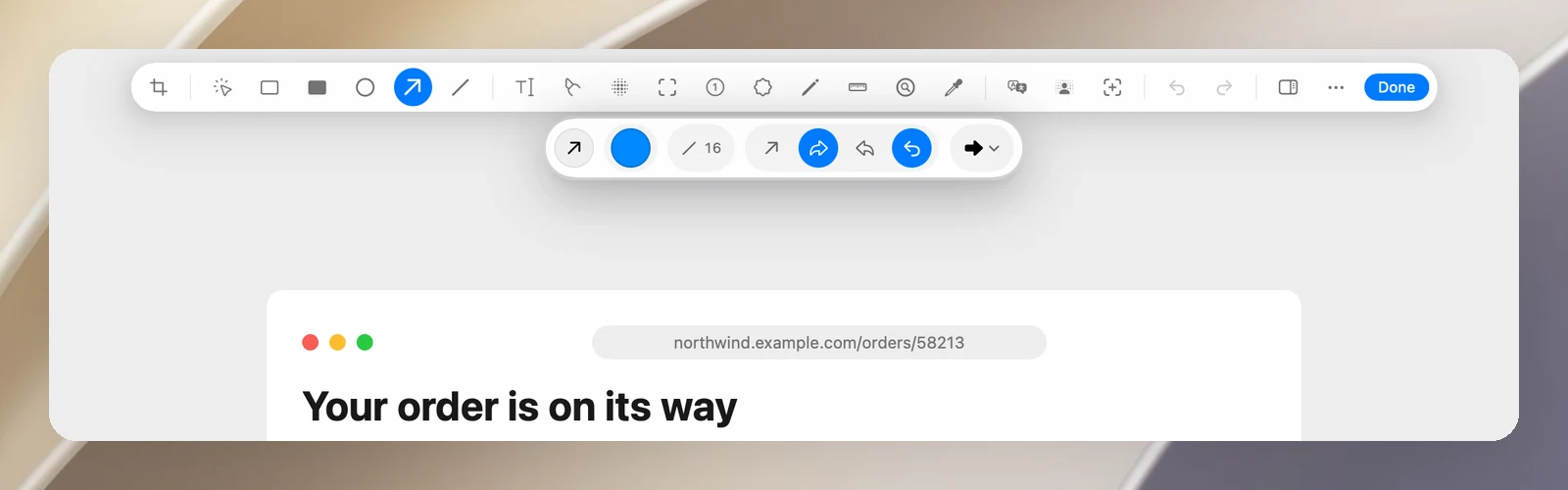
- Pfeil: Wähle einen geraden oder gebogenen Pfeil, den Stil von Schaft und Spitze und Biegung umkehren.
- Text: Klicke, um Text zu platzieren, und doppelklicke, um ihn zu bearbeiten; ⌘↩ schließt ab, Esc beendet die Bearbeitung. Wähle Schriftart, Hintergrund und Größe; ziehe am Griff der Spitze, um daraus eine Sprechblase zu machen.
- Textmarker: Der Strich richtet sich von selbst an nahem Text aus. Halte ⌘ gedrückt, um das kurz auszuschalten.
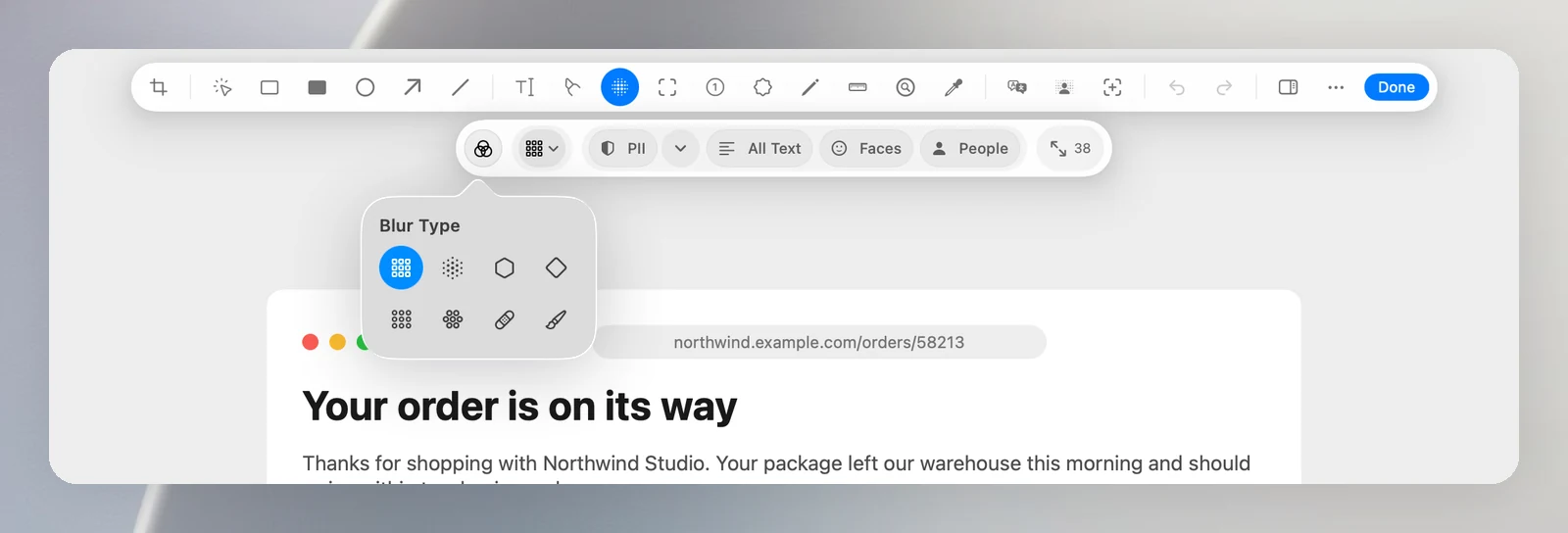
- Unschärfe: Klicke in der Optionsleiste auf die Taste Unschärfetyp, um ein Raster aus 8 Symbolen zu öffnen. Bewege den Zeiger über ein Symbol, um seinen Namen zu sehen: Pixelig, Gaußsche, Hexagonal, Kristallisiert, Pointillismus, Halbton, Klebeband und Washi. Daneben stellst du die Stärke ein. Die Gruppe Auto-Schwärzung findet hier private Informationen und deckt sie für dich ab (siehe eigenen Artikel).
- Scheinwerfer: Passe die Dunkelheit des Bereichs außerhalb an.
- Nummerierung: Jeder Klick fügt die nächste Zahl hinzu; ziehe am Griff, um eine Zeigerspitze hinzuzufügen.
- Wasserzeichen: Ändere den Text (standardmäßig „OneNotch“), den Stil Einzeln, Diagonal oder Kacheln, die Deckkraft und die Drehung.
- Lupe: Klicke, um sie zu platzieren, und ziehe die Linse dann an eine andere Stelle; wähle eine Zoom-Stufe von 2× bis 6×.
- Farbwähler: Klicke auf ein Pixel, um seine Farbe zum Zeichnen zu verwenden; der HEX-Code wird außerdem kopiert.
Farben
Klicke auf das Farbfeld, um aus Farben, Favoriten oder Benutzerdefiniert zu wählen. Ziehe eine Farbe auf Farben an dieser Stelle ablegen, um sie als Favorit zu sichern.
Über den Bildrand hinaus zeichnen
Wenn du eine Form oder Text über den Rand des Bilds hinaus platzierst, wächst die Arbeitsfläche von selbst mit.