
Einen Termin in einer E-Mail oder Nachricht entdeckt? Wähle Datum und Uhrzeit aus, klicke auf die Taste neben der Auswahl und dann auf Zum Kalender hinzufügen.
So geht's
- Schalte Datumsangaben → Kalender unter Einstellungen › Dienstprogramme › Smart Select ein (Mehr als Text erkennen muss eingeschaltet sein).
- Wähle ein Datum mit Uhrzeit aus, zum Beispiel
Friday 3pm,Team sync 24/12 15hoderDesign review Saturday, October 24 at 3pm. - Die Taste neben der Auswahl zeigt ein Kalendersymbol. Klicke darauf.
- Prüfe Datum und Uhrzeit auf der Karte und klicke dann auf Zum Kalender hinzufügen. Die Taste ändert sich zu Hinzugefügt.
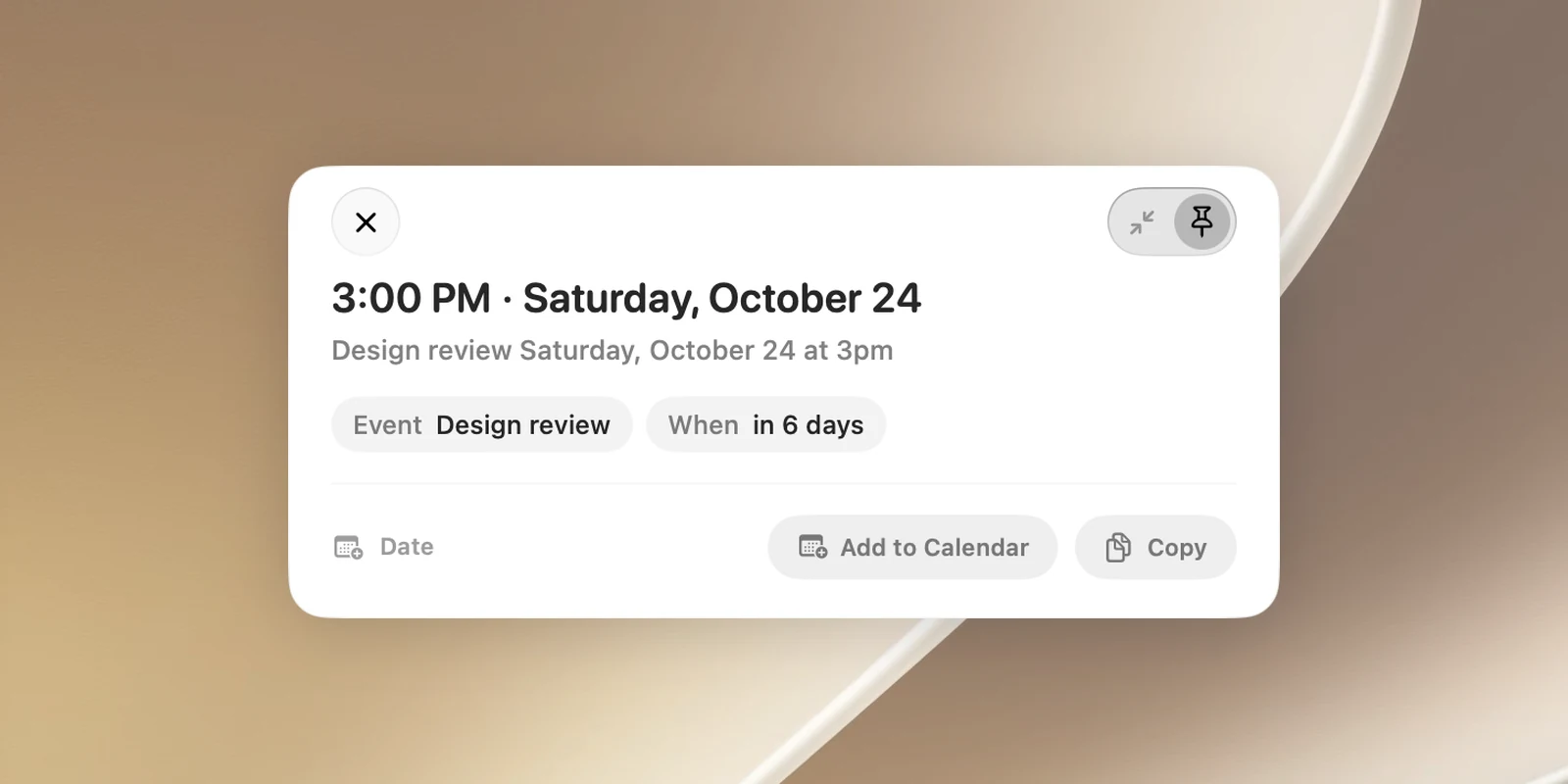
Die Wörter, die zum Datum gehören (etwa „Design review“), werden zum Namen des Termins. Gibt es keine, heißt der Termin Neuer Termin. Ein Datum ohne Uhrzeit wird zu einem ganztägigen Termin. Die Karte zeigt auch, wie lange es bis zu diesem Datum dauert (zum Beispiel „in 6 Tagen“). So siehst du sofort, ob OneNotch das Datum falsch gelesen hat.
Datumsangaben in einem Satz
Wählst du einen ganzen Satz aus, der Datum und Uhrzeit enthält, übersetzt OneNotch den Satz und zeigt Datum und Uhrzeit als Chips direkt unter der Übersetzung. Klicke auf einen Datums-Chip, um einen Termin mit dem Satz als Namen hinzuzufügen. Klicke auf einen Uhrzeit-Chip mit Zeitzone, um die umgerechnete Uhrzeit zu kopieren.
Ein einzelnes Datumswort wie „morgen“ oder „Freitag“ wird übersetzt und nicht zu einem Termin.
Datumsformate
Numerische Datumsangaben werden mit dem Tag zuerst gelesen, dann dem Monat: 26/9 ist der 26. September. Ohne Jahreszahl musst du / verwenden.
Ein numerisches Datum ohne Jahr gilt immer für dieses Jahr, auch wenn das Datum schon vorbei ist: Wählst du Ende Oktober 3/10 aus, erhältst du den gerade vergangenen 3. Oktober. Für das nächste Jahr fügst du die Jahreszahl hinzu, zum Beispiel 3/10/2027. Ein Wochentag wie Friday 3pm ist immer der nächste, der kommt.
Erforderliche Berechtigung
Wenn du zum ersten Mal einen Termin hinzufügst, fragt macOS nach dem Zugriff auf deinen Kalender. Hast du abgelehnt, ändert sich die Taste zu Kalenderzugriff erlauben und öffnet die Datenschutzeinstellungen von macOS.