
Auf der Seite „Kalender“ in der Notch siehst du heute oder jeden anderen Tag auf einen Blick, hakst Erinnerungen ab und öffnest Meeting-Links direkt.
Seite „Kalender“ öffnen
Öffne die Notch und klicke rechts in der Symbolleiste auf das Symbol Kalender. Klicke erneut darauf, um die Seite zu schließen. Bei jedem Öffnen beginnt die Seite mit dem heutigen Tag.
Erteile beim ersten Mal den Zugriff unter Einstellungen › Kalender: Klicke auf Kalenderzugriff gewähren und Erinnerungszugriff gewähren.
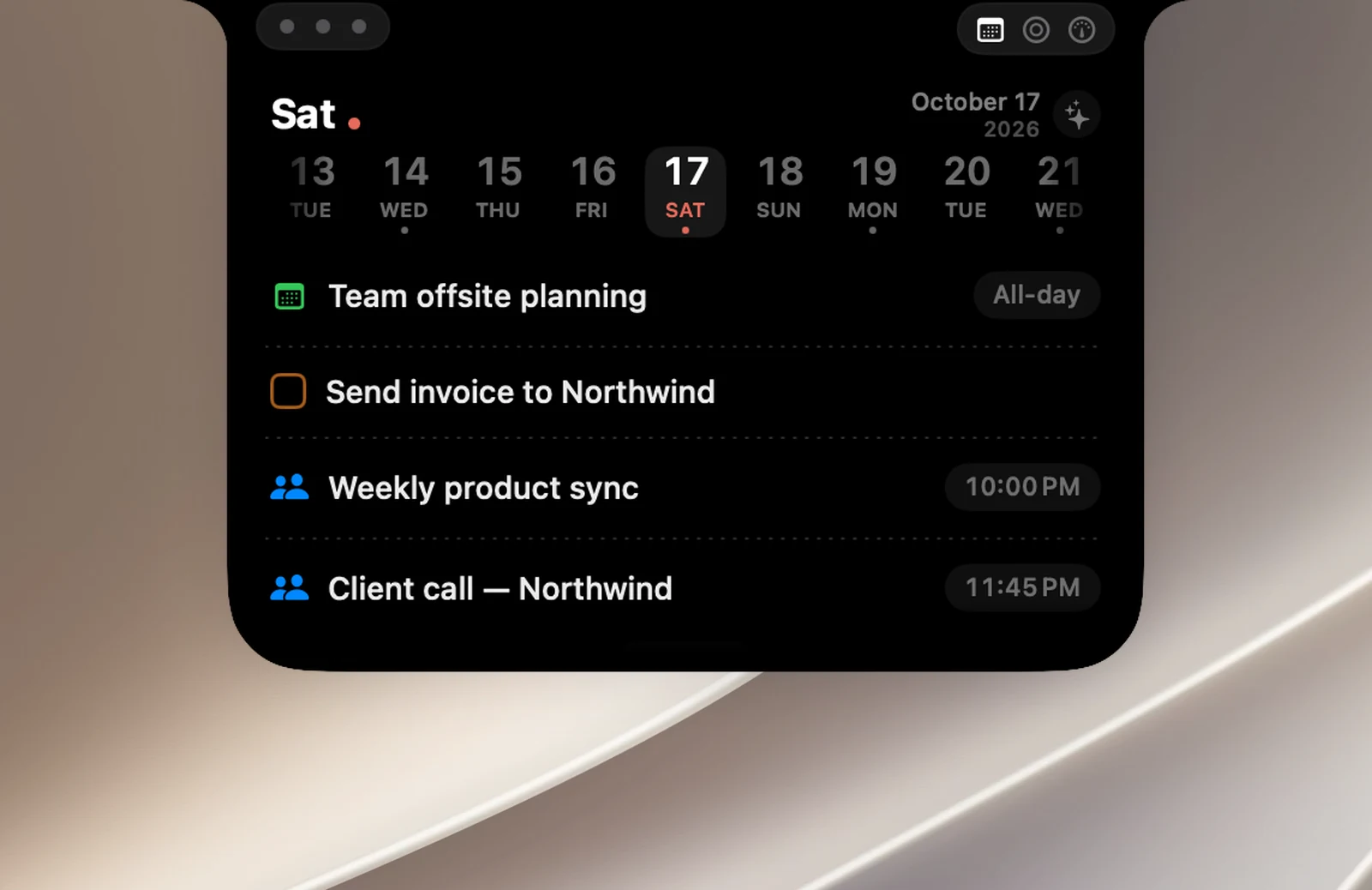
Einen Tag ansehen
- Klicke in der Tagesleiste auf einen Tag oder wische seitwärts, um zu einem anderen Tag zu wechseln. Tage mit Terminen haben einen kleinen Punkt.
- Klicke links in der Ecke auf den Wochentag (Zu heute springen), um zum heutigen Tag zu springen.
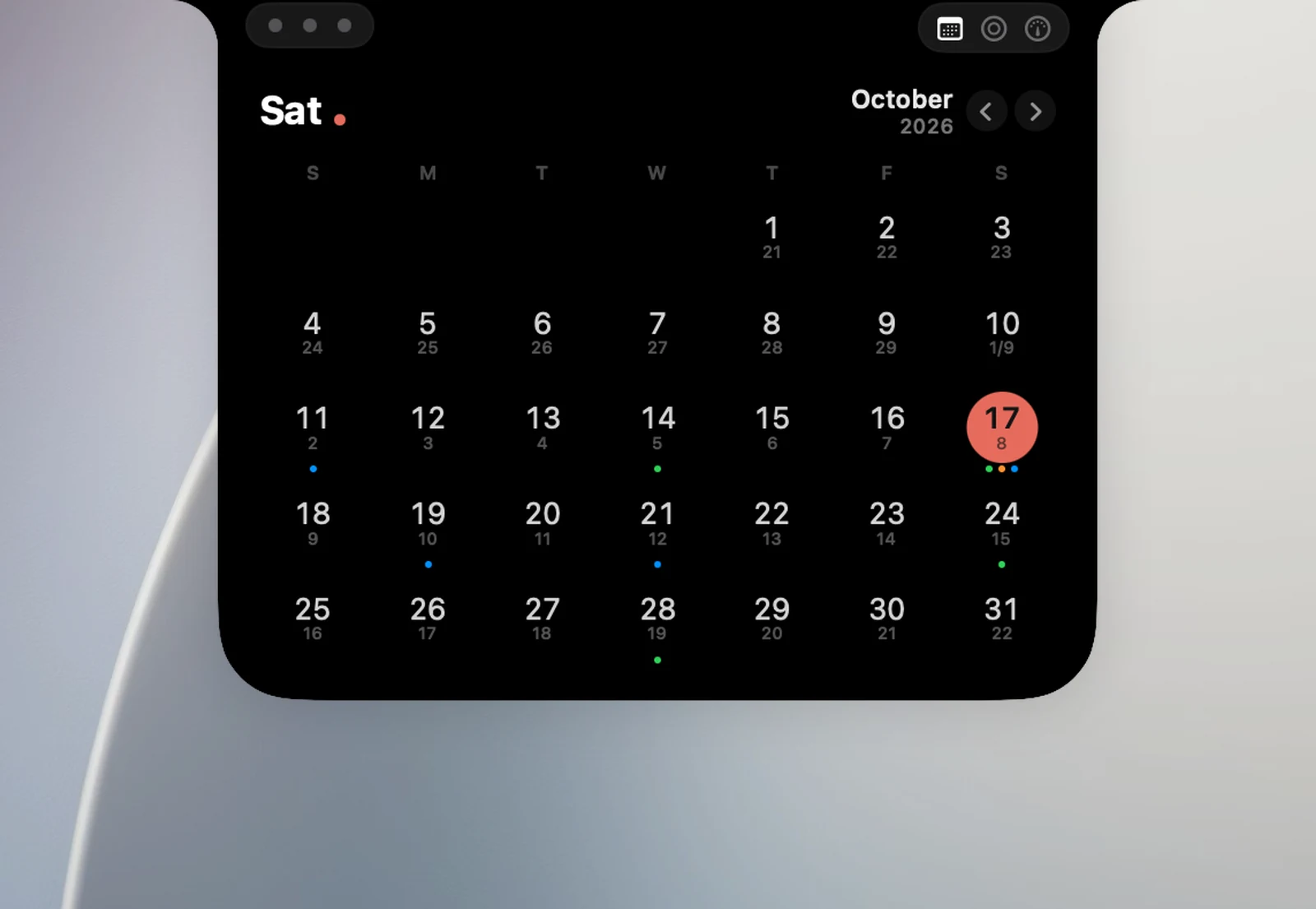
- Klicke rechts in der Ecke auf das Datum, um die Monatsansicht zu öffnen. Wechsle den Monat mit den Pfeilen oder durch Wischen, klicke auf Heute, um zum aktuellen Monat zurückzukehren, und klicke auf einen Tag, um ihn anzusehen.
Termine und Erinnerungen
- Markiere das Kästchen neben einer Erinnerung, um sie in der App „Erinnerungen“ als erledigt zu markieren.
- Klicke auf einen Termin, um seine Details zu sehen: Status (Läuft gerade oder wie lange es bis zum Beginn dauert), Uhrzeit, Wiederholung, deine Antwort, Ort, Notizen und eine Taste Meeting beitreten, wenn es einen Link zu Google Meet, Zoom, Teams … gibt.
- Klicke in den Details auf den Namen des Termins, um ihn in Kalender zu öffnen, auf Bearbeiten, um ihn in Kalender oder Erinnerungen zu bearbeiten, oder auf Löschen (zum Bestätigen zweimal klicken). Bei einem wiederholten Termin wird nur dieses eine Vorkommen gelöscht.
Tagesüberblick
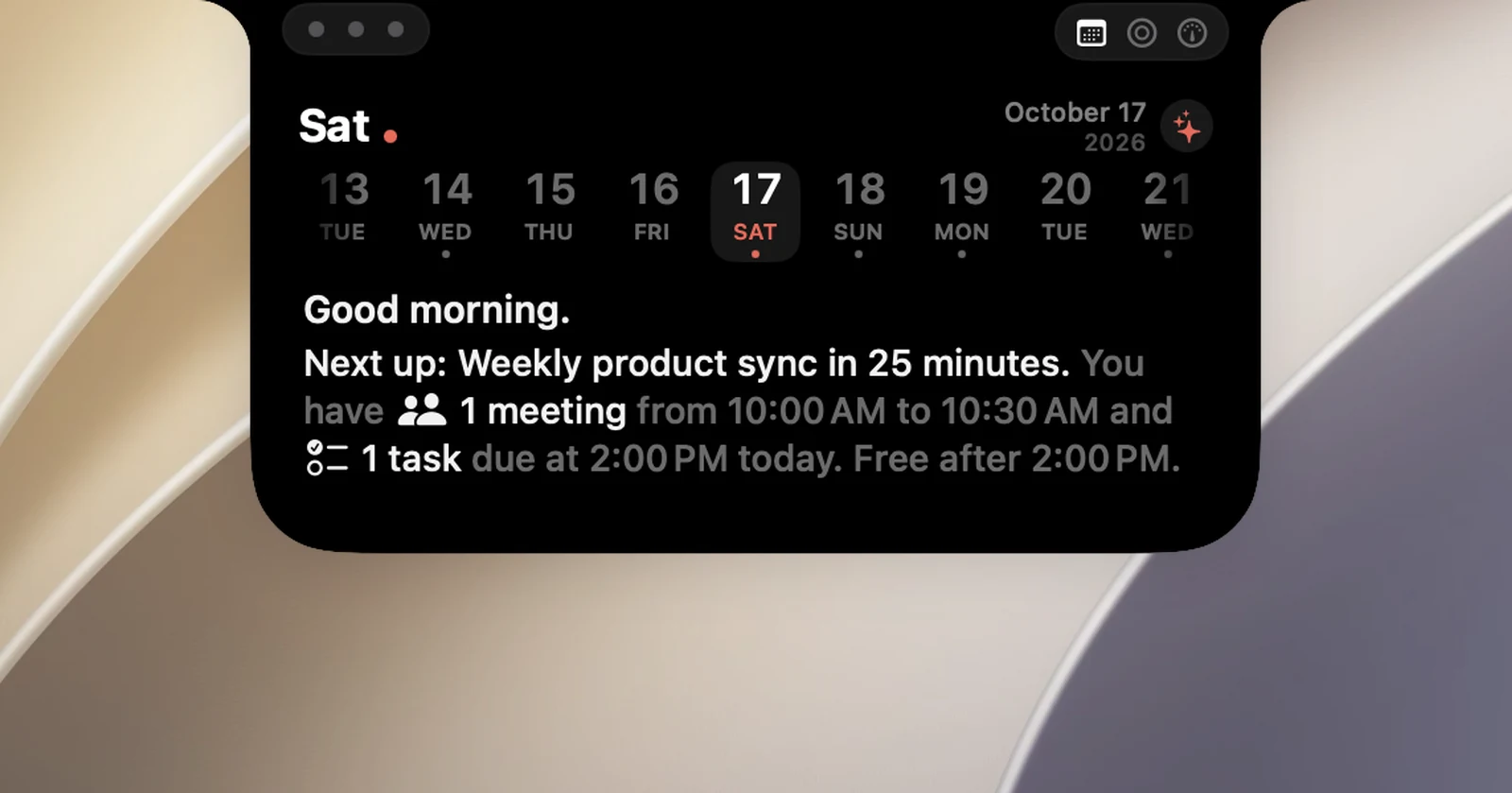
Klicke oben auf der Seite auf die Taste ✨, um zum Überblick zu wechseln: eine Begrüßung, die Anzahl der Meetings, Termine und Aufgaben des Tages, der nächste Termin und wann du frei bist. Klicke in der Zeile „Als Nächstes“ auf den Namen des Termins, um seine Details zu öffnen. Klicke erneut auf ✨, um zur Liste zurückzukehren.
Anpassen unter „Einstellungen › Kalender“
- Erledigte Erinnerungen verbergen (standardmäßig eingeschaltet) und Ganztägige Ereignisse ausblenden.
- Zweiter Kalender: zeigt unter dem ausgewählten Tag das Datum in einem anderen Kalender, zum Beispiel im Mondkalender. Die Monatsansicht zeigt dann auch kleine Mondkalenderdaten unter jedem Tag.
- Die Bereiche Kalender und Erinnerungen: Wähle, welche Kalender und Listen angezeigt werden.