
OneNotch sichert alles, was du kopierst: Text, Links, Bilder, Dateien und Farbcodes. Öffne die Notch, um deine letzten Einträge als Reihe von Karten zu sehen, und klicke auf eine Karte, um ihren Inhalt wieder in die Zwischenablage zu legen.
Die Seite „Zwischenablage“ öffnen
- Bewege den Zeiger auf die Notch. Die Seite „Zwischenablage“ ist die erste Seite der Notch.
- Oder drücke von überall ⇧⌘V.
Wenn sich die Notch auf einer anderen Seite öffnet, streiche seitlich über die Notch oder drücke Tab, um die Seite zu wechseln. Die Standardseite wählst du in Einstellungen › Allgemein › Wenn sich die Notch öffnet.
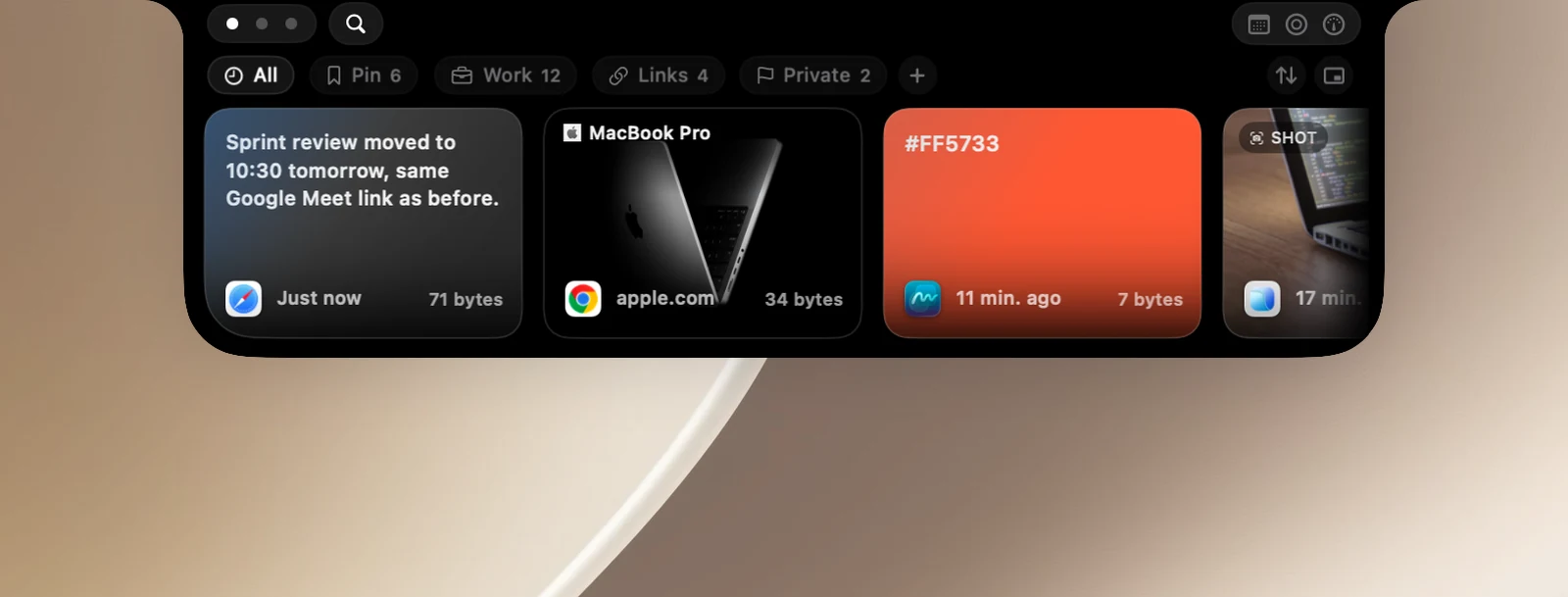
Einen Clip wiederverwenden
- Blättere seitlich durch die Karten (streiche seitlich auf dem Trackpad oder drehe das Mausrad, während der Zeiger über den Karten liegt).
- Klicke auf die gewünschte Karte. Die Karte zeigt Kopiert, und der Inhalt liegt in deiner Zwischenablage.
- Wechsle zu deiner App und drücke ⌘V.
Wie du mit einem Klick direkt in die App einfügst, die du gerade verwendest, erfährst du unter „Direkt in andere Apps einfügen“.
Aktionen auf einer Karte
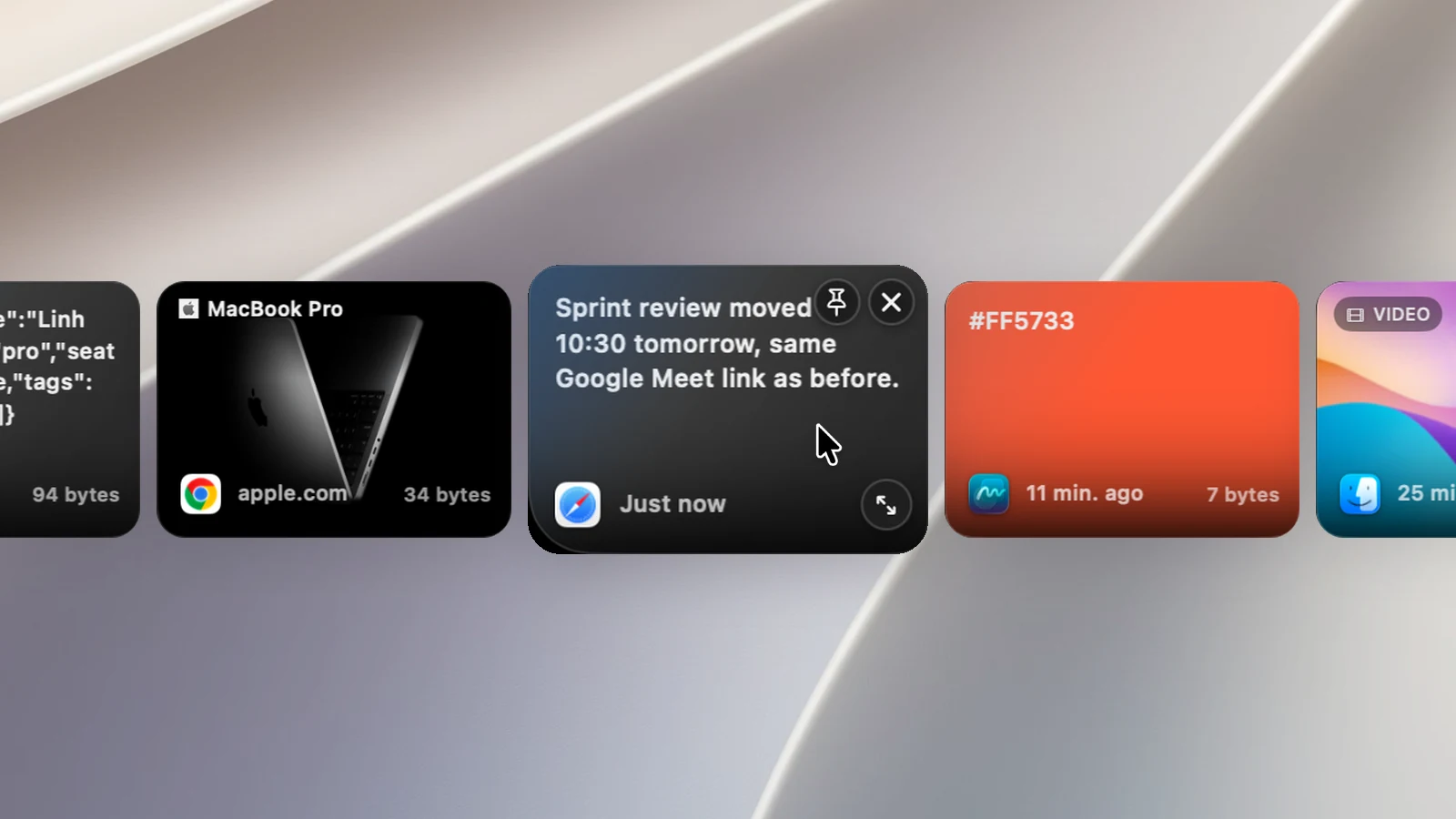
Bewege den Zeiger über eine Karte. Du siehst:
- Anheften: heftet die Karte an das Pin-Board.
- ✕ Löschen: entfernt sie aus deinem Verlauf (wenn du ein Board ansiehst, wird sie nur vom Board gelöst).
- Vorschau: öffnet direkt unter der Notch eine große Vorschau mit den Tasten zum Einfügen und Kopieren und Aktionen für diese Art von Inhalt.
Klicke mit der rechten Maustaste auf eine Karte, um weitere Aktionen zu sehen. Siehe „Mit einem Clip arbeiten“.
Tastenkürzel in der Notch
- Tippe einfach los, um zu suchen.
- ← → wechselt zwischen Karten, Return verwendet die ausgewählte Karte.
- ⌘1 bis ⌘9 verwendet sofort die 1. bis 9. angezeigte Karte.
- Esc leert das Suchfeld.
Tipps
- Die Notch zeigt bis zu 80 der neuesten Einträge. Die Karte „+N weitere Elemente“ am Ende öffnet das Clipboard Panel, in dem du deinen ganzen Verlauf siehst.
- Wie die Vorschau sich öffnet, wählst du in Einstellungen › Zwischenablage › Einfügeverhalten › Vorschau öffnen: Per Klick (Standard) oder Beim Darüberfahren, mit einer Vorschauverzögerung.