
Egal wie lang dein Verlauf wird: Du findest Dinge in wenigen Sekunden wieder.
Nach Inhalt suchen
Öffne die Seite „Zwischenablage“ in der Notch oder das Clipboard Panel und tippe los. Die Ergebnisse werden beim Tippen gefiltert, Groß- und Kleinschreibung sowie Akzente werden ignoriert. Die Suche berücksichtigt den Inhalt eines Clips, den Namen der Quell-App, die Art des Inhalts und den Namen, den du dem Clip gegeben hast. Wenn Text in Bildern finden eingeschaltet ist, wird auch Text in Bildern durchsucht.
Drücke Return, um das erste Ergebnis zu verwenden.
Mit @ filtern
Tippe @ und eine Inhaltsart und drücke dann die Leertaste, um daraus einen Filter zu machen:
@text: Text@link: Links@image: Bilder (akzeptiert auch@screenshotund@photo)@color: Farbcodes@file: Dateien und Ordner@video: Videos
Tippe @ und einen App-Namen, um nach Quell-App zu filtern, zum Beispiel @chrome oder @slack. Du kannst mehrere Filter kombinieren und danach Suchbegriffe hinzufügen.
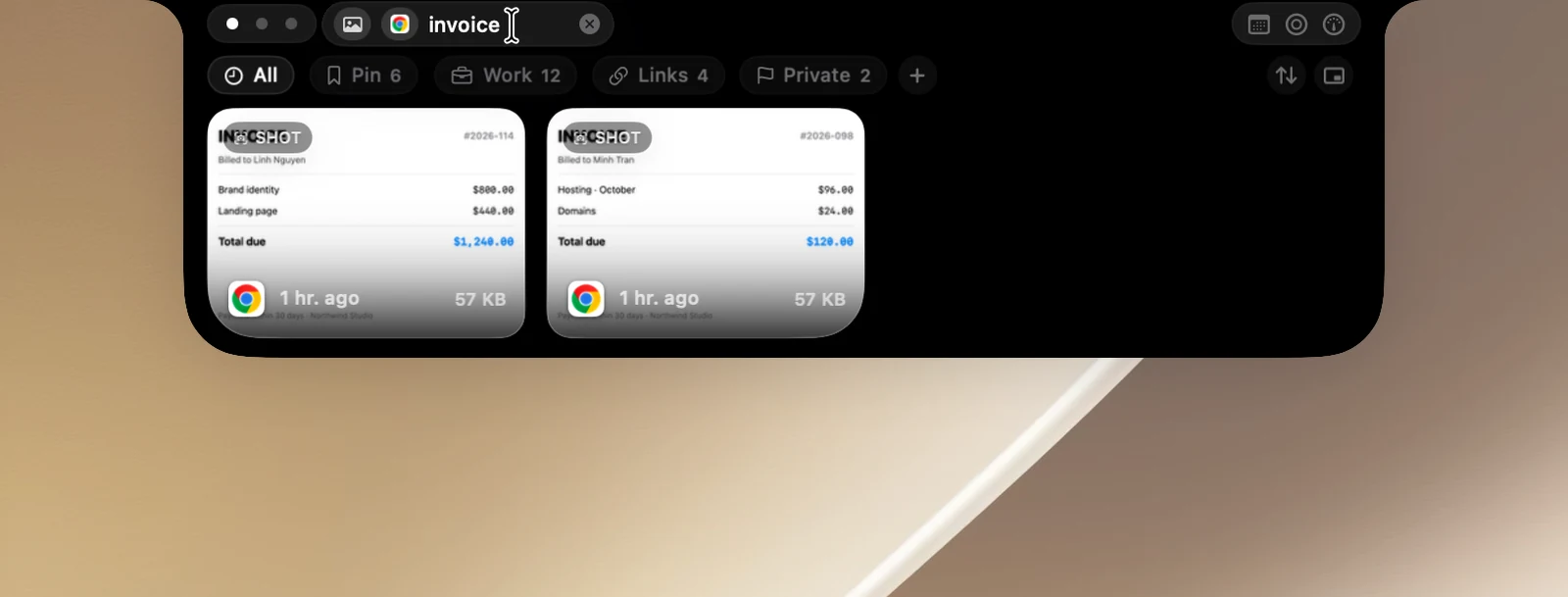
Im Clipboard Panel zeigt @ eine Liste mit Vorschlägen: Wähle mit ↑ ↓ und vervollständige mit Tab. Klicke auf einen Filter oder drücke ⌫ bei leerem Feld, um ihn zu entfernen.
Sortieren
Klicke auf die Sortiertaste neben der Board-Reihe und wähle: Neueste zuerst (Standard), Älteste zuerst, Nach Typ, Nach App, Inhalt (A–Z) oder Benannte zuerst. Notch und Clipboard Panel verwenden dieselbe Reihenfolge. Die Taste ist hervorgehoben, wenn du eine andere als die Standardreihenfolge verwendest.
Zum ursprünglichen Clip zurückkehren
Wenn du suchst oder ein Board ansiehst, klicke mit der rechten Maustaste auf einen Clip › Im Verlauf anzeigen. Die Suche wird geleert, und dein Verlauf scrollt zu diesem Clip.