
Das Menü in der Menüleiste
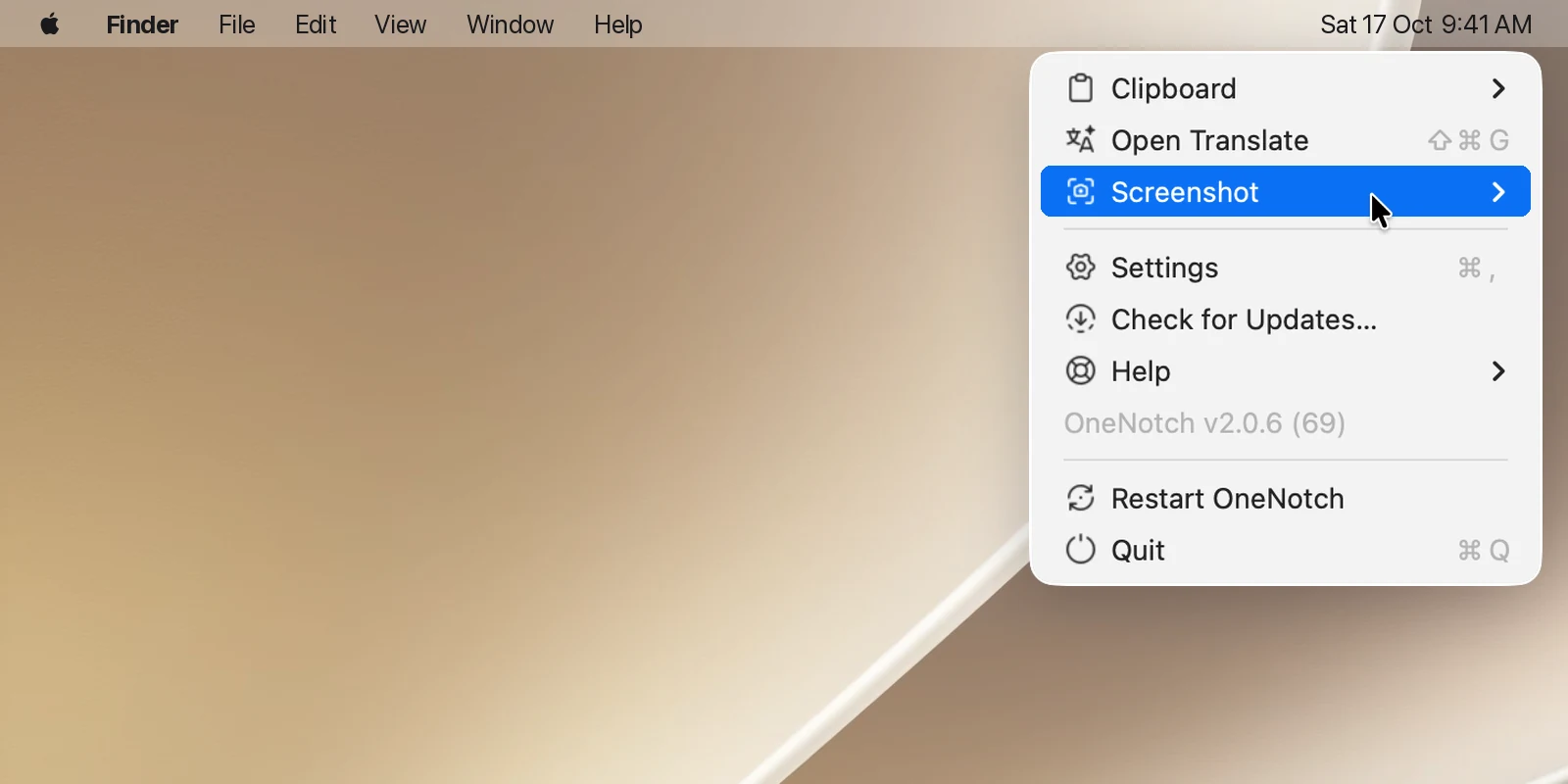
Klicke in der Menüleiste auf das OneNotch-Symbol. Du siehst:
- Zwischenablage ›: Schwebende Zwischenablage öffnen, Zwischenablage-Mediathek, Zwischenablage pausieren und Präferenzen....
- Wach halten › (wenn die Funktion „Wach halten“ eingeschaltet ist): Schalte „Wach halten“ für eine bestimmte Zeit ein, oder füge Zeit hinzu bzw. schalte es aus, während es läuft. Solange es läuft, zeigt diese Zeile auch, wann es endet, zum Beispiel Wach halten · Bis 15:45. Siehe „Deinen Mac wach halten“.
- Übersetzung öffnen (⇧⌘G).
- Bildschirmfoto ›: die Aufnahmearten und Farbe aufnehmen, jeweils mit Tastenkürzel.
- Einstellungen (⌘,).
- Nach Updates suchen….
- Hilfe ›: Anleitungen und Feedback.
- Die Version, die du verwendest.
- OneNotch neu starten und Verlassen (⌘Q).
Um dieses Symbol auszublenden, schalte Menüleistensymbol anzeigen in Einstellungen › Allgemein aus. OneNotch erinnert dich: Um die Einstellungen wieder zu öffnen, klicke mit der rechten Maustaste auf die Notch und wähle „Einstellungen“. Wenn du OneNotch erneut über Spotlight oder den Finder öffnest, öffnen sich ebenfalls die Einstellungen.
Einstellungen öffnen
- Menüleiste › Einstellungen, oder ⌘,, während das Menü geöffnet ist.
- Die Taste Einstellungen im rechten Orb der Notch (ihr Standardplatz; in Einstellungen › Benutzeroberfläche › Notch-Layout kannst du sie in die Symbolleiste verschieben).
- Klicke mit der rechten Maustaste auf die Notch und wähle Einstellungen.
Aufbau des Einstellungsfensters
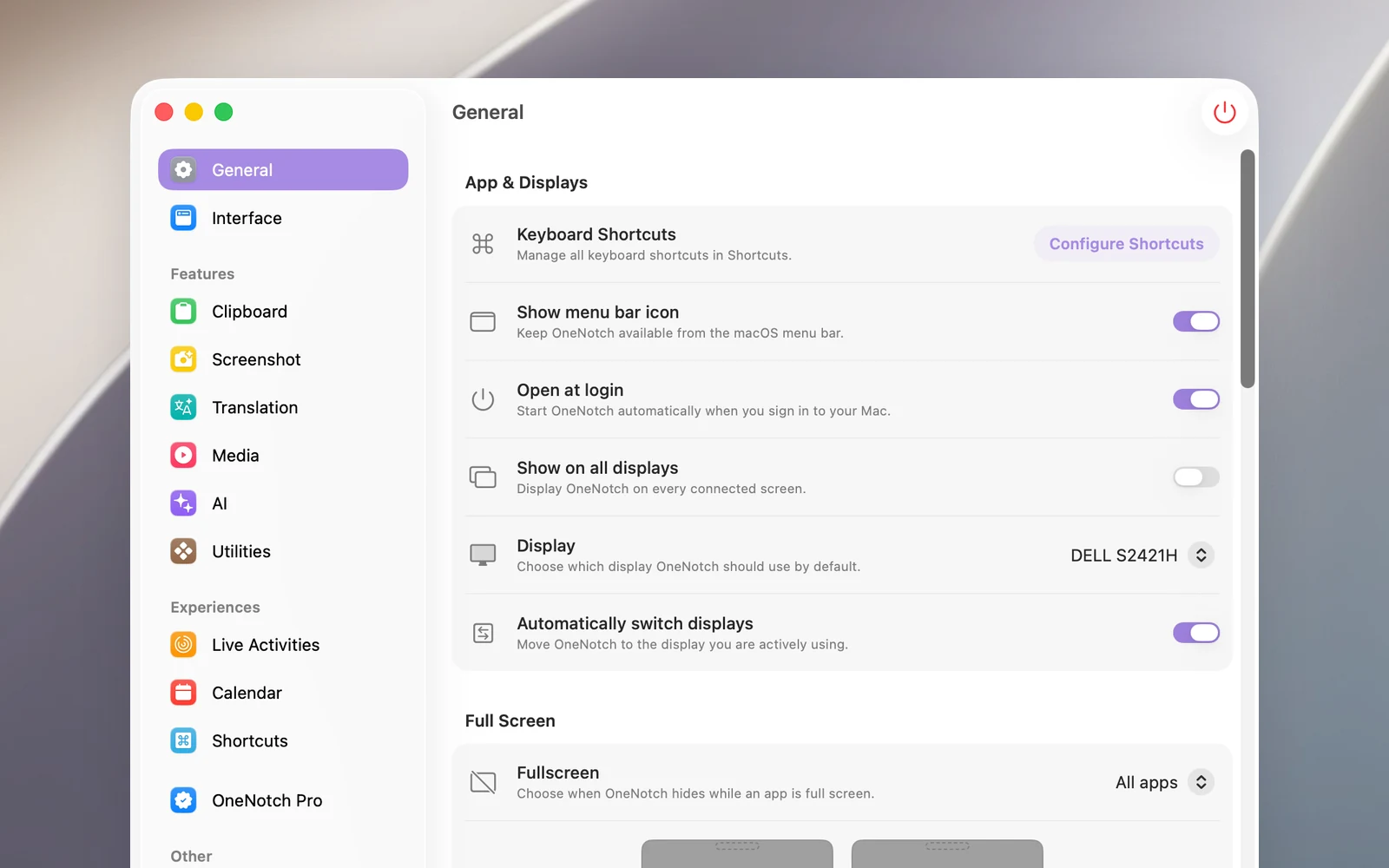
Die Seitenleiste ist in Gruppen aufgeteilt:
- Allgemein und Benutzeroberfläche: wie die Notch funktioniert und aussieht.
- Funktionen: Zwischenablage, Bildschirmfoto, Übersetzung, Medien, KI, Dienstprogramme.
- Erlebnisse: Live-Aktivitäten, Kalender, Tastaturkürzel.
- OneNotch Pro: deine Lizenz.
- Sonstiges: Support, Über.
Dienstprogramme ist eine Liste: Smart Select, Menüleiste, Snap-Zonen, Pomodoro, Augenpause und Wach halten. Jede Zeile (außer Pomodoro) zeigt Ein oder Aus. Klicke auf eine Zeile, um die Einstellungen dieses Dienstprogramms zu öffnen, und klicke auf die Zurück-Taste (Zurück zu Dienstprogramme), um zur Liste zurückzukehren. Ein Pfad wie Einstellungen › Dienstprogramme › Augenpause bedeutet: Öffne Dienstprogramme und klicke dann auf die Zeile Augenpause.
Die rote Taste Beenden Sie OneNotch in der Symbolleiste des Einstellungsfensters beendet die App vollständig.
Beim Anmelden öffnen
Schalte Beim Anmelden öffnen in Einstellungen › Allgemein › App und Bildschirme ein, damit OneNotch automatisch startet, wenn du dich bei deinem Mac anmeldest.