
Schalte die iCloud-Synchronisierung auf jedem deiner Macs ein, und dein Zwischenablage-Verlauf ist auf allen verfügbar. Deine Daten laufen über dein eigenes iCloud und werden verschlüsselt gespeichert. OneNotch hat keinen Server, der deine Zwischenablage aufbewahrt.
Synchronisierung einschalten
- Stelle sicher, dass dein Mac in den Systemeinstellungen bei iCloud angemeldet ist.
- Öffne Einstellungen › Zwischenablage › Synchronisierung und schalte iCloud-Synchronisierung ein. OneNotch prüft vor dem Einschalten die Verbindung zu iCloud.
- Wiederhole die beiden Schritte auf jedem deiner anderen Macs.
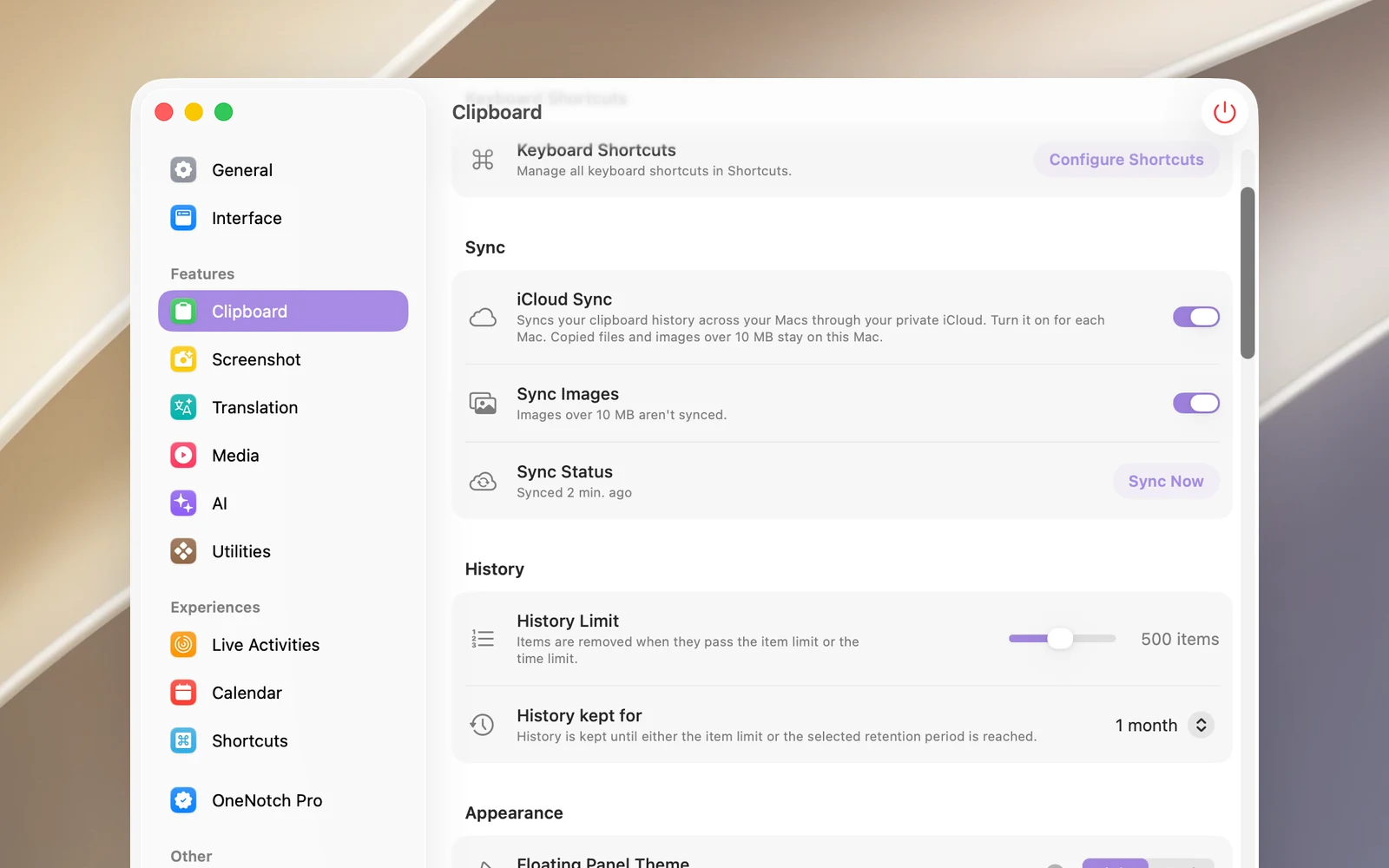
Wenn sich die Synchronisierung nicht einschalten lässt, nennt dir OneNotch den Grund, zum Beispiel dass dein Mac nicht bei iCloud angemeldet ist oder dein iCloud-Speicher voll ist.
Was synchronisiert wird
- Text, formatierter Text, Links und Farbcodes.
- Bilder bis 10 MB, wenn Bilder synchronisieren eingeschaltet ist (standardmäßig ein).
- Wenn du auf einem Mac einen Eintrag löschst oder den ganzen Verlauf löschst, wird er auch auf deinen anderen Macs gelöscht.
Nicht synchronisiert werden: kopierte Dateien (nur ihre Pfade werden gesichert, daher können andere Macs sie nicht öffnen), Bilder über 10 MB, Boards und angeheftete Einträge, Namen von Clips und aus Bildern gelesener Text.
Status prüfen
Die Zeile Synchronisierungsstatus zeigt die letzte Synchronisierung oder warum die Synchronisierung pausiert ist (zum Beispiel weil iCloud voll ist). OneNotch synchronisiert von selbst, aber du kannst auf Jetzt synchronisieren klicken, um sofort zu synchronisieren.
Synchronisierung ausschalten
Schalte iCloud-Synchronisierung aus und wähle dann im Dialog:
- Ausschalten: beendet die Synchronisierung und behält die Kopie in iCloud.
- Ausschalten und iCloud-Daten löschen: beendet die Synchronisierung und löscht die Zwischenablage-Daten von OneNotch aus iCloud.
Keine der beiden Optionen verändert den Verlauf auf diesem Mac.
Gut zu wissen
Die Synchronisierung funktioniert nur zwischen Macs. OneNotch hat keine App für iPhone oder iPad.