
Bereich & Markup verbindet Aufnehmen und Kommentieren in einem Schritt: Der Bildschirm friert ein, du wählst einen Bereich aus und zeichnest direkt darauf.
So nutzt du es
- Wähle Menüleiste › Bildschirmfoto › Bereich & Markup oder lege in Einstellungen › Tastaturkürzel ein Kürzel für Bereich & Markup fest.
- Der Bildschirm friert ein. Ziehe, um einen Bereich auszuwählen.
- Zeichne mit der Symbolleiste neben der Auswahl: dieselben Zeichenwerkzeuge wie in „Kommentieren“ (außer Zuschneiden, weil die Auswahl der Zuschneiderahmen ist), Farbwähler, Rückgängig machen und Wiederholen.
- Schließe mit einer dieser Tasten ab:
- Fertig (Return oder ⌘S): sichert die Aufnahme wie ein normales Bildschirmfoto.
- In die Zwischenablage legen (⌘C): kopiert das Bild und schließt, ohne eine Datei zu sichern.
- Am Bildschirm festmachen: sichert das Bild und heftet es schwebend auf den Bildschirm.
- Abbrechen oder Esc: verwirft die ganze Aufnahme.
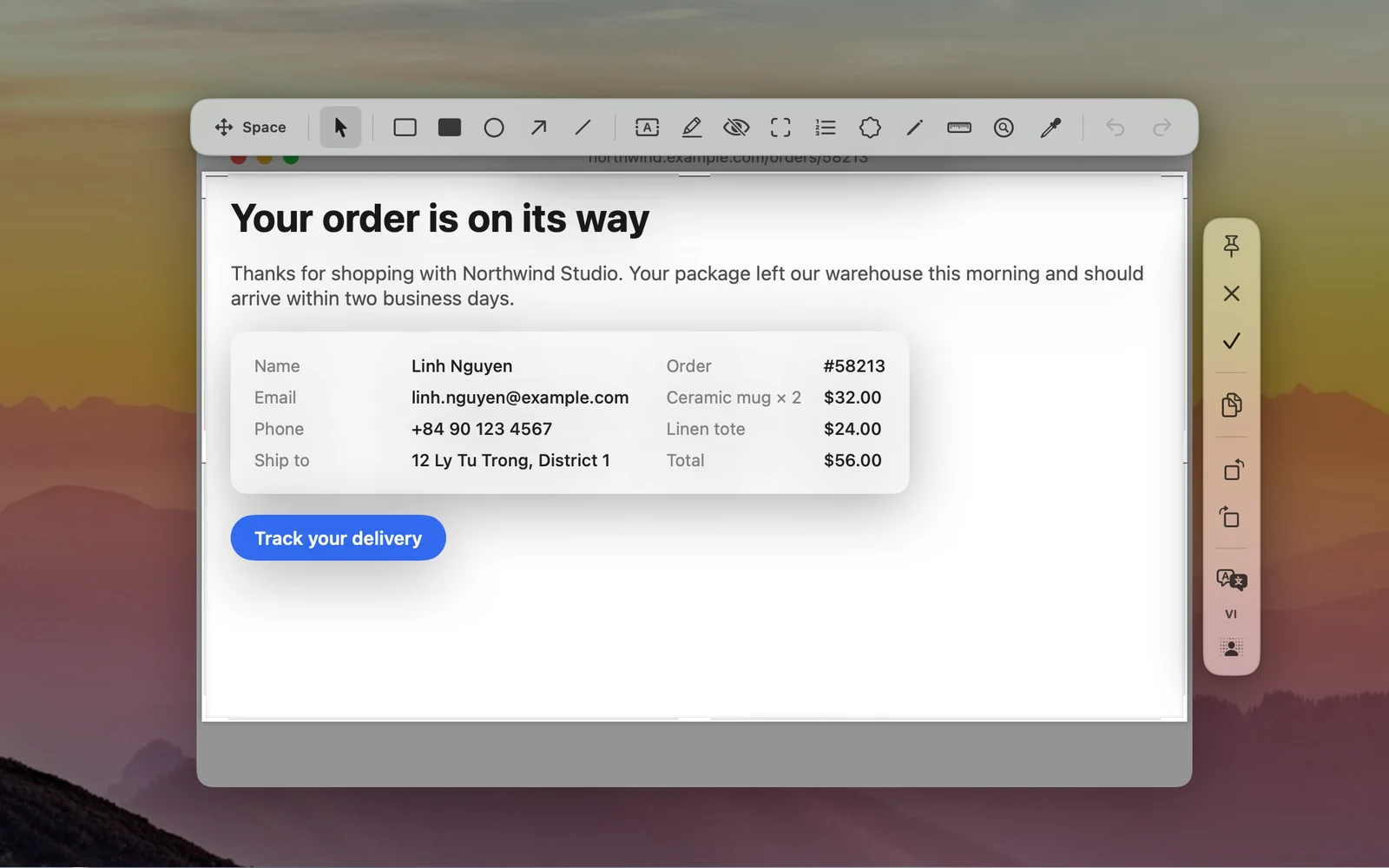
Die Aktionsspalte enthält außerdem eine Drehtaste, Text im Bild übersetzen (klicke auf den Sprach-Chip, um die Zielsprache zu ändern) und Hintergrundausschnitt.
Tipps
- Ziehe an den Griffen, um die Größe der Auswahl zu ändern; halte Space gedrückt und ziehe, um sie zu verschieben.
- Bevor du eine Auswahl aufziehst, zeigt ⌘ + Scrollen die Lupe, C kopiert eine Farbe und Tab wechselt das Farbformat.
- Erfordert die Berechtigung Bildschirmaufnahme.
- Für die Hintergrund-Seitenleiste, das Kombinieren von Bildern oder das Sichern in einem anderen Format verwendest du „Kommentieren“ in einem eigenen Fenster.