
OneNotch verfolgt die Sitzungen von Claude Code und Codex, die du im Terminal ausführst: was der Agent gerade tut, wann er deine Antwort braucht, wann er fertig ist und wie viel Kontingent übrig ist. Dafür installiert OneNotch ein paar kleine „Hooks“ in der Konfiguration jedes Agenten.
Bevor du beginnst
Du brauchst die Terminal-Version von Claude Code oder Codex, installiert und angemeldet. Die Desktop- und Web-Apps von Claude und Codex schreiben die Daten nicht, die OneNotch liest, und können daher nicht verfolgt werden.
Verfolgen einschalten
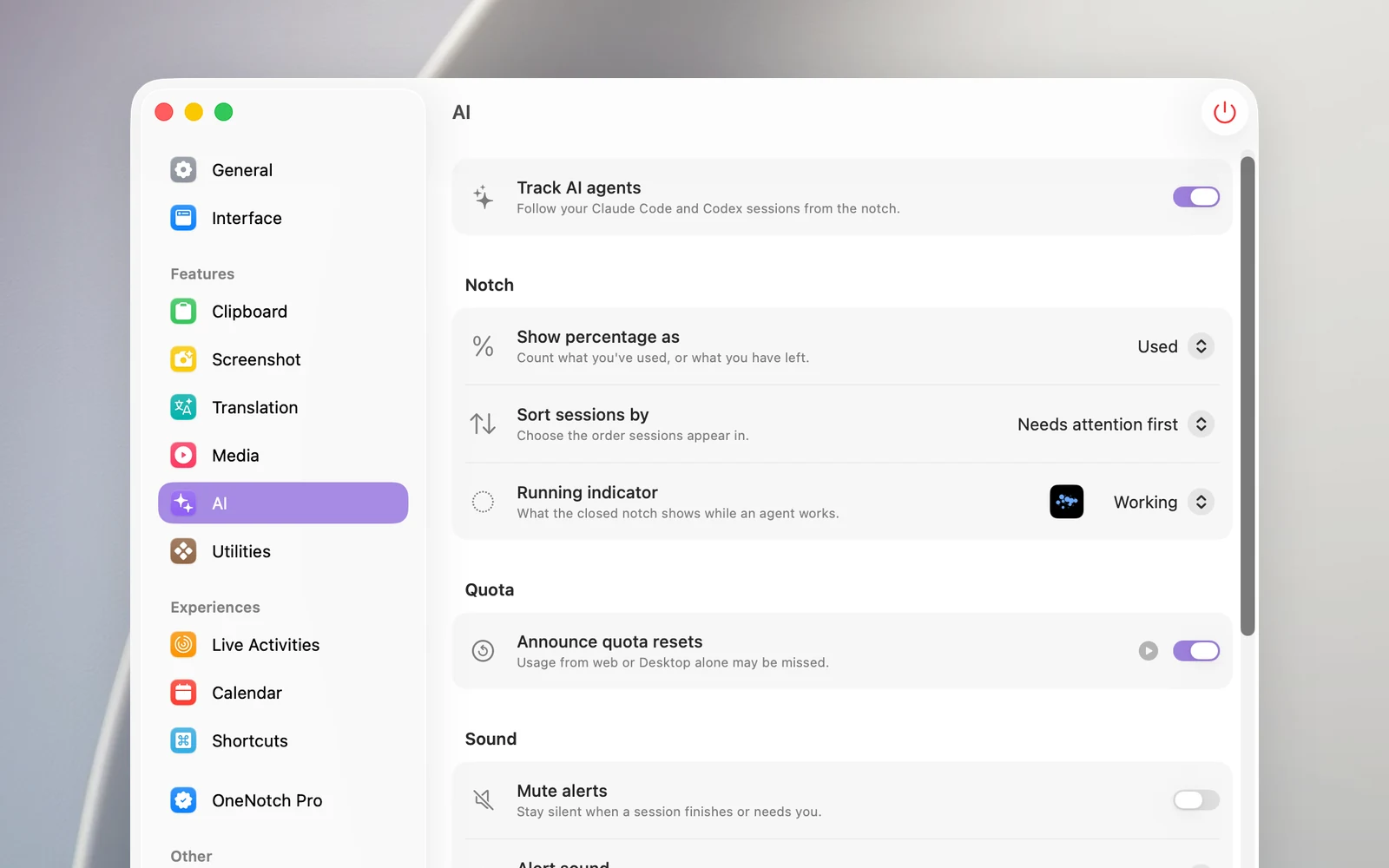
- Öffne Einstellungen › KI und schalte KI-Agenten verfolgen ein.
- Lass im Bereich Agenten Claude Code und/oder Codex eingeschaltet, je nachdem, welche Agenten du nutzt.
- Öffne im Bereich Verbindung Claude Code oder Codex und klicke auf Einrichtung.
- Für Codex: Wenn Codex zum ersten Mal nach den neuen Hooks fragt, wähle Trust all. Hast du das übersprungen, öffne Codex und führe
/hooksaus, um den Hooks von OneNotch zu vertrauen.
Du kannst das Verfolgen auch in der Einrichtungshilfe einschalten und deine Agenten verbinden, die beim ersten Öffnen von OneNotch erscheint.
Was die Einrichtung an deiner Konfiguration ändert
- Claude Code: OneNotch fügt Hooks zu
~/.claude/settings.jsonhinzu und eine Statuszeile, um dein Kontingent zu lesen. Hast du schon eine eigene Statuszeile, läuft sie weiter und wird wie bisher angezeigt. - Codex: OneNotch fügt Hooks zu
~/.codex/hooks.jsonhinzu und schaltet die Hooks-Funktion inconfig.tomlein.
Alle vorhandenen Hooks und Einstellungen bleiben erhalten. OneNotch sichert jede Datei, bevor es sie ändert.
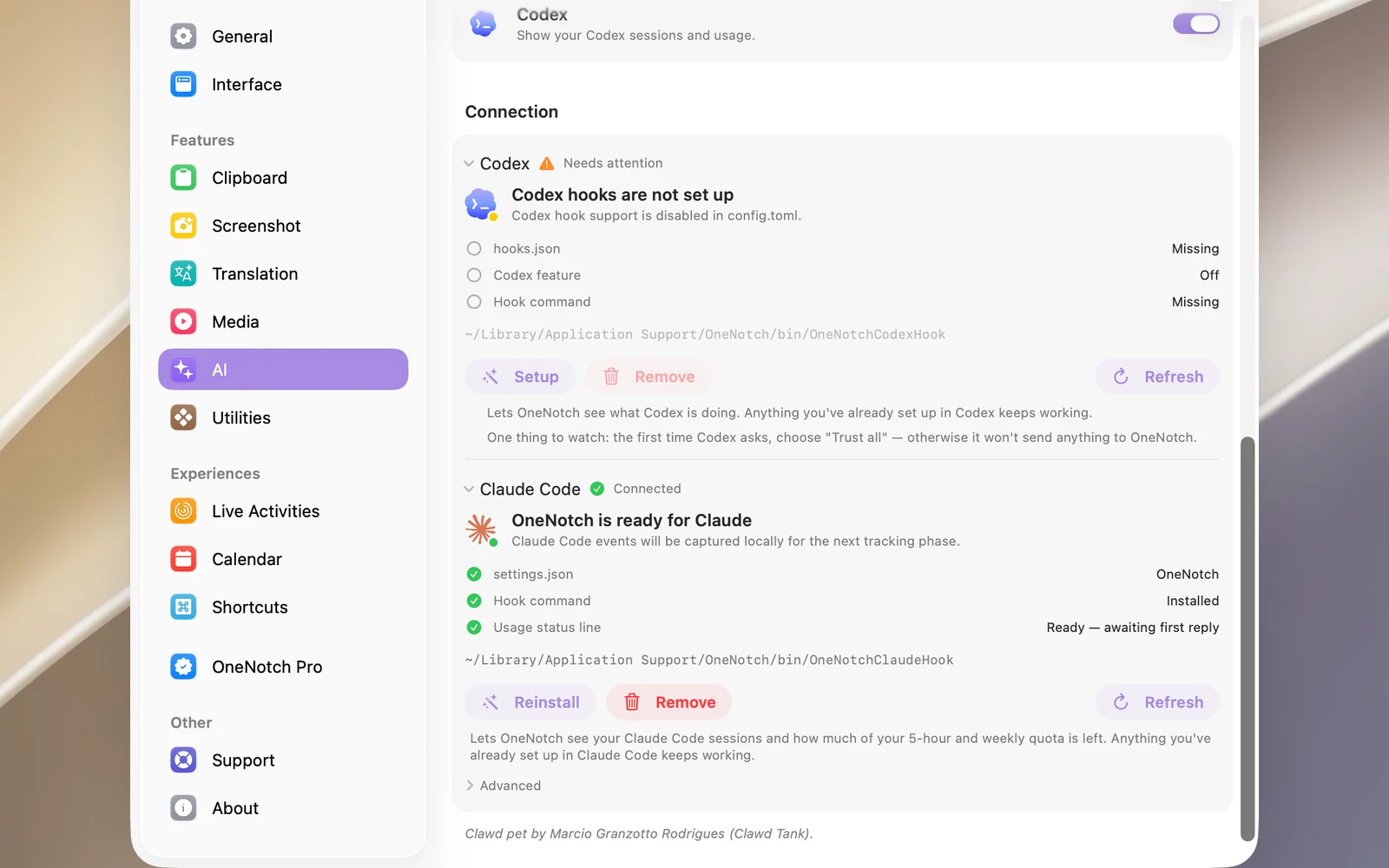
Die Tasten im Bereich Verbindung ändern sich mit dem Status des jeweiligen Agenten:
- Hooks nicht installiert: Einrichtung und Aktualisieren. Entfernen ist abgeblendet, weil es noch nichts zu entfernen gibt.
- Verbunden (grünes Häkchen, Verbunden): Neu installieren, Entfernen und Aktualisieren. Neu installieren installiert die Hooks erneut. Nutze es, wenn die Hooks versehentlich geändert oder gelöscht wurden.
Anpassen
Unter Einstellungen › KI:
- Prozent anzeigen als: Verwendet (Standard) oder Verbleibend.
- Sitzungen sortieren nach: Erfordert zuerst Aufmerksamkeit (Standard) oder Letzte Aktualisierung.
- Laufanzeige: die Animation an der Notch, während ein Agent arbeitet, etwa Pixelraster, Formen oder Scannender Globus.
- Hinweise stummschalten und Hinweiston: der Ton, der abgespielt wird, wenn eine Sitzung fertig ist oder dich braucht.
Nutzt Claude Code einen anderen Konfigurationsordner als ~/.claude, öffne Verbindung › Claude Code › Erweitert, gib den Pfad unter Konfigurationsordner ein und drücke Return.
Verfolgen ausschalten
Schaltest du KI-Agenten verfolgen aus, wird die Seite „KI“ ausgeblendet, und die Hooks von OneNotch werden aus Claude Code und Codex entfernt. Schaltest du es wieder ein, klicke erneut auf Einrichtung. Um die Hooks nur für einen Agenten zu entfernen und den anderen weiter zu verfolgen, klicke im Bereich Verbindung dieses Agenten auf Entfernen.