
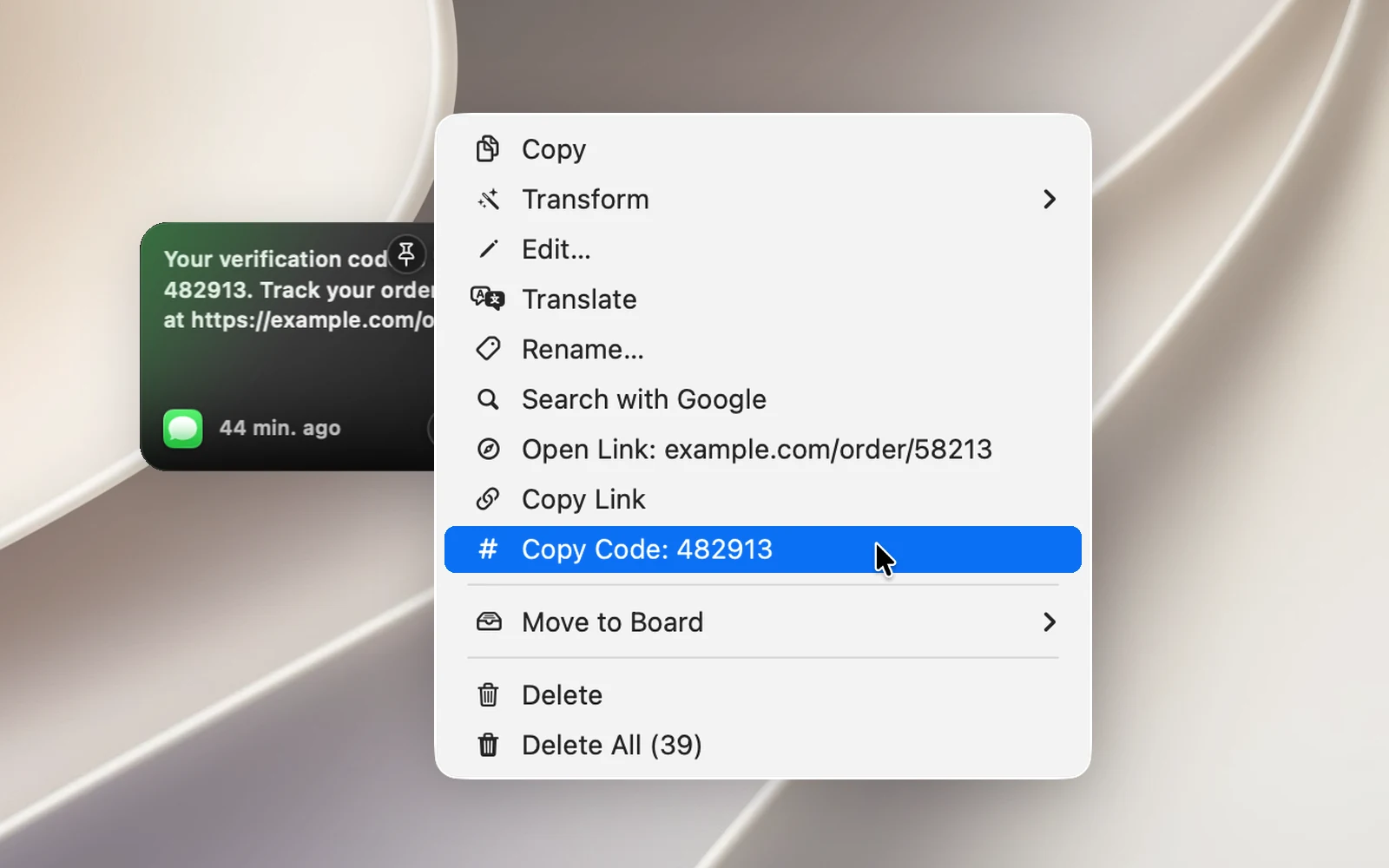
Klicke in der Notch oder im Clipboard Panel mit der rechten Maustaste auf einen Clip, um sein Aktionsmenü zu öffnen. Das Menü zeigt nur die Befehle, die zur Art des Inhalts passen.
Für Text
- Kopieren und Als reinen Text kopieren (entfernt die Formatierung bei formatiertem Text, Links und Farben).
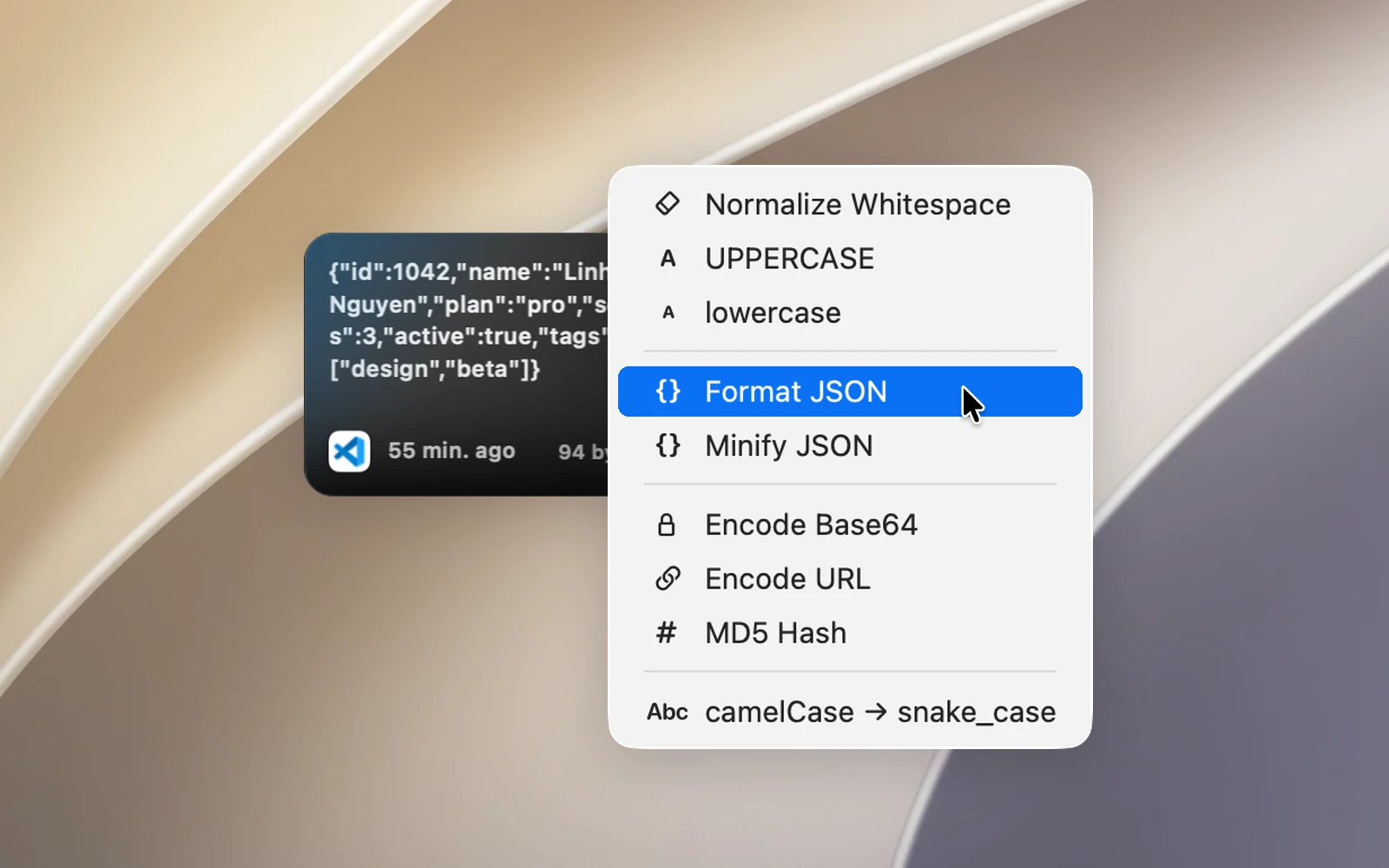
- Umwandeln: wandelt den Text um und kopiert das Ergebnis, ohne einen neuen Eintrag im Verlauf anzulegen. Zu den Optionen gehören Leerzeichen vereinheitlichen, GROSSBUCHSTABEN, kleinbuchstaben, JSON formatieren oder verkleinern, Base64- oder URL-Kodierung und -Dekodierung, MD5, camelCase ↔ snake_case umwandeln, einen Zeitstempel in ein Datum umwandeln, Zeilen sortieren und doppelte Zeilen entfernen.
- Bearbeiten…: öffnet den Clip in einem Bearbeitungsfenster. Siehe „Das Bearbeitungsfenster“ unten.
- Übersetzen: öffnet die Übersetzung im schwebenden Übersetzungspanel.
- Mit Google suchen.
- Link öffnen und Link kopieren, wenn der Text einen Link enthält; Code kopieren, wenn der Text einen Einmal- oder Bestätigungscode enthält. Der Code wird kopiert, ohne einen neuen Eintrag im Verlauf anzulegen.
- Zur Quelle und Link zur Markierung kopieren für Text, der aus einem Browser kopiert wurde: Öffne die Originalseite erneut oder erhalte einen Link, der direkt auf diese Textstelle zeigt.
Das Bearbeitungsfenster
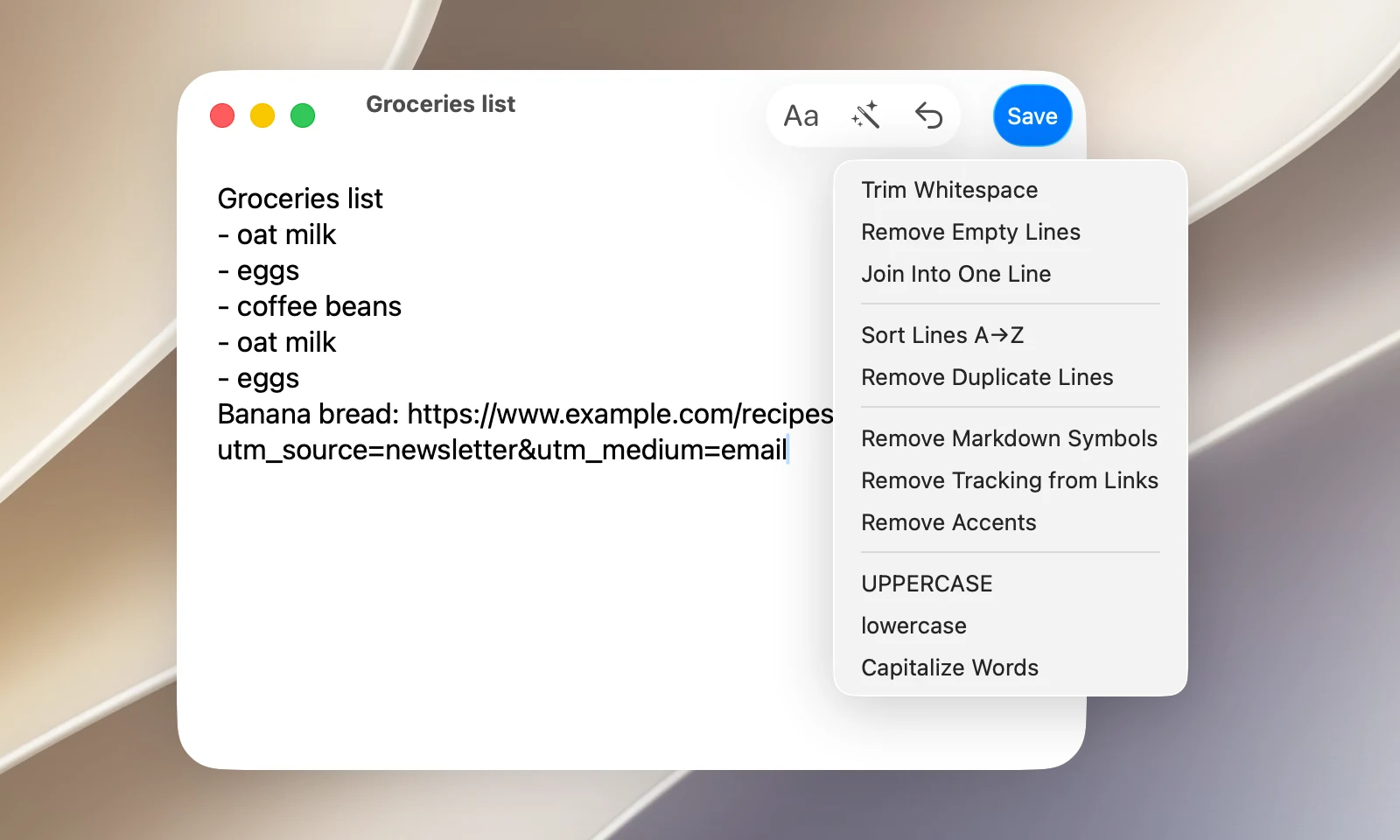
Klicke mit der rechten Maustaste auf einen Text-Clip und wähle Bearbeiten…, um seinen Text in einem eigenen Fenster zu bearbeiten. Die Symbolleiste des Fensters enthält:
- Textstil: Schrift und Textgröße des Editors.
- Aufräumen: ein Menü, das den ganzen Text direkt im Fenster umwandelt: Leerzeichen trimmen, Leere Zeilen entfernen, Zu einer Zeile zusammenführen, Zeilen sortieren A→Z, Doppelte Zeilen entfernen (behält das erste Vorkommen jeder Zeile und lässt leere Zeilen unverändert), Markdown-Zeichen entfernen, Tracking aus Links entfernen (entfernt Parameter wie
utm_…,fbclidundgclidaus Links), Akzente entfernen, GROSSBUCHSTABEN, kleinbuchstaben und Wörter großschreiben. - Zurücksetzen: stellt den ursprünglichen Text wieder her.
- Sichern (⌘↩): sichert deine Änderungen im Clip. Die Taste wird blau, sobald du etwas geändert hast.
Drücke Esc oder schließe das Fenster, um deine Änderungen zu verwerfen, ohne zu sichern. Markdown-Zeichen entfernen, Tracking aus Links entfernen und Akzente entfernen gibt es nur im Bearbeitungsfenster, nicht im Menü Umwandeln.
Für Links
Im Browser öffnen, Link kopieren, Als reinen Text kopieren.
Für Bilder
- Kommentieren: öffnet das Bild im Editor zum Kommentieren von Bildschirmfotos.
- Größe ändern: erstellt eine kleinere Kopie (halbe Größe oder 1920, 1280 bzw. 640 px an der langen Seite).
- Umrechnen in: erstellt eine Kopie als PNG, JPG, WebP oder HEIC.
- Text aus Bild kopieren und Text im Bild übersetzen.
„Größe ändern“ und „Umrechnen in“ legen eine Kopie in deine Zwischenablage; das Originalbild im Verlauf bleibt unverändert.
Für Dateien
Schnellansicht und Im Finder zeigen.
Für jeden Clip
- Umbenennen…: siehe „Clips umbenennen“.
- In Board verschieben: siehe „Clips an Boards anheften“.
- Löschen: entfernt den Clip aus deinem Verlauf (wenn du ein Board ansiehst, wird er nur vom Board gelöst).
- Alle löschen: löscht deinen ganzen Verlauf mit einem Klick, ohne nachzufragen. An Boards angeheftete Einträge bleiben erhalten. Während du suchst, ist dieser Befehl ausgeschaltet.