
Automatisch schwärzen
- Wähle das Werkzeug Unschärfe (B).
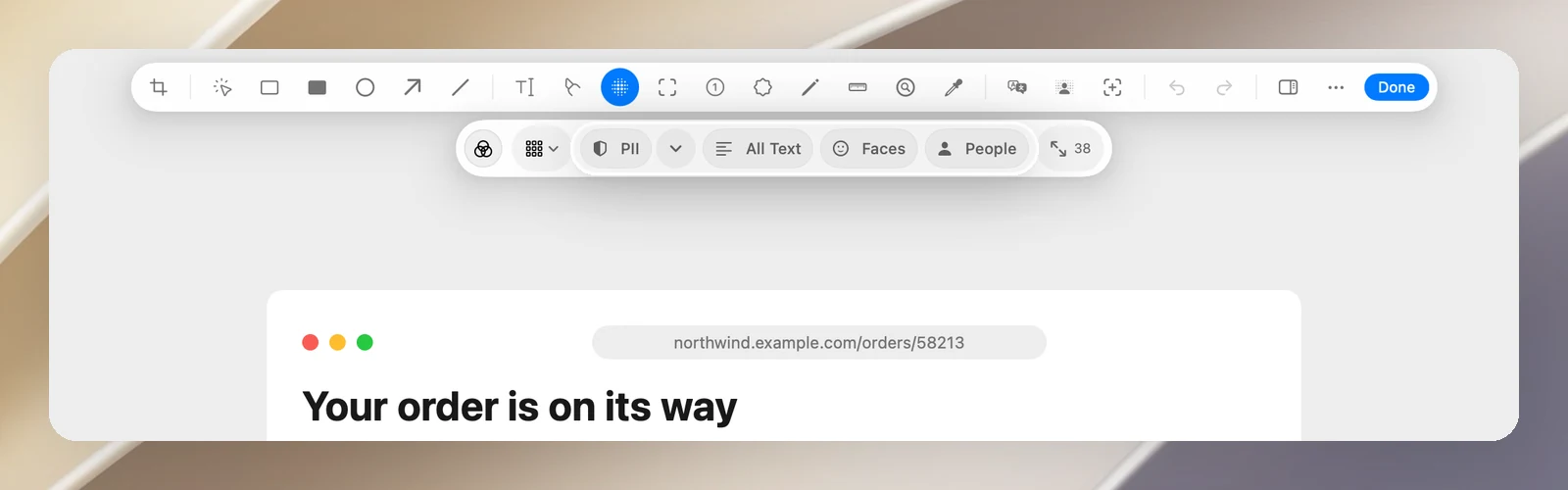
- Klicke in der Gruppe Auto-Schwärzung auf:
- PII: findet und verdeckt E-Mail-Adressen, Telefonnummern, Kartennummern, CVV-Codes, Ablaufdaten, Namen von Karteninhabern, Links, IP-Adressen, API-Tokens, Passwörter und geheime Schlüssel. Klicke auf den Pfeil Erkennen, um auszuwählen, wonach gesucht werden soll.
- Gesamter Text: verdeckt allen Text.
- Gesichter oder Personen.
- OneNotch zeigt dir, wie viele Bereiche verdeckt wurden. Die verdeckten Bereiche sind normale Unschärfe-Formen, die du anpassen, löschen oder deren Stil du ändern kannst.
Die Erkennung läuft vollständig auf deinem Mac.
Den Text in einem Bild übersetzen
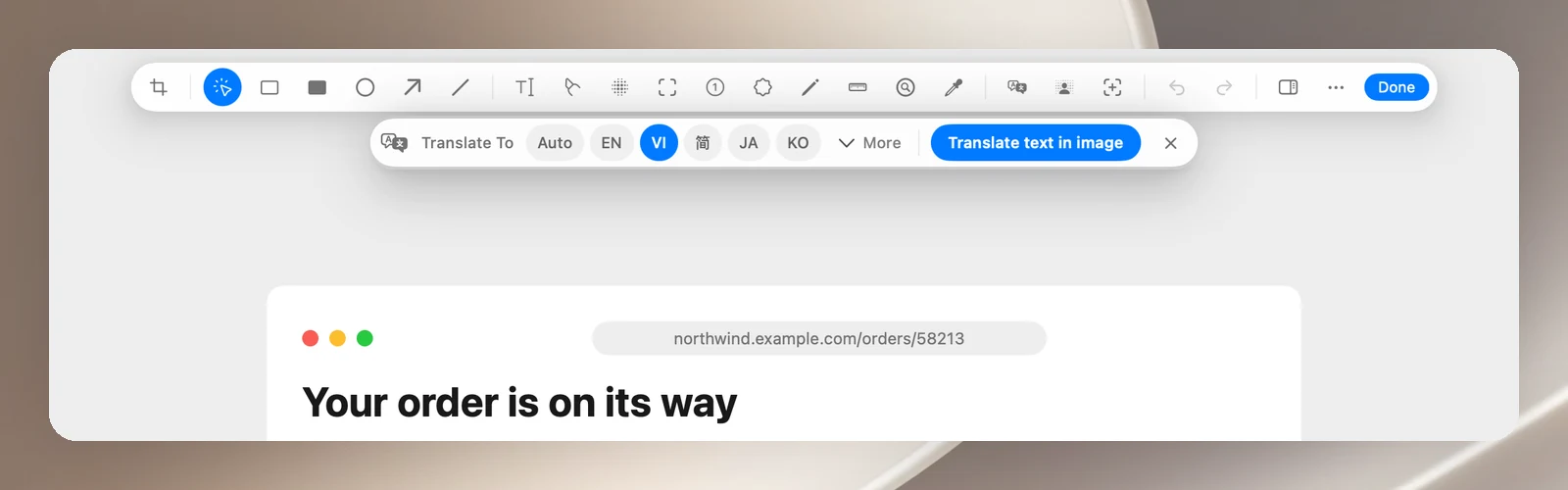
- Klicke in der Symbolleiste auf Text im Bild übersetzen.
- Wähle in der Leiste Übersetzen nach die Zielsprache (Automatisch, EN, VI, 简, JA, KO oder Mehr, um eine andere Sprache zu wählen).
- Klicke auf Text im Bild übersetzen. OneNotch liest jede Textzeile und legt die Übersetzung als bearbeitbaren Text direkt darüber.
Für die Übersetzung wird der Dienst verwendet, den du in Einstellungen › Übersetzung gewählt hast. Drücke Esc, um die Übersetzungsleiste zu schließen.
Den Hintergrund entfernen
Klicke in der Symbolleiste auf die Taste Hintergrundausschnitt. OneNotch stellt das Motiv vom Hintergrund frei und schneidet eng um das Motiv zu, wenn das gefahrlos möglich ist. Klicke erneut auf die Taste, um den Hintergrund zurückzuholen. Erfordert macOS 14 oder neuer.
Sichere Bilder ohne Hintergrund als PNG oder WebP; JPEG kann keinen transparenten Hintergrund speichern, und OneNotch weist dich darauf hin, wenn du als JPEG sicherst.