
Unter Einstellungen › Übersetzung › Dienst › Übersetzungsdienst wählst du, wer für dich übersetzt:
- Automatisch (Standard): nutzt zuerst Google, wechselt zu einem anderen kostenlosen Dienst, wenn das fehlschlägt, und verwendet nie deine KI-Schlüssel. Die Reihenfolge ist Google → Bing, danach Youdao in Regionen, in denen Youdao verfügbar ist. Ein Dienst, der gerade fehlgeschlagen ist, wird 5 Minuten lang übersprungen. Schlagen alle Online-Dienste fehl, übersetzt OneNotch mit Apple auf deinem Mac, aber nur, wenn macOS das Sprachpaar bereits geladen hat.
- Apple (auf dem Gerät): Dein Text verlässt deinen Mac nie. Hat macOS das Sprachpaar nicht geladen, zeigt OneNotch einen Fehler, statt online zu gehen. Weitere Sprachen lädst du in den Einstellungen „Sprache & Region“ von macOS.
- Google, Bing.
- Youdao: nur in manchen Regionen verfügbar (etwa Vietnam, China, Taiwan, Singapur und Malaysia) oder wenn die Oberfläche auf Chinesisch eingestellt ist.
- Claude, ChatGPT, Gemini: erscheinen, sobald du einen API-Schlüssel eingibst (siehe unten).
Klicke bei einem Übersetzungsergebnis unten in der Ecke auf den Chip mit dem Namen des Dienstes, um mit einem anderen Dienst erneut zu übersetzen. Diese Wahl wird auch als dein Standarddienst gesichert. Automatisch steht ganz oben in dieser Liste, zusammen mit der Reihenfolge, in der die Dienste versucht werden. Nutzt du „Automatisch“, steht neben dem Dienst, der gerade geantwortet hat, ein kleiner Punkt.
Claude, ChatGPT oder Gemini verwenden
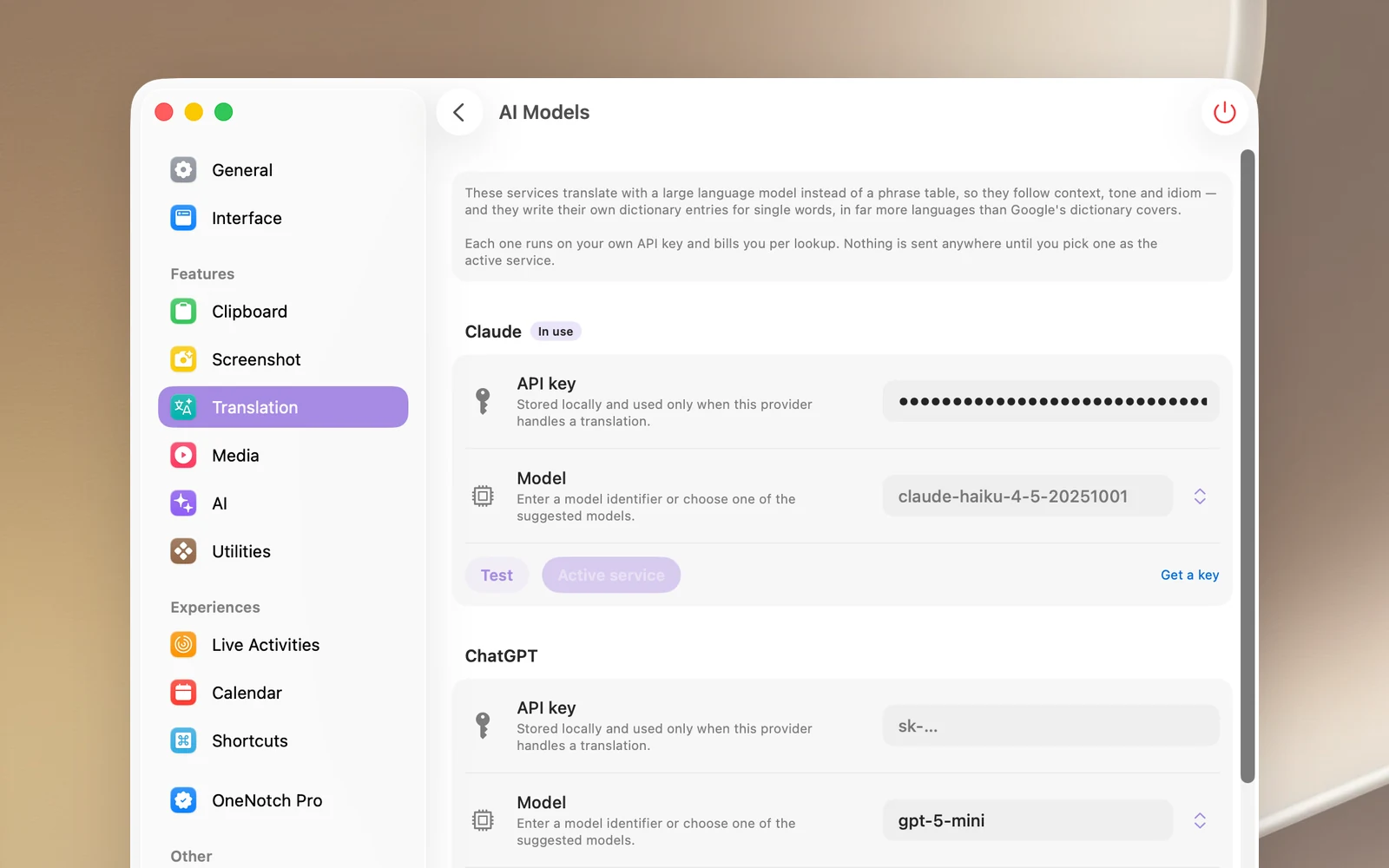
- Öffne Einstellungen › Übersetzung › Dienst und dann KI-Modelle.
- Klicke beim gewünschten Anbieter auf Schlüssel holen, um die Seite zu öffnen, auf der du einen Schlüssel erstellst. Füge den Schlüssel dann in das Feld API-Schlüssel ein.
- Optional: Gib im Feld Modell einen Modellnamen ein oder wähle einen aus den Vorschlägen. Wähle Standard verwenden, um zum Standardmodell zurückzukehren.
- Klicke auf Test, um einen kurzen Satz probeweise zu übersetzen.
- Klicke auf Für Übersetzung verwenden. Der Anbieter zeigt dann die Markierung In Verwendung.
Gut zu wissen
- Dein Text wird an den gewählten Anbieter gesendet, und die Kosten werden deinem API-Konto berechnet.
- API-Schlüssel werden auf diesem Mac gespeichert.
- Meldet der KI-Anbieter einen Fehler (falscher Schlüssel, Ratenlimit), zeigt OneNotch den Fehler an, statt von selbst zu Google zu wechseln. Klicke auf den Chip des Dienstes, um einen anderen Dienst zu versuchen.