
Mit „Kommentieren“ zeichnest du Pfeile, Rahmen und Text, machst Informationen unkenntlich, schneidest zu und gestaltest ein Bildschirmfoto, bevor du es verschickst.
„Kommentieren“ öffnen
- Auf der Vorschaukarte nach einer Aufnahme: Klicke auf die Stift-Taste Kommentieren, doppelklicke auf die Karte oder bewege den Zeiger über die Karte und drücke ⌘E.
- Schalte Zu Annotate wechseln in Einstellungen › Bildschirmfoto › Nach der Aufnahme ein, um jede neue Aufnahme direkt in „Kommentieren“ zu öffnen.
- Für ein Bild in deinem Zwischenablage-Verlauf: Rechtsklick › Kommentieren.
- Wähle Menüleiste › Bildschirmfoto › Bereich & Markup, um direkt an Ort und Stelle aufzunehmen und zu kommentieren (siehe „Direkt auf dem Bildschirm aufnehmen und kommentieren“).
- In „Kommentieren“ öffnet das Menü ... › Weiteres Anmerkungsfenster öffnen ein leeres Fenster: Ziehe ein Bild hinein oder drücke ⌘V, um eines einzufügen. Liegt ein Bild in deiner Zwischenablage, fragt OneNotch, ob es übernommen werden soll.
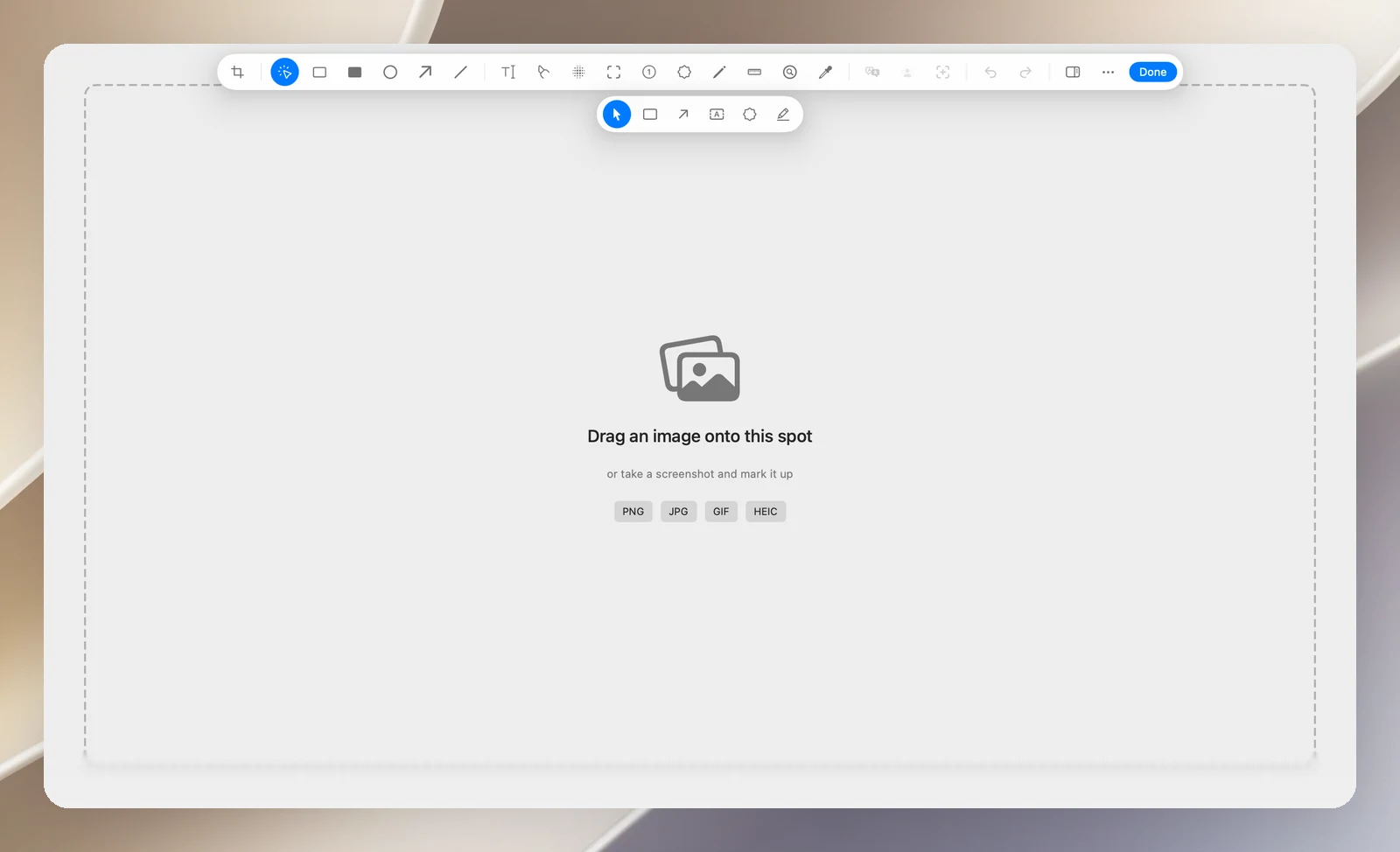
Aufbau des Fensters
- Oben befindet sich die schwebende Symbolleiste; die Optionen des ausgewählten Werkzeugs liegen direkt darunter.
- Die Spalte rechts: Bildgröße ändern, um 90° in beide Richtungen drehen, Vergrößern, Verkleinern.
- Unten links: die Zoomstufe; unten in der Mitte: ein Griff, mit dem du das Bild in eine andere App ziehst.
- Die Seitenleiste (standardmäßig ausgeblendet, drücke ⌘B): Hintergrund, Innenabstand, Schatten, Effekte.
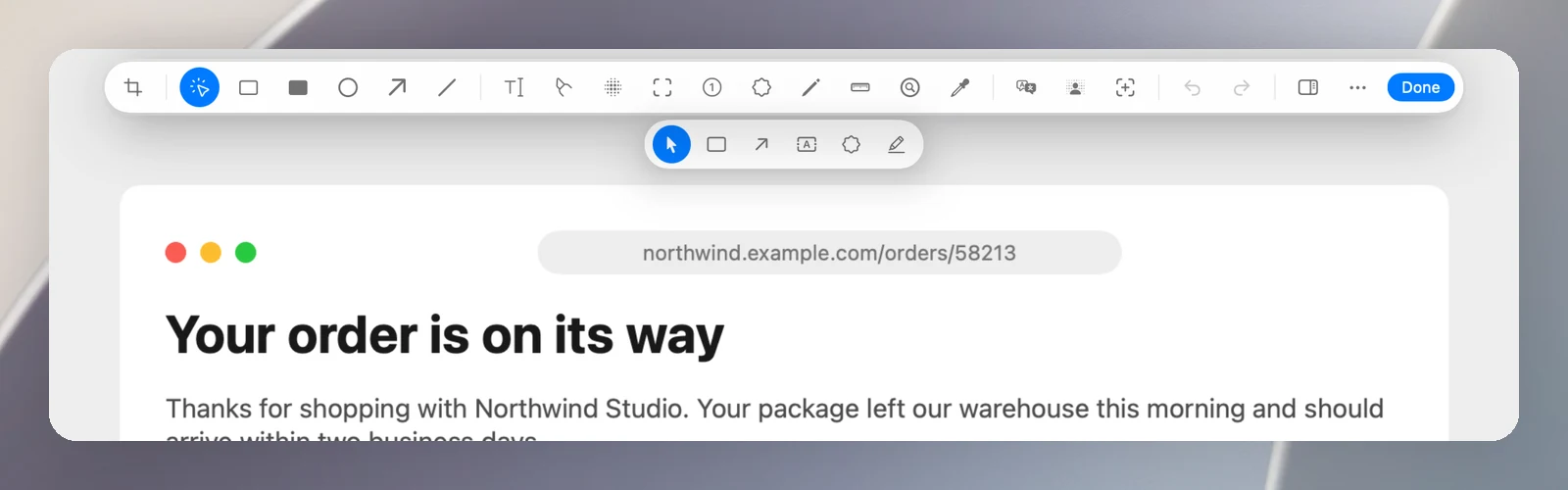
Zoome mit ⌘ + Scrollen oder durch Zusammen- und Auseinanderziehen zweier Finger; bewege dich mit Space + Ziehen oder mit zwei Fingern. Drücke ⌘0, um das Bild ins Fenster einzupassen.
Bild sichern und senden
- Fertig (⌘S): überschreibt die ursprüngliche Bildschirmfoto-Datei, aktualisiert die Vorschaukarte und schließt das Fenster.
- ⌘C (wenn keine Form ausgewählt ist), ⇧⌘C, Esc oder ... › In die Zwischenablage legen: kopiert das kommentierte Bild und schließt das Fenster; deine Änderungen werden trotzdem in der Originaldatei gesichert.
- ... › Speichern unter... (⇧⌘S): sichert eine separate Kopie als PNG, JPEG oder WebP.
- ... › Teilen.
- ... › Fenster anpinnen (⌃⌘P): hält das Fenster über anderen Fenstern.
- ... › Löschen: legt das Bildschirmfoto in den Papierkorb.
- Ziehe den Griff unter dem Bild in eine andere App, um das Bild dort abzulegen.
Bei einem Bild aus deinem Zwischenablage-Verlauf schreibt Fertig das bearbeitete Bild zurück in diesen Clip.
Allgemeine Tastenkürzel
| Aktion | Taste |
|---|---|
| Widerrufen / Wiederholen | ⌘Z / ⇧⌘Z |
| Ausgewählte Form kopieren, einfügen, duplizieren | ⌘C, ⌘V, ⌘D |
| Ausgewählte Form löschen | ⌫ |
| Form um 1 Punkt (10 Punkte) bewegen | Pfeiltasten (mit ⇧) |
| Zoomen | ⌘=, ⌘-, ⌘0 |
| Seitenleiste | ⌘B |
Wenn du ein kommentiertes Bild erneut öffnest, kannst du deine Zeichnungen weiterhin wie zuvor bearbeiten.