
Diese Optionen findest du in Einstellungen › Benutzeroberfläche.
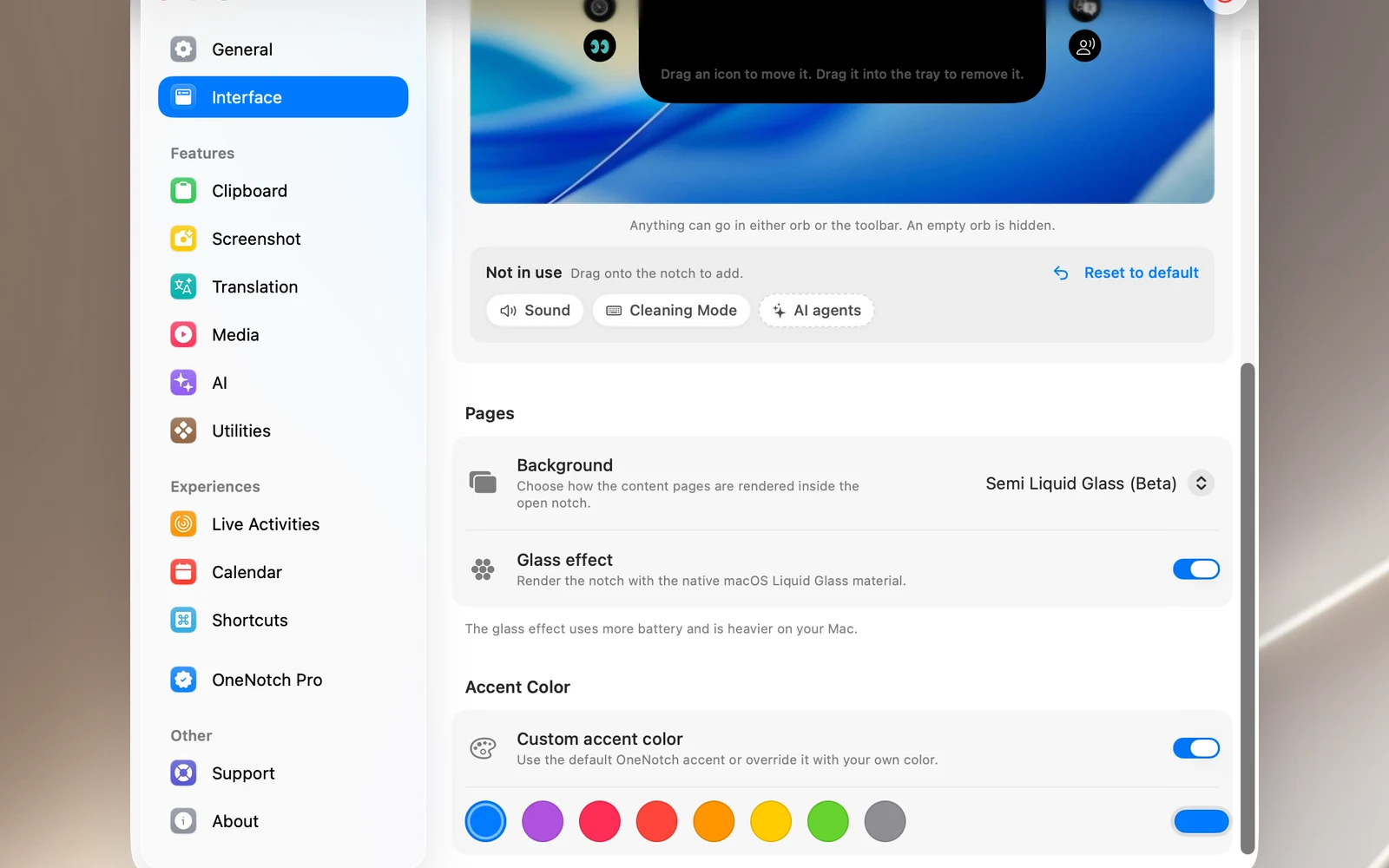
Hintergrundstil
Wähle im Bereich Seiten einen Hintergrund:
- Klassisch (Standard): ein einfarbig schwarzer Hintergrund.
- Halbflüssiges Glas (Beta): ein durchscheinender Hintergrund.
Mit „Halbflüssiges Glas“ kannst du zusätzlich Glaseffekt einschalten, um den Liquid-Glass-Effekt von macOS zu nutzen. Dieser Effekt beansprucht GPU und Batterie stärker. Auf macOS-Versionen ohne Liquid Glass ist die Option abgeblendet, und OneNotch verwendet eine kompatible Darstellung.
Akzentfarbe
Schalte im Bereich Akzentfarbe die Option Benutzerdefinierte Akzentfarbe ein und wähle eine von 8 Farben (Blau, Violett, Rosa, Rot, Orange, Gelb, Grün, Graphit) oder eine eigene Farbe. Die Akzentfarbe wird für Tasten, Fortschrittsbalken und Hervorhebungen in der Notch verwendet.
Bei einer Neuinstallation startet OneNotch mit eingeschalteter Benutzerdefinierte Akzentfarbe und der Farbe Blau. Wenn du OneNotch schon seit einer früheren Version nutzt, bleibt dein gewohntes Violett erhalten. Schalte Benutzerdefinierte Akzentfarbe jederzeit aus, um zum Standard-Violett von OneNotch zurückzukehren.