
„Wach halten“ verhindert so lange, wie du es wählst, dass dein Mac in den Ruhezustand wechselt: während du eine große Datei lädst, eine lange Aufgabe läuft oder du präsentierst, ohne dass der Bildschirm mittendrin ausgeht. Wenn du den Deckel schließt oder deinen Mac in den Ruhezustand versetzt, wird die Funktion ausgeschaltet.
Öffnen
Klicke in der Notch auf die Kaffeetassen-Taste Wach halten. Standardmäßig liegt die Taste im linken Orb: Öffne die Notch und bewege den Zeiger über den kleinen Bogen oben links, damit die Spalte mit Tasten herunterklappt. Unter Einstellungen › Benutzeroberfläche › Notch-Layout kannst du die Taste in den rechten Orb oder in die Symbolleiste verschieben (siehe „Notch-Layout anpassen“).
Ein Klick auf die Taste öffnet die Seite „Wach halten“. Um die Funktion schnell einzuschalten, ohne die Seite zu öffnen, nutze das Kontextmenü (siehe unten).
Ein- und ausschalten
- Klicke auf der Seite „Wach halten“ auf − / +, um die Dauer zu wählen: 15 Minuten, 30 Minuten, 1 Stunde, 2 Stunden, 4 Stunden, 8 Stunden, Bis zum Ausschalten oder Bis 18:00 (das Ende deines Arbeitstags, wird nur angezeigt, wenn diese Uhrzeit noch nicht vorbei ist).
- Klicke auf die große Kaffeetasse. Die Tasse wird bernsteinfarben und beginnt zu dampfen, und die Zeile darunter zeigt, wann die Funktion endet, zum Beispiel Bis 15:45.
- Klicke erneut auf die Kaffeetasse, um die Funktion auszuschalten.
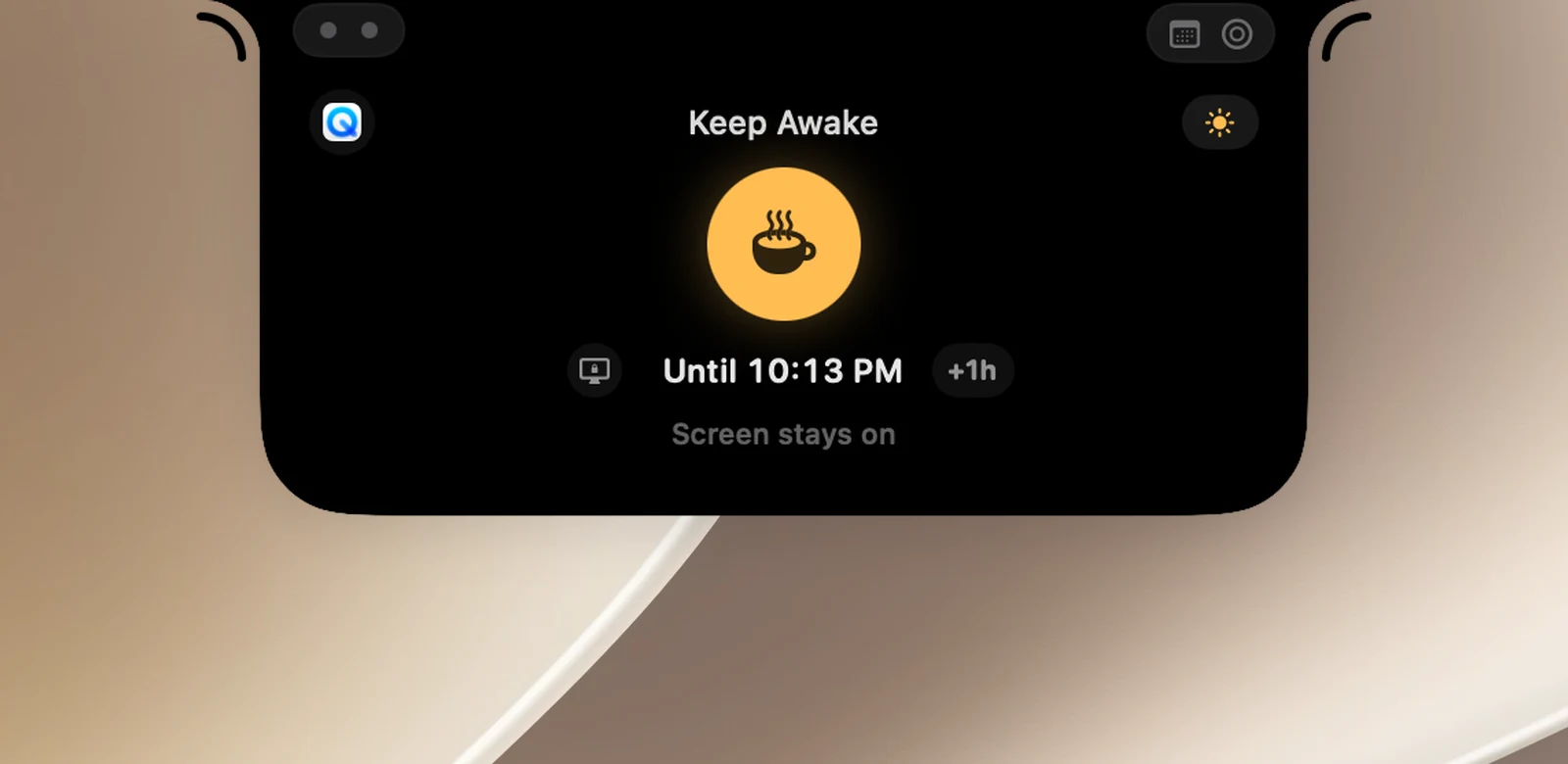
Solange die Funktion läuft, gibt es links und rechts der Endzeit außerdem:
- Die Bildschirmtaste: Bildschirm aus, Mac läuft weiter. Der Bildschirm geht sofort aus, während dein Mac und alles, was gerade läuft, weiterarbeiten.
- +1 Std: 1 Stunde hinzufügen zur aktuellen Sitzung (wenn die Sitzung eine Endzeit hat).
Die Sonnentaste rechts vom Titel ist Bildschirm eingeschaltet lassen. Ist sie eingeschaltet, geht der Bildschirm nicht von selbst aus, und dein Mac sperrt sich nicht von selbst. Ist sie ausgeschaltet, kann der Bildschirm wie gewohnt ausgehen, aber dein Mac bleibt wach. Die kleine Beschriftung unter der Tasse zeigt, in welchem Modus du bist.
Wach bleiben, bis eine App beendet wird
Links vom Seitentitel steht das Symbol der App, die du gerade benutzt hast. Klicke darauf, damit dein Mac wach bleibt, Bis … beendet wird, zum Beispiel bis ein Installationsprogramm oder ein Videoexport fertig ist und sich schließt. Klicke mit der rechten Maustaste auf das Symbol, um eine andere geöffnete App zu wählen. Den Finder und OneNotch selbst kannst du nicht wählen.
Kontextmenü
Klicke mit der rechten Maustaste auf die Taste „Wach halten“ (in einem Orb, in der Symbolleiste oder auf die Kaffeetasse auf der Seite), um die Funktion schnell einzuschalten, ohne die Seite zu öffnen:
- Wenn sie nicht läuft: die Zeitdauern, Bis … beendet wird für die App, die du gerade benutzt hast, Bis zum Ausschalten und der Schalter Bildschirm eingeschaltet lassen.
- Wenn sie läuft: eine Statuszeile, 1 Stunde hinzufügen, Ausschalten, Dauer ändern ›, Bildschirm eingeschaltet lassen, Bildschirm aus, Mac läuft weiter.
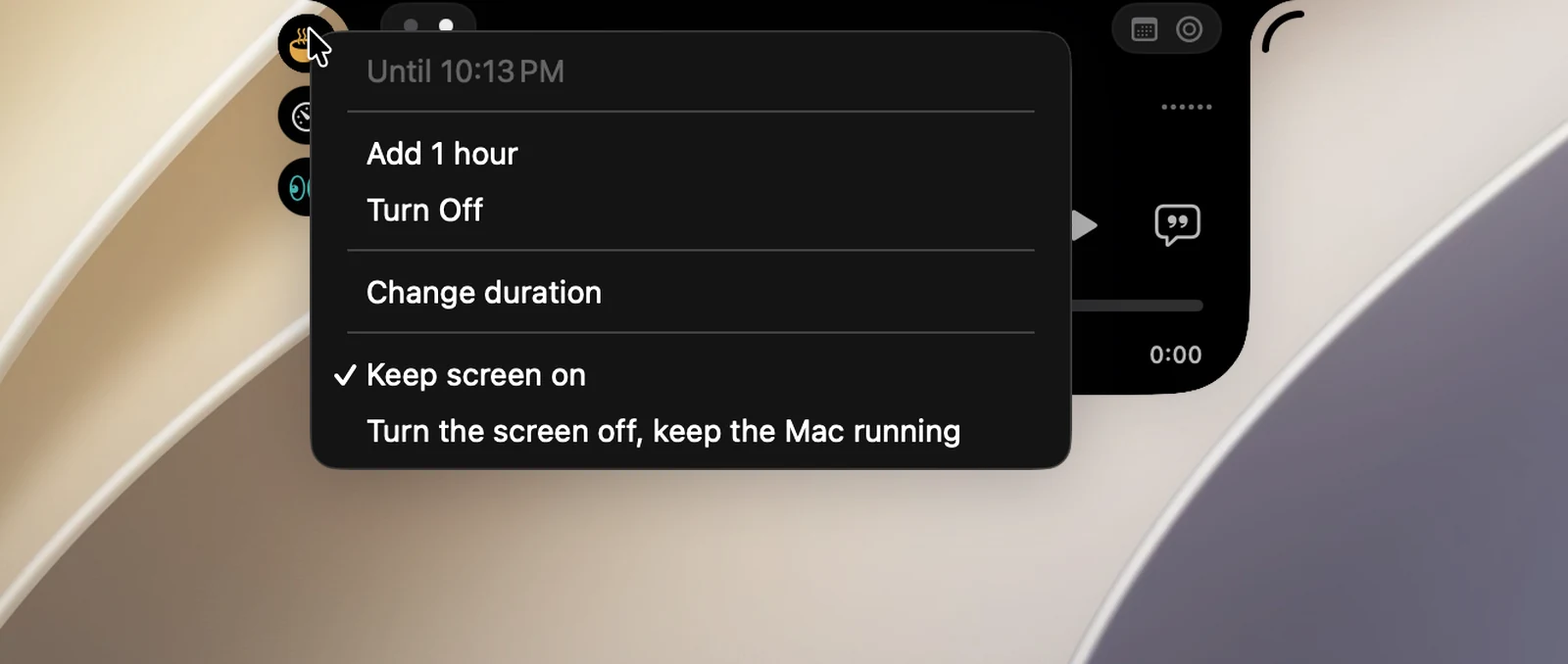
Das Menü Wach halten in der Menüleiste enthält genau diese Befehle. Solange die Funktion läuft, zeigt diese Zeile auch die Endzeit, zum Beispiel Wach halten · Bis 15:45.
„Wach halten“ hat absichtlich kein Tastenkürzel.
Sehen, wann dein Mac wach gehalten wird
Mit Anzeigen, wenn aktiv (standardmäßig eingeschaltet):
- Die geschlossene Notch zeigt die Kaffeetasse und die Endzeit, wenn dort nichts anderes angezeigt wird (etwa Musik oder ein KI-Agent).
- Das OneNotch-Symbol in der Menüleiste bekommt einen Punkt.
- Warst du 10 Minuten oder länger weg und kommst zurück, erinnert dich eine kurze Zeile Noch aktiv · ….

Auf dem Sperrbildschirm zeigt das Schloss in der Notch ebenfalls eine bernsteinfarbene Kaffeetasse. Zwei Minuten bevor eine Sitzung mit Endzeit abläuft, gibt dir die Notch Bescheid, damit du Zeit hinzufügen kannst.
Wann sich eine Sitzung von selbst ausschaltet
- Die gewählte Dauer ist abgelaufen (Zeit abgelaufen) oder die gewählte App wurde beendet.
- Du schließt den Deckel oder versetzt deinen Mac in den Ruhezustand (Mac ist in den Ruhezustand gegangen).
- Der Akku fällt unter den Wert bei Ausschalten, wenn der Akku unter (nur im Batteriebetrieb).
- Du schaltest Wach halten in den Einstellungen aus.
Startet OneNotch sich selbst neu (mit OneNotch neu starten oder bei einem Update) und öffnet sich innerhalb von 2 Minuten wieder, bleibt die laufende Sitzung erhalten. Beendest du OneNotch normal oder startest du deinen Mac neu, endet die Sitzung.
Wenn du deinen Mac sperrst, darf der Bildschirm dunkler werden, aber dein Mac bleibt wach.
Einstellungen › Dienstprogramme › Wach halten
| Option | Standard | Was sie bewirkt |
|---|---|---|
| Wach halten | Ein | Der Hauptschalter. Ist er aus, verschwindet die Kaffeetassen-Taste aus der Notch und dem Menü in der Menüleiste. |
| Arbeitstag endet um | 18:00 | Fügt eine Auswahl hinzu, die deinen Mac bis zu dieser Uhrzeit wach hält (15:00 bis 23:00 oder Aus). Ist die Uhrzeit vorbei, wird die Auswahl ausgeblendet, damit sie nie über Nacht läuft. |
| Bildschirm eingeschaltet lassen | Ein | Wie die Sonnentaste auf der Seite. |
| Ausschalten, wenn der Akku unter | 15 % | Aus, 10, 15, 20 oder 30 %. Nur im Batteriebetrieb; beim Laden läuft die Funktion weiter. Schaltest du sie ein, wenn der Akku bereits unter diesem Wert liegt, endet die Sitzung, sobald der Akku um weitere 5 % gegenüber dem Einschaltzeitpunkt gefallen ist. Nur auf Macs mit Akku. |
| Anzeigen, wenn aktiv | Ein | Die Kaffeetasse an der geschlossenen Notch, der Punkt am Menüleistensymbol und die Erinnerungszeile, wenn du zurückkommst. |
Schaltest du Wach halten in den Einstellungen aus, liegt die Kaffeetassen-Taste abgeblendet in der Ablage von Notch-Layout. Ziehe sie auf die Notch, um die Funktion wieder einzuschalten.
Es sind keine Berechtigungen nötig.