
Der Teleprompter zeigt dein Skript in einer Karte direkt unter der Kamera an der geschlossenen Notch und lässt es in der gewählten Geschwindigkeit laufen. Deine Augen bleiben nah an der Linse, sodass dein Publikum sieht, dass du es direkt anschaust.
Der Teleprompter gehört zum Werkzeug Präsentation, zusammen mit Auf dem Bildschirm zeichnen und Präsentieren.
Seite „Präsentation“ öffnen
Klicke in der Notch auf die Taste Präsentation (eine Person mit Schallwellen). Standardmäßig liegt die Taste im rechten Orb: Öffne die Notch und bewege den Zeiger über den kleinen Bogen oben rechts, damit die Spalte mit Tasten herunterklappt. Um die Taste an eine andere Stelle zu verschieben, öffne Einstellungen › Benutzeroberfläche › Notch-Layout (siehe „Notch-Layout anpassen“).
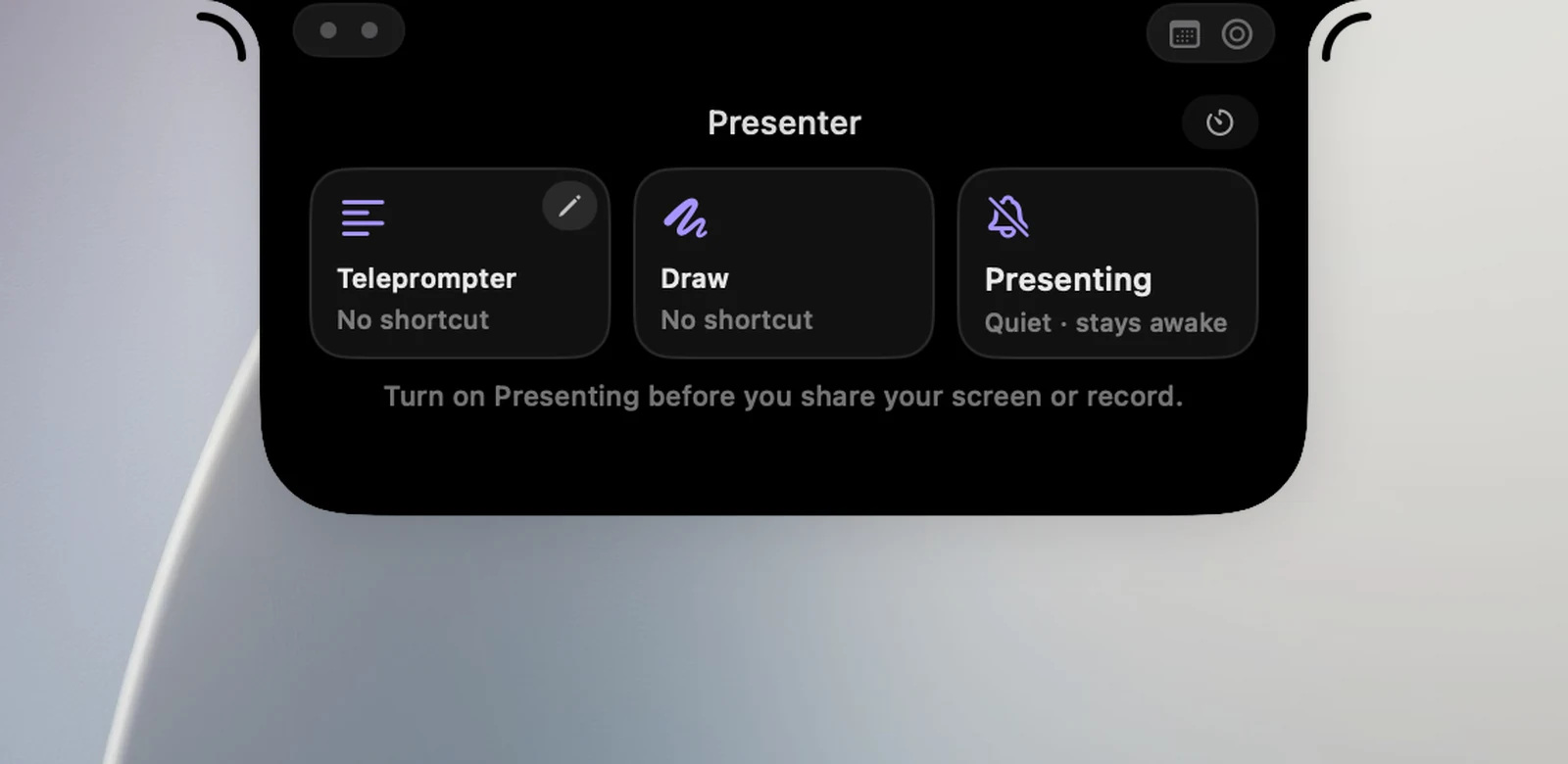
Die Seite hat drei Kacheln: Teleprompter, Zeichnen und Präsentieren. Jede Kachel zeigt ihr zugewiesenes Tastenkürzel oder Kein Kurzbefehl.
Skript schreiben oder einfügen
- Klicke auf die Stifttaste in der Ecke der Kachel Teleprompter (Skript bearbeiten). Das Fenster Teleprompter öffnet sich, ähnlich wie eine Notiz in Notizen.
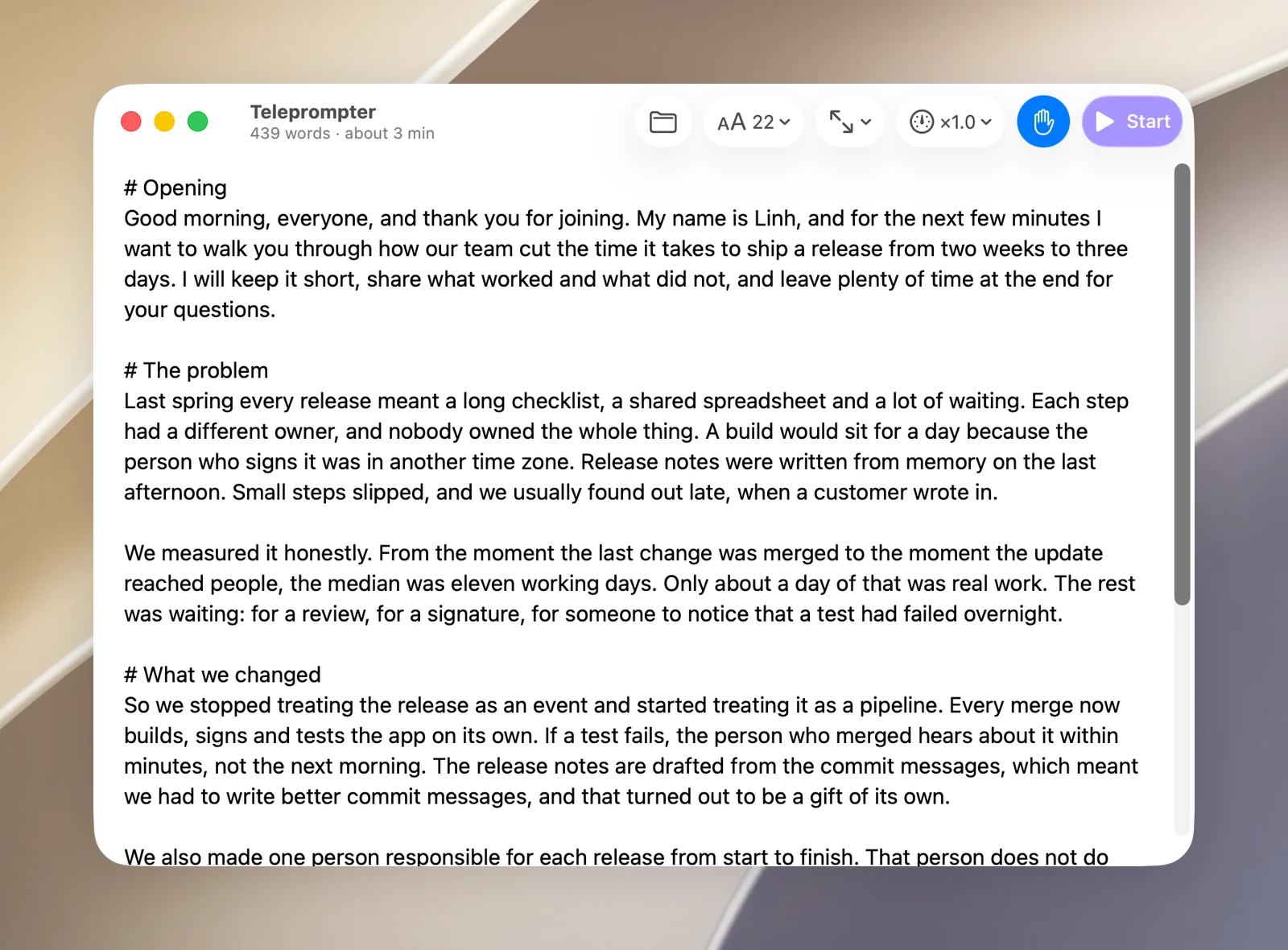
- Füge dein Skript ein oder tippe es, oder klicke auf Datei öffnen …, um eine .txt- oder .md-Datei zu öffnen. Eine Leerzeile beginnt einen neuen Absatz.
- Unter dem Fenstertitel siehst du die Anzahl der Wörter und die geschätzte Dauer, zum Beispiel 600 Wörter · etwa 4 Min.
Dein Skript wird automatisch gesichert. Markdown-Zeichen wie **fett** werden auf der Karte ausgeblendet, sodass du formatierte Notizen so einfügen kannst, wie sie sind.
Skript in Abschnitte teilen
Eine Zeile, die mit # beginnt, startet einen neuen Abschnitt, zum Beispiel # Intro, # Demo, # Q&A. Die Karte zeigt den Namen des Abschnitts, den du gerade liest, in der Ecke ihrer Kopfzeile.
Bewegst du den Zeiger über die Karte, erscheint am linken Rand eine Leiste mit Marken, eine pro Abschnitt. Fahre mit dem Zeiger an der Leiste entlang, um Name und erste Zeilen jedes Abschnitts in der Vorschau zu sehen. Klicke auf eine Marke oder die Vorschau, um zu diesem Abschnitt zu springen. Während der Teleprompter läuft, springt ⌥⇧. zum nächsten Abschnitt und ⌥⇧, zurück zum Anfang dieses Abschnitts (oder zum vorherigen).
Teleprompter starten
- Klicke auf der Seite „Präsentation“ auf die Kachel Teleprompter oder im Skriptfenster auf Starten. Die Notch schließt sich. Hast du noch kein Skript, öffnet sich das Skriptfenster, damit du zuerst eines schreiben kannst.
- Die Karte erscheint unter der Kamera, zählt 3 Sekunden herunter und beginnt dann zu laufen. Der kleine Ring in der Kopfzeile zeigt, wie weit du gelesen hast.
- Lies die hellste Zeile. Die Zeilen darüber und darunter blenden aus.
Wenn du den Teleprompter einschaltest, wird auch Präsentieren eingeschaltet: OneNotch bleibt still, dein Mac bleibt wach, und die Vortragsuhr startet. Schaltest du den Teleprompter aus, bleibt „Präsentieren“ eingeschaltet, damit du es für die Fragerunde noch hast. Siehe „Präsentieren: Ruhe, Vortragszeit und Tempo“.
Steuerung während der Wiedergabe
Bewege den Zeiger über die Karte. Sie pausiert (wenn Zeiger über der Karte pausiert eingeschaltet ist) und zeigt diese Tasten:
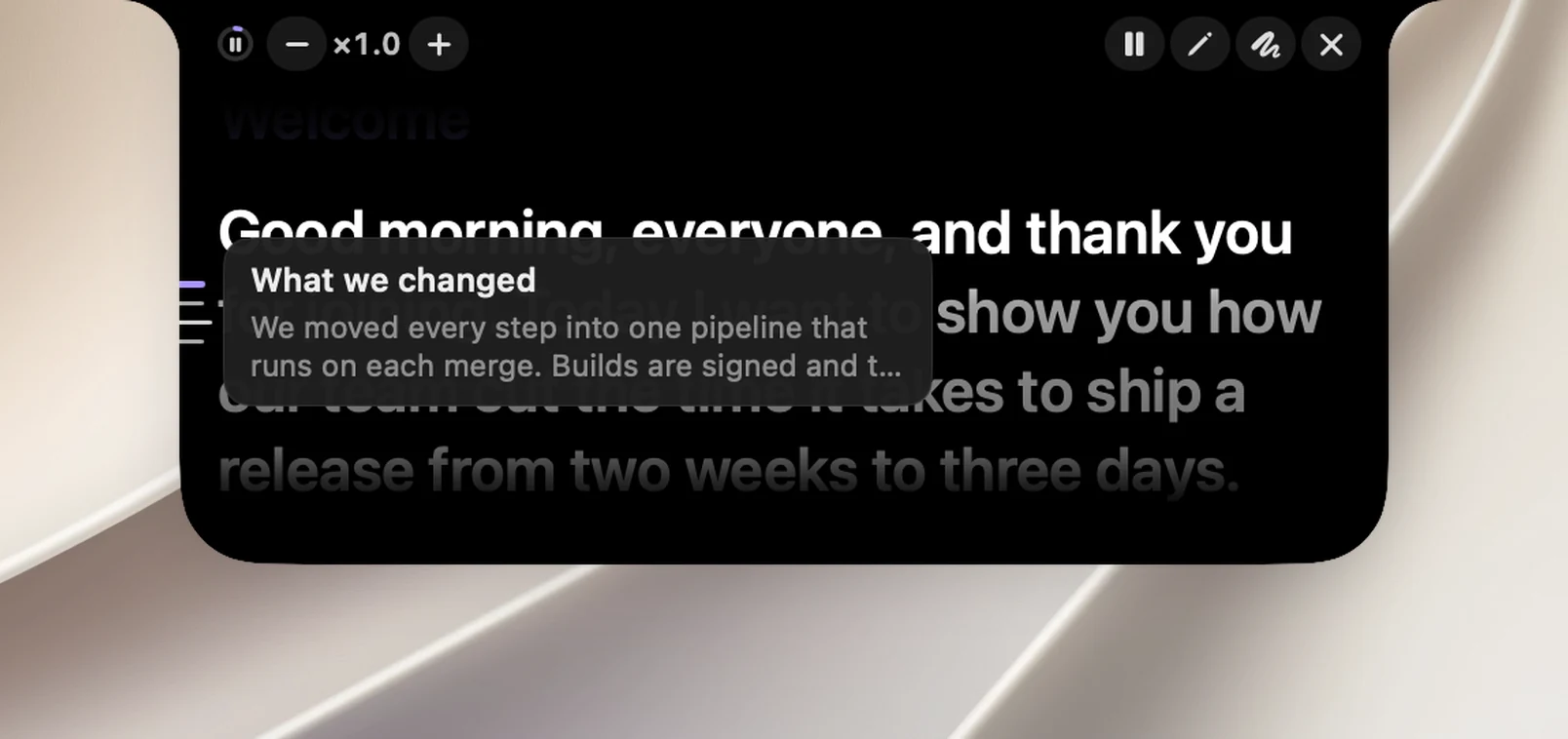
- − / +: langsamer, schneller. Die Zahl in der Mitte ist die aktuelle Geschwindigkeit, von ×0.4 bis ×3.0.
- ▶ / ⏸: fortsetzen oder pausieren.
- ✎: pausiert die Karte und öffnet das Skript zum Bearbeiten.
- Zeichnen: schaltet „Auf dem Bildschirm zeichnen“ ein (siehe „Auf dem Bildschirm zeichnen“).
- ✕ Teleprompter beenden.
Auf einer schmalen Karte werden die Taste „Zeichnen“ und − / + ausgeblendet, damit alles passt.
Tastenkürzel, während der Teleprompter läuft:
| Aktion | Tasten |
|---|---|
| Schneller | ⌥⇧↑ |
| Langsamer | ⌥⇧↓ |
| Ein paar Zeilen zurück | ⌥⇧← |
| Nächster Abschnitt | ⌥⇧. |
| Vorheriger Abschnitt | ⌥⇧, |
Diese Tasten funktionieren nur, während die Karte läuft. Den Rest der Zeit gehören sie der App, die du gerade nutzt. Teleprompter: Start / Pause hat standardmäßig kein Tastenkürzel. Möchtest du die Karte von überall mit einer Taste starten und stoppen, lege eines unter Einstellungen › Tastaturkürzel fest (wir empfehlen ⌥⇧T).
Skript während der Wiedergabe bearbeiten
Klicke auf der Karte auf ✎. Die Karte pausiert, und das Skriptfenster öffnet sich mit der Zeile Die Karte ändert sich beim Tippen. Bearbeite den Text, wo du willst: Die Karte aktualisiert sich an Ort und Stelle und behält deine Leseposition. Schließt du das Fenster, läuft die Karte weiter, und die Tastatur geht zurück an die App, die du vorher genutzt hast (zum Beispiel Keynote).
Während die Karte läuft, ändert sich die Taste Starten im Skriptfenster zu Neu beginnen.
Ende des Skripts
Am Ende des Skripts zeigt die Karte eine Taste ↺ Neu beginnen. Berührst du sie nicht, schaltet sich die Karte nach 8 Sekunden von selbst aus. Auch wenn du den Bildschirm sperrst oder deinen Mac in den Ruhezustand versetzt, stoppt der Teleprompter.
Karte anpassen
In der Symbolleiste des Skriptfensters:
- Textgröße: Kleinerer Text, Größerer Text oder eine Größe von 16 bis 40 wählen (Standard: 22).
- Kartengröße: Breite Schmal, Mittel (Standard) oder Breit; Zeilen zum Lesen: 3, 4 (Standard) oder 5.
- Geschwindigkeit: Langsamer, Schneller oder von ×0.4 bis ×3.0 wählen (Standard: ×1.0).
- Zeiger über der Karte pausiert: standardmäßig eingeschaltet.
Wenn du deinen Bildschirm teilst
Die Teleprompter-Karte ist nur für dich als Vortragende oder Vortragenden gedacht. Die App sagt dazu: In Bildschirmfotos und den meisten Meeting-Apps unsichtbar, wenn du ein Fenster teilst. Beim Teilen des ganzen Bildschirms, in QuickTime oder OBS kann es trotzdem zu sehen sein. Teile in Meetings oder Präsentationen deshalb ein Fenster (zum Beispiel das Keynote-Fenster) statt des ganzen Bildschirms, und teste es vorher mit der App, die du nutzt.
Der Teleprompter braucht keine Berechtigungen.