
Jedes globale Tastenkürzel kannst du in Einstellungen › Tastaturkürzel ändern. Klicke in das Feld eines Kürzels und drücke dann die neue Tastenkombination. Kurzbefehle auf Standard zurücksetzen stellt alle Kürzel wieder her, wie sie ursprünglich waren.
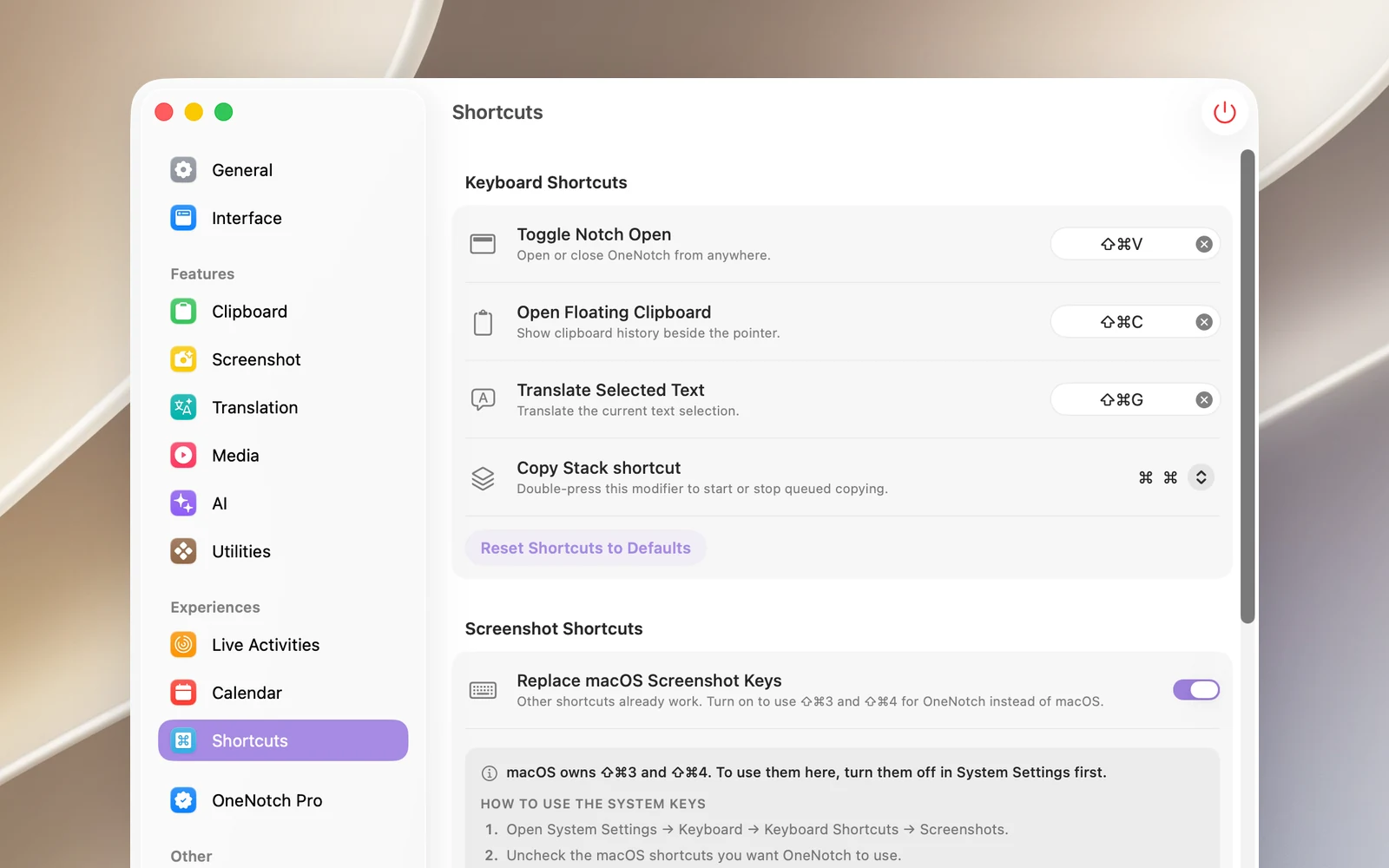
Allgemeine Tastenkürzel
| Aktion | Standardkürzel |
|---|---|
| Notch öffnen | ⇧⌘V |
| Schwebende Zwischenablage öffnen (Clipboard Panel) | ⇧⌘C |
| Ausgewählten Text übersetzen | ⇧⌘G |
| Kopier-Stapel Kurzbefehl | ⌘ (oder ⌥) zweimal drücken |
Tastenkürzel für Bildschirmfotos
| Aktion | Standardkürzel |
|---|---|
| Bereich | ⇧⌘4 |
| Vollbild | ⇧⌘3 |
| Fenster | ⇧⌘9 |
| Scrollend | ⇧⌘6 |
| Text (OCR) | ⇧⌘2 |
| Farbe aufnehmen | ⇧⌘1 |
| Bereich wiederholen | nicht festgelegt |
| Bereich & Markup | nicht festgelegt |
⇧⌘3 und ⇧⌘4 sind die Bildschirmfoto-Kürzel von macOS. Sie starten OneNotch deshalb nur, wenn du Bildschirmfoto-Tasten von macOS ersetzen einschaltest. Die anderen Kürzel funktionieren sofort. Jede Zeile hat einen eigenen Schalter, mit dem du das Kürzel ausschaltest. Siehe „Tastenkürzel für Bildschirmfotos“.
Präsentation
Die Kürzel für die Präsentation findest du im Bereich Sonstiges von Einstellungen › Tastaturkürzel, zusammen mit den Kürzeln zum Öffnen der Notch und zum Übersetzen.
| Aktion | Standardkürzel |
|---|---|
| Auf dem Bildschirm zeichnen | nicht festgelegt (Vorschlag ⌥⇧D) |
| Teleprompter: Start / Pause | nicht festgelegt (Vorschlag ⌥⇧T) |
| Teleprompter: Schneller | ⌥⇧↑ |
| Teleprompter: Langsamer | ⌥⇧↓ |
| Teleprompter: Ein paar Zeilen zurück | ⌥⇧← |
| Teleprompter: Nächster Abschnitt | ⌥⇧. |
| Teleprompter: Vorheriger Abschnitt | ⌥⇧, |
Die ersten beiden sind standardmäßig nicht festgelegt, damit du sie nicht versehentlich drückst. Um sie zu nutzen, klicke in ihr Feld und drücke die gewünschte Kombination. Die anderen fünf funktionieren nur, während der Teleprompter läuft; den Rest der Zeit gehören diese Kombinationen weiter der App, die du gerade verwendest. Siehe „Teleprompter“ und „Auf dem Bildschirm zeichnen“.
In der Notch und im Clipboard Panel
| Aktion | Kürzel |
|---|---|
| Notch-Seiten wechseln | Tab / ⇧Tab (Zeiger über der Notch) |
| 1. bis 9. Karte in der Notch verwenden | ⌘1 … ⌘9 |
| Eintrag auswählen | ← → in der Notch, ↑ ↓ im Panel |
| Ausgewählten Eintrag verwenden | Return |
| Boards im Panel wechseln | Tab / ⇧Tab |
| Zur Einfügeliste hinzufügen | ⌘-Klick, ⇧-Klick wählt einen Bereich aus |
| Suche oder Filter löschen, Panel schließen | Esc |
Sonstiges
| Aktion | Kürzel |
|---|---|
| Auf der Seite „Tippen und übersetzen“ sofort übersetzen | ⌘↩ |
| Übersetzungsergebnis oder Übersetzungspanel schließen | Esc, ⌘W |
| Einstellungen „Ton“ oder „Displays“ von macOS öffnen | ⌥ + eine Lautstärke- oder Helligkeitstaste (wenn das HUD ersetzt ist) |
| Einstellungen öffnen / Beenden (bei geöffnetem Menü) | ⌘, / ⌘Q |
Kürzel für das Aufnehmen, das Aufnehmen von Farben und den Editor zum Kommentieren von Bildschirmfotos findest du in den Artikeln des Bereichs „Bildschirmfoto“.