
Steht der übersetzte Text in einem Feld, das du bearbeiten kannst (ein E-Mail-Entwurf, ein Chatfeld, ein Texteditor), hat das Übersetzungsergebnis eine zusätzliche Taste Ersetzen. Klicke darauf, und die Übersetzung tritt direkt an die Stelle des Originaltexts.
So geht's
- Wähle den Text in dem Feld aus, in dem du schreibst.
- Drücke ⇧⌘G oder klicke auf die Übersetzen-Taste neben der Auswahl.
- Klicke in der Notch (oder unten im schwebenden Übersetzungspanel) auf Ersetzen.
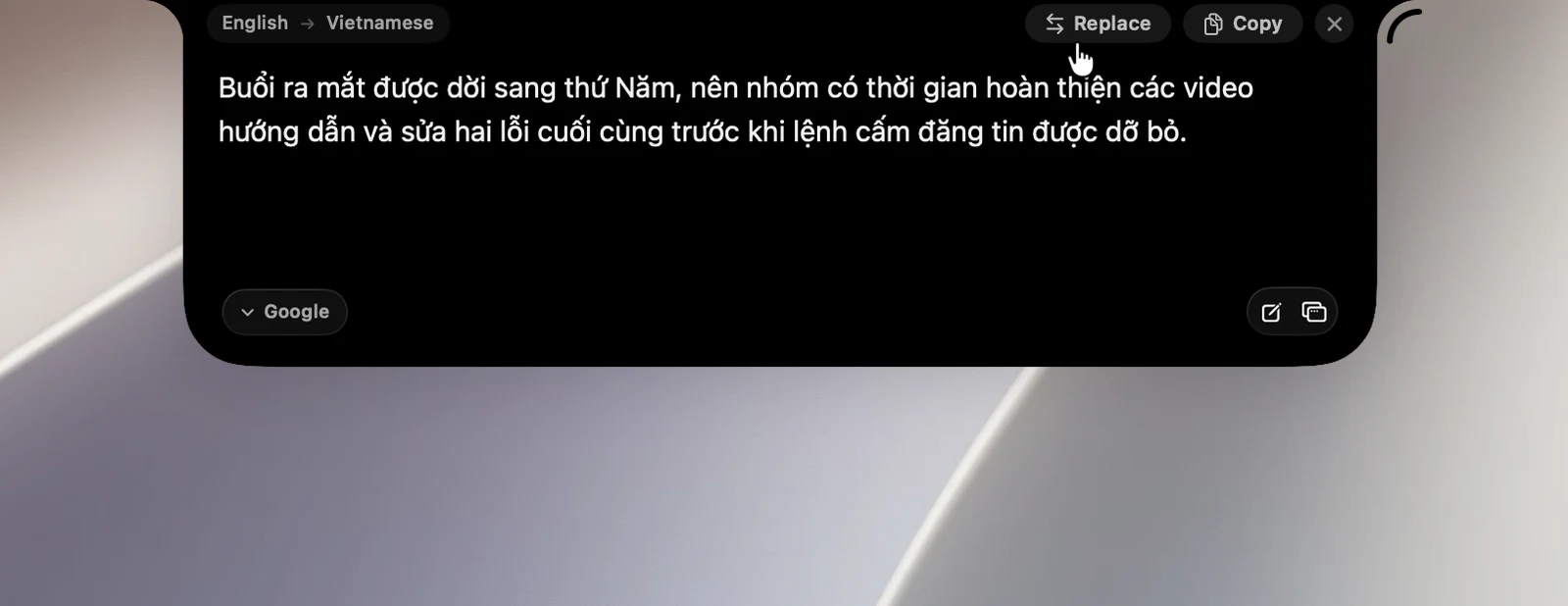
Nach dem Ersetzen schließt sich das Übersetzungsergebnis von selbst. Bei Bedarf drückst du in der App ⌘Z, um den Originaltext zurückzuholen. Deine Zwischenablage wird wiederhergestellt.
Wenn die Taste „Ersetzen“ fehlt
- Der Text steht an einer Stelle, die nur gelesen werden kann, etwa auf einer Webseite oder in einem PDF.
- Du bist auf der Seite zum Tippen und Übersetzen oder übersetzt einen Clip aus deinem Verlauf.
- Du hast gerade auf ⇄ geklickt, um zurückzuübersetzen.
Hast du woanders hingeklickt und ist die Auswahl nicht mehr dieselbe wie beim Übersetzen, zeigt die Taste Auswahl geändert und ersetzt nichts. Wähle den Text erneut aus und übersetze ihn noch einmal.
Erforderliche Berechtigung
OneNotch braucht die Berechtigung Bedienungshilfen, um die Übersetzung in eine andere App zu schreiben.