
Jede Berechtigung schaltet nur eine Gruppe von Funktionen frei. Berechtigungen, die du nicht brauchst, kannst du auslassen.
| Berechtigung | Wofür |
|---|---|
| Bedienungshilfen | Direkt in Apps einfügen, Kopier-Stapel, ausgewählten Text zum Übersetzen lesen, Smart Select, HUD für Lautstärke und Helligkeit ersetzen, Medientasten, Snap-Zonen, Notch-Seiten mit Tab wechseln, Tastatur im Reinigungsmodus sperren |
| Bildschirmaufnahme (Bildschirmaufnahme-Zugriff) | Bildschirmfotos, scrollende Aufnahme, Texterkennung (OCR), Farben aufnehmen |
| Kalender, Erinnerungen | Die Kalender-Seite, Termine hinzufügen, Meeting-Erinnerungen; die Augenpause wartet, solange ein Termin läuft |
| Festplattenvollzugriff | Symbole und Farben für eigene Fokus-Modi; beim Import die Daten einer anderen Zwischenablage-App lesen |
| Medien & Apple Music | Songtexte Wort für Wort, animierte Albumcover |
| Nur Systemaudioaufnahme (im Bereich „Bildschirm- & Systemaudioaufnahme“) | Ein Visualizer, der dem echten Ton folgt; die Lautstärke jeder App auf der Seite „Ton“ einstellen. OneNotch nimmt nichts auf |
Zeiger über die Notch bewegen, auf die Notch klicken, Dateien auf die Notch ziehen, Wach halten, Systemmonitor und Präsentation brauchen keine Berechtigung. Auch Systemlautstärke, Ausgabe wählen und Mikrofone stummschalten auf der Seite „Ton“ brauchen keine Berechtigung.
Berechtigung erteilen
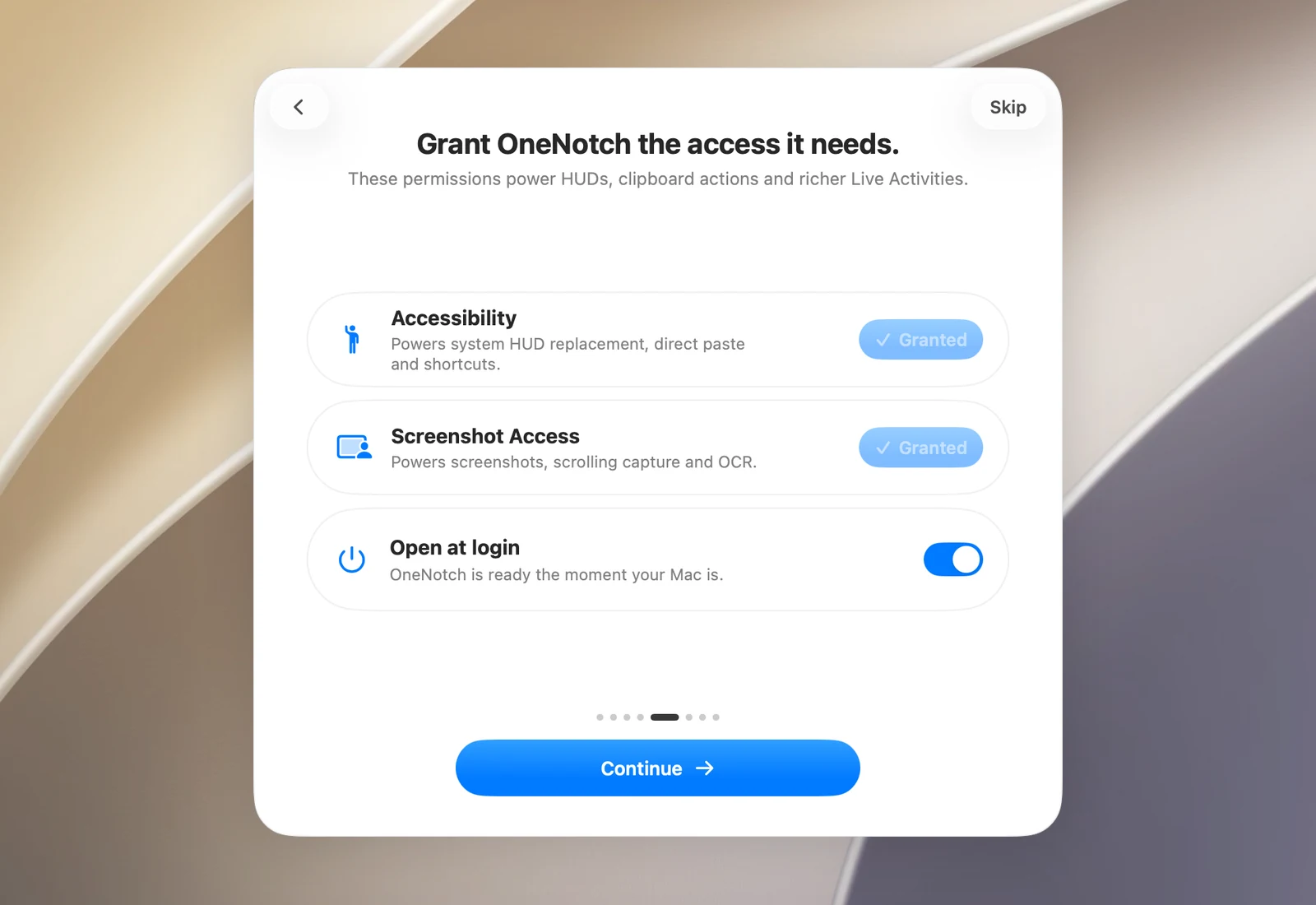
In der Ersteinrichtung hat die Seite Gewähren Sie OneNotch den benötigten Zugriff. zwei Zeilen: Bedienungshilfen und Bildschirmaufnahme. Rechts in jeder Zeile gibt es eine Taste:
- Zulassen: Du hast diese Berechtigung noch nicht. Klicke darauf, um zu beginnen.
- Einstellungen…: Du bist mittendrin, und die Systemeinstellungen sind bei dieser Berechtigung geöffnet.
- ✓ Zugewiesen (abgeblendete Taste): Die Berechtigung ist erteilt, du musst nichts weiter tun.
Wenn du auf Fortfahren klickst, obwohl eine Berechtigung fehlt, weist dich die Seite darauf hin, dass manche Funktionen nicht funktionieren. Die Taste Trotzdem fortfahren zählt herunter, bevor du weitermachen kannst.
- Klicke auf Zulassen (in der Ersteinrichtung oder in den Einstellungen).
- Die Systemeinstellungen öffnen sich bei der passenden Berechtigung. Daneben erscheint ein kleines OneNotch-Panel: Ziehe das OneNotch-Symbol in die Liste oder schalte den Schalter neben OneNotch ein.
- Kehre zu OneNotch zurück. Die Berechtigung wird sofort erkannt. Bei „Bildschirmaufnahme“ fordert macOS dich eventuell auf, OneNotch neu zu starten.
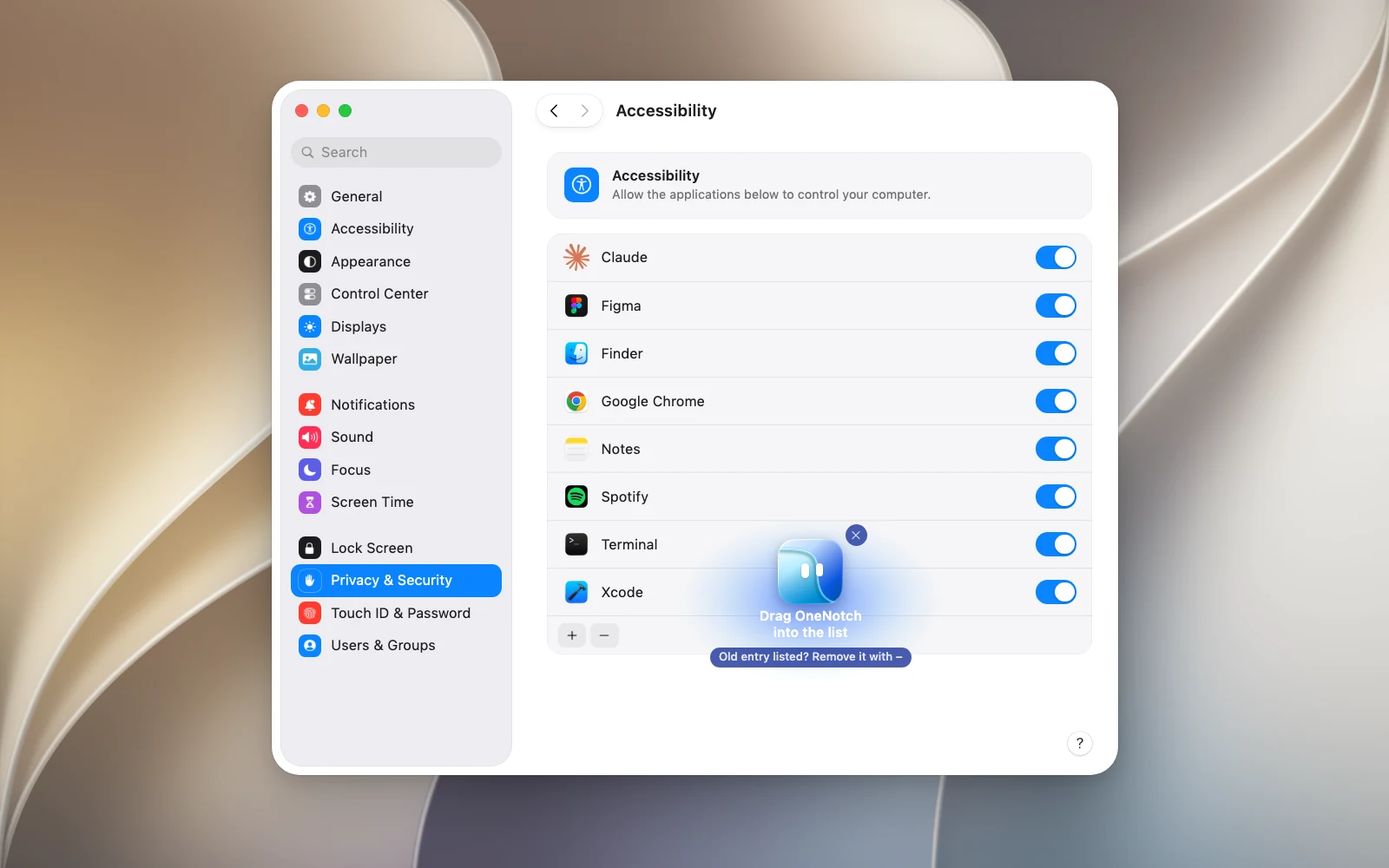
Du hast eine Berechtigung erteilt, aber OneNotch meldet sie als fehlend
Das passiert oft, nachdem du OneNotch aktualisiert oder neu installiert hast, weil macOS einen alten Eintrag behält.
- Öffne Systemeinstellungen › Datenschutz & Sicherheit und gehe zu dieser Berechtigung (zum Beispiel Bedienungshilfen).
- Wähle OneNotch aus und klicke auf die Taste –, um den alten Eintrag zu entfernen.
- Füge OneNotch wieder hinzu (mit der Taste + oder indem du das Symbol in die Liste ziehst) und schalte dann den Schalter ein.
Die Berechtigungsseiten kannst du mit Einstellungen › Support › Einführung › Berechtigungen prüfen oder mit Einführung zurücksetzen erneut öffnen.