
Ist deine Menüleiste voller Symbole? OneNotch fügt einen Trenner hinzu: Alle Symbole links davon werden eingeklappt, bis du sie per Klick wieder einblendest.
Einschalten
- Öffne Einstellungen › Dienstprogramme › Menüleiste und schalte Menüpunkte ausblenden ein.
- In der Menüleiste erscheinen ein Trenner und eine Steuertaste. Die Symbole links vom Trenner werden sofort eingeklappt.
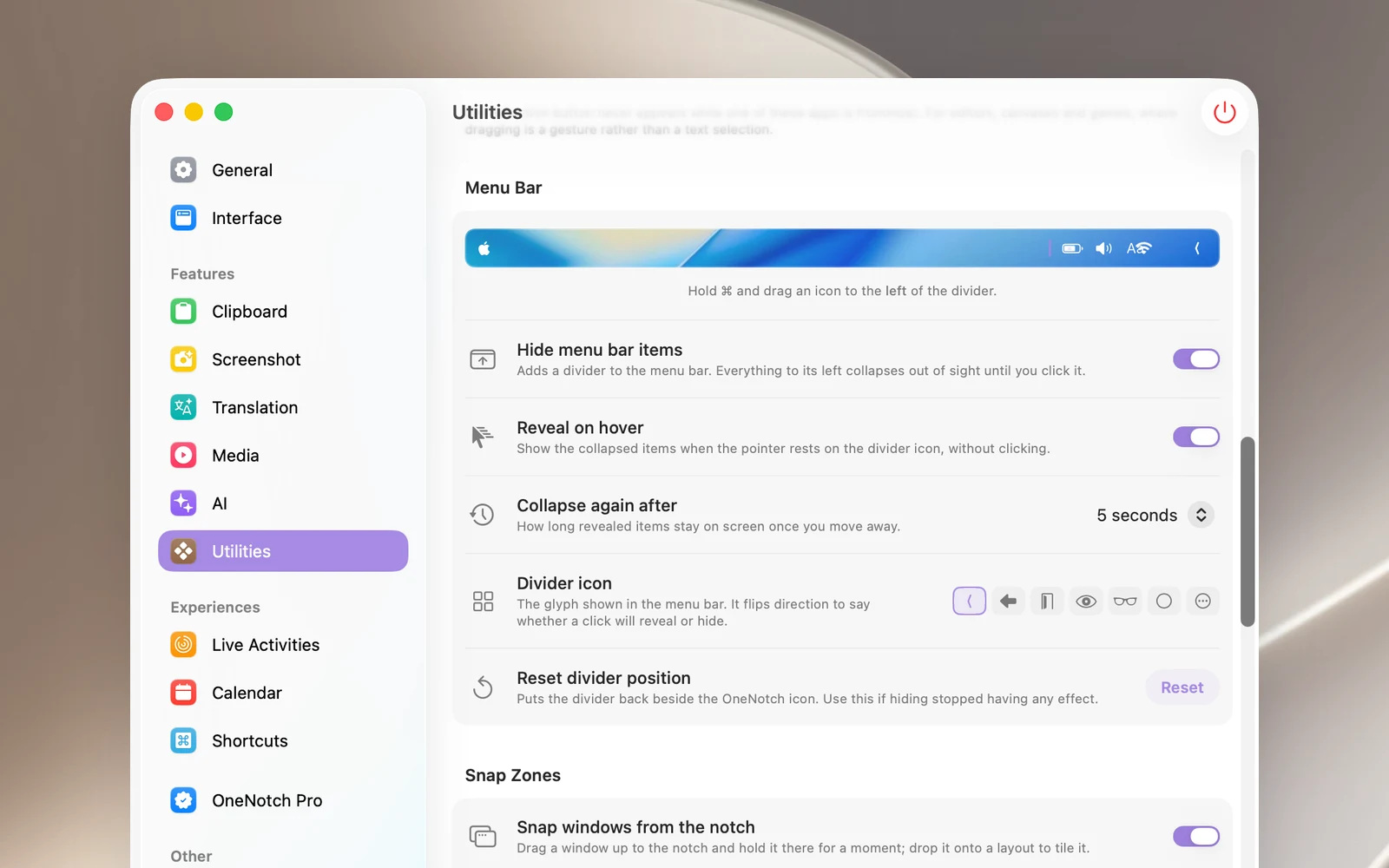
Auswählen, welche Symbole ausgeblendet werden
Halte ⌘ gedrückt und ziehe Symbole in der Menüleiste:
- Ziehe ein Symbol links neben den Trenner, um es auszublenden.
- Ziehe ein Symbol rechts neben den Trenner, damit es sichtbar bleibt.
macOS merkt sich, wo deine Symbole sind.
Einblenden und einklappen
- Klicke auf die Steuertaste, um die Symbole einzublenden oder einzuklappen. Ihr Symbol zeigt in eine andere Richtung, je nachdem, was der nächste Klick tut.
- Schalte Bei Hover einblenden ein, damit die Symbole schon erscheinen, wenn du den Zeiger über die Steuertaste bewegst.
- Wieder einklappen nach: Die Symbole klappen 5 bis 60 Sekunden, nachdem der Zeiger sich entfernt hat, von selbst ein (Standard: 15 Sekunden), oder Nie.
- Trennsymbol: Wähle einen von 7 Stilen für die Steuertaste.
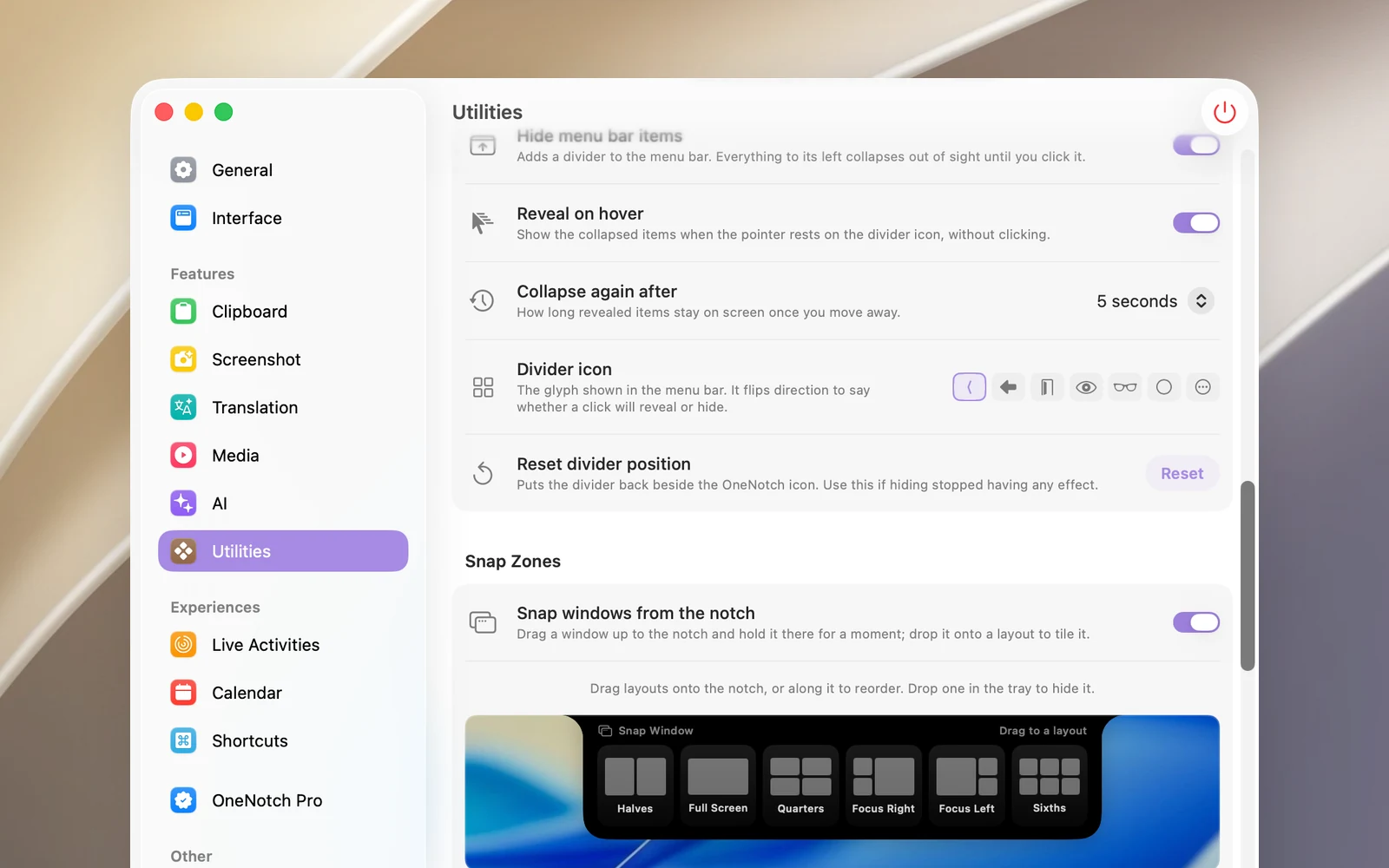
Wenn das Ausblenden nicht mehr funktioniert
Klicke in der Zeile Position des Trenners zurücksetzen auf Zurücksetzen, um den Trenner wieder neben das OneNotch-Symbol zu setzen, und ziehe deine Symbole dann erneut.
Hinweise
- Es sind keine Berechtigungen nötig.
- Diese Funktion ist unter macOS 27 nicht verfügbar, weil macOS 27 diese Methode nicht mehr zuverlässig funktionieren lässt.