
Wer zu lange auf einen Bildschirm schaut, ermüdet die Augen. Die Augenpause folgt der 20-20-20-Regel: Schau nach jeweils 20 Minuten Bildschirmzeit 20 Sekunden lang auf etwas in der Ferne. Die Erinnerungskarte erscheint nur in der Notch und verschwindet von selbst. Sie dunkelt deinen Bildschirm nicht ab.
Öffnen und einschalten
Die Augenpause hat eine eigene Taste in der Notch (ein Symbol mit zwei Augen). Standardmäßig liegt die Taste im linken Orb (Linker Orb): Öffne die Notch, bewege den Zeiger über den kleinen Bogen oben links an der Notch, damit die Spalte mit Tasten herunterklappt, und klicke auf Augenpause. Wie du die Taste in den rechten Orb oder die Symbolleiste verschiebst, erfährst du unter „Notch-Layout anpassen“.
Zum Einschalten hast du diese Möglichkeiten:
- Klicke auf der Seite „Augenpause“ auf ▶ Augenpause einschalten.
- Klicke mit der rechten Maustaste auf die Taste „Augenpause“ und wähle Augenpause einschalten.
- Öffne Einstellungen › Dienstprogramme › Augenpause und schalte Augenpause ein. Klicke in derselben Zeile auf ▶ Vorschau in der Notch, um die Erinnerungskarte auszuprobieren.
Solange die Funktion eingeschaltet ist, ändert das Symbol in der Notch seine Farbe, damit du es weißt.
So läuft eine Pause ab
- Eine Minute vor der Pause erscheint unter der Notch die Karte Augenpause in … mit +1 Min., +5 Min. und Überspringen.
- Wenn es so weit ist, zeigt die Pausenkarte eine Erinnerung wie „Schauen Sie in die Ferne.“ und einen Countdown-Ring.
- Gegen Ende der Pause (im letzten Viertel) ändert sich die Taste Überspringen zu Fertig. Klickst du dann auf Fertig, zählt das trotzdem als Pause.
- Wenn die Zeit um ist, zeigt die Karte „Gut gemacht. Weiter geht’s.“ und spielt einen Ton ab.
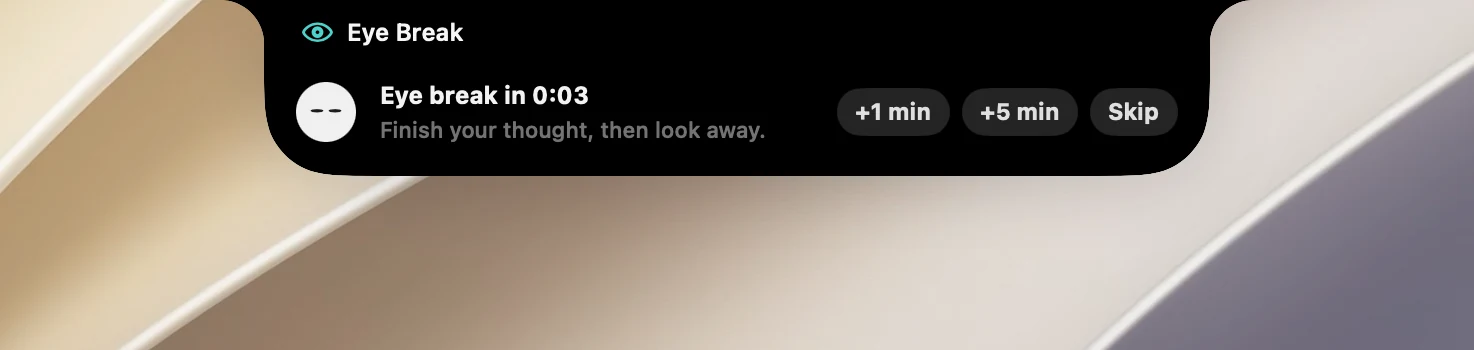
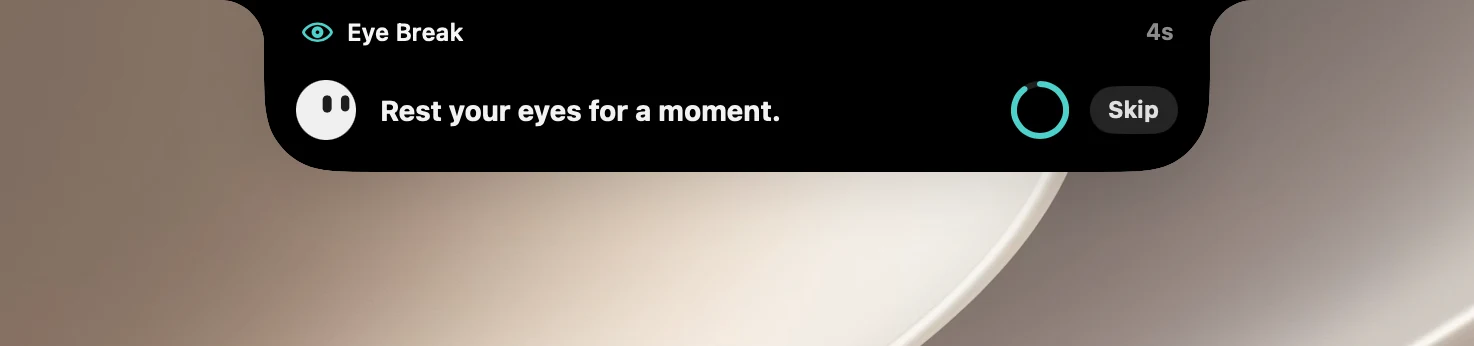
Ist die Notch geöffnet, wartet die Pause, bis sich die Notch schließt.
Zählt nur, während du deinen Mac nutzt
Die Zeit wird nur gezählt, während du deinen Mac tatsächlich nutzt. Bist du 5 Minuten weg, zählt das als Pause, und die Zählung beginnt von vorn. Schaust du ein Video oder läuft ein KI-Agent, musst du deinen Mac 15 Minuten lang nicht berühren, damit es als Abwesenheit zählt. Eine Pomodoro-Pause zählt auch als Augenpause.
Stört nicht, wenn du beschäftigt bist
Während du tippst, ziehst oder präsentierst (Modus „Präsentieren“), wartet eine Pause immer. Mit Anrufe, Videos und Spiele nicht unterbrechen (standardmäßig eingeschaltet) wartet eine Pause auch, während Kamera oder Mikrofon verwendet werden, ein Kalendertermin läuft, die App im Vordergrund ein Video abspielt oder ein Spiel geöffnet ist.
Die Seite „Augenpause“ zeigt, worauf gewartet wird. Hält eine App das Mikrofon ständig offen (etwa eine Anruf-App, die den ganzen Tag geöffnet ist), klicke auf Nicht warten, um diesen Grund bis zur nächsten Pause zu ignorieren.
Die Seite „Augenpause“
Die Seite zeigt die Minuten bis zur nächsten Pause, eine Punktreihe für jede Minute und die heutige Statistik (gemachte Pausen, übersprungene Pausen, Bildschirmzeit).
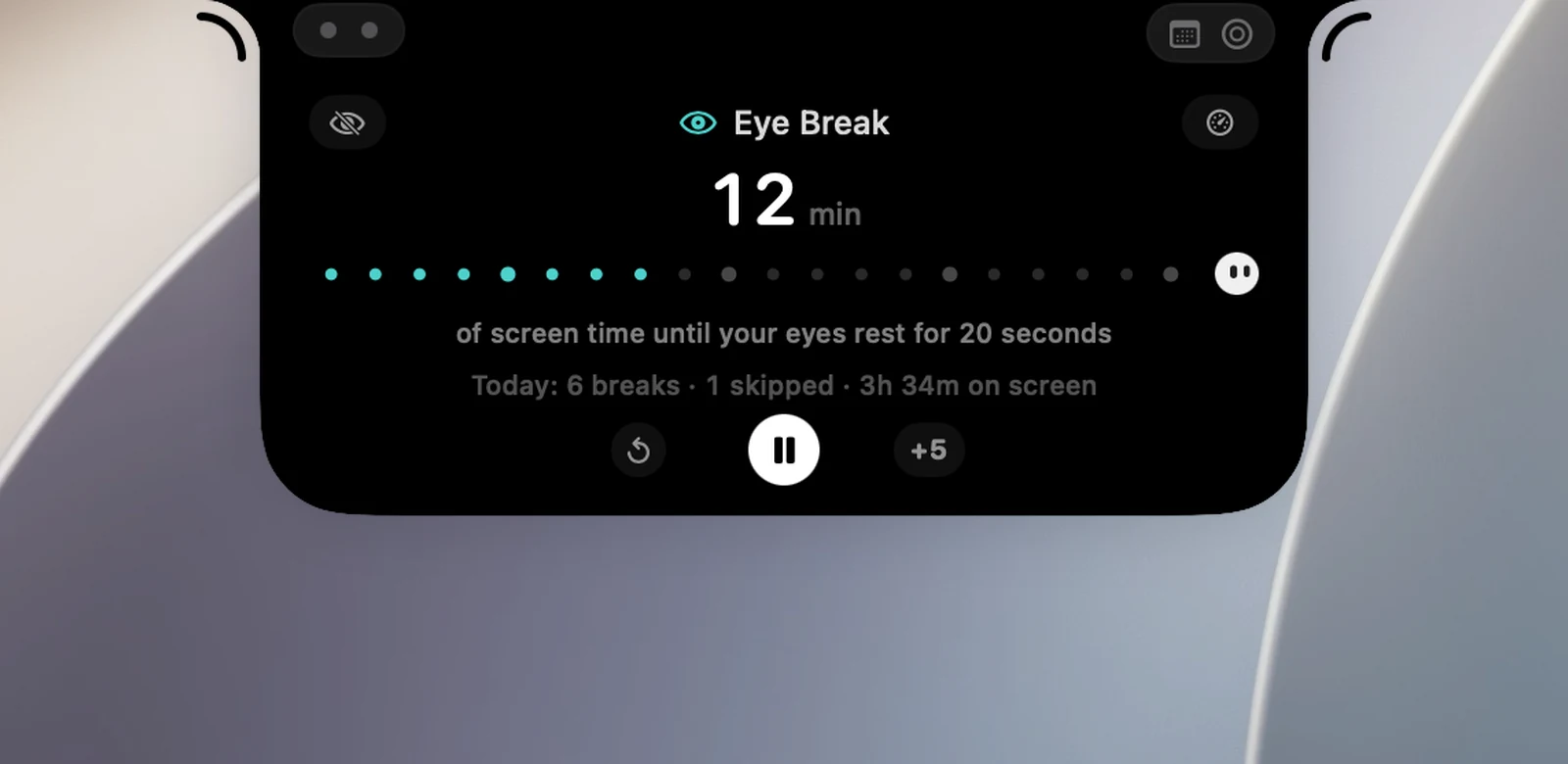
Solange die Funktion eingeschaltet ist:
- Die Taste mit dem durchgestrichenen Auge links vom Titel: Jetzt eine Pause machen. Die Notch schließt sich, damit die Pausenkarte erscheinen kann.
- ⟲ Ich habe gerade pausiert – neu starten.
- ⏸ öffnet ein Menü mit 1 Stunde pausieren, Bis morgen pausieren und Augenpause ausschalten.
- +5: verschiebt die nächste Pause um 5 Minuten.
Ist die Funktion ausgeschaltet, gibt es die Tasten −, ▶ und +: Klicke auf − / +, um die Zeit zwischen den Pausen zu ändern, und auf ▶, um die Funktion einzuschalten.
Klicke auf die Tachometertaste rechts vom Titel (Heutigen Erholungswert der Augen anzeigen). Du siehst einen Wert von 0 bis 10, basierend auf der Anzahl der Pausen, deiner längsten ununterbrochenen Bildschirmzeit und wie oft du aufgestanden bist, dazu ein Trend über 7 Tage. Klicke auf die Statistikzeile, um heute, 7 Tage oder 30 Tage zu sehen.
Pausieren
1 Stunde pausieren und Bis morgen pausieren gönnen der Augenpause eine Ruhepause, ohne sie ganz auszuschalten. „Morgen“ bedeutet 6 Uhr am nächsten Tag (mindestens eine Stunde nach deinem Klick). Während der Pause pausieren auch die Hinweise, und die Pause bleibt erhalten, wenn du OneNotch erneut öffnest.
Die Seite „Augenpause“ und Einstellungen › Dienstprogramme › Augenpause zeigen beide Pausiert bis …. Klicke auf der Seite auf ▶ oder in den Einstellungen auf Fortsetzen, um sofort wieder zu starten.
Kontextmenü
Klicke mit der rechten Maustaste auf die Taste „Augenpause“ (in einem Orb oder in der Symbolleiste), um schnell etwas zu tun, ohne die Seite zu öffnen:
- Wenn sie eingeschaltet ist: Jetzt eine Pause machen, Ich habe gerade pausiert – neu starten, Nächste Augenpause 5 Minuten später, 1 Stunde pausieren, Bis morgen pausieren, Augenpause ausschalten.
- Wenn sie pausiert ist: die Zeile Pausiert bis …, Augenpause fortsetzen, Augenpause ausschalten.
- Wenn sie ausgeschaltet ist: Augenpause einschalten.
Anpassen unter „Einstellungen › Dienstprogramme › Augenpause“
| Einstellung | Standard | Was sie bewirkt |
|---|---|---|
| Anrufe, Videos und Spiele nicht unterbrechen | Ein | Wartet, während du beschäftigt bist (siehe oben). |
| Vorwarnung vor Pausen | Ein | Zeigt die Vorwarnkarte eine Minute vorher. Ist sie ausgeschaltet, beginnt eine Pause ohne Vorwarnung. |
| Ton | Bottle | Wird einmal abgespielt, wenn eine Pause endet. |
| Auch beim Start der Pause abspielen | Aus | Spielt denselben Ton ein paar Sekunden lang, wenn eine Pause beginnt, falls du gerade nicht auf die Notch schaust. |
| Pause alle | 20 Min. | 20, 30, 45 oder 60 Minuten Bildschirmzeit. |
| Pausendauer | 20 Sek. | 20, 40 oder 60 Sekunden. |
| Lange Pause | Aus | Alle 3, 4 oder 5 Pausen bittet dich eine Pause, für ein paar Minuten aufzustehen. |
| Dauer der langen Pause | 5 Min. | 3, 5 oder 10 Minuten. |
| Hinweise | Aus | Ein paar Worte erscheinen für 3 Sekunden unter der Notch und erinnern dich abwechselnd daran, zu blinzeln und gerade zu sitzen. |
| Hinweis alle | 15, 20, 30 oder 45 Minuten Bildschirmzeit zwischen zwei Hinweisen. |
Es sind keine Berechtigungen nötig. Hast du den Zugriff auf Kalender erteilt, zählt ein laufender Termin ebenfalls als beschäftigt.