
Das schwebende Übersetzungspanel ist ein kleines Fenster, das sich neben dem Zeiger öffnet und über allen Apps schwebt, auch im Vollbild. Es ist praktisch, wenn du eine lange Übersetzung in Ruhe lesen oder ein Wort mit all seinen Bedeutungen und Beispielen nachschlagen möchtest.
Das schwebende Übersetzungspanel öffnen
- Klicke in einem Übersetzungsergebnis in der Notch auf Detaillierte Übersetzung öffnen.
- Stelle Einstellungen › Übersetzung › Ergebnis anzeigen in auf Schwebendes Panel, damit die Übersetzen-Taste neben deiner Auswahl immer dieses Panel öffnet.
- Auch wenn du einen Clip aus deinem Zwischenablage-Verlauf übersetzt, erscheint das Ergebnis hier.
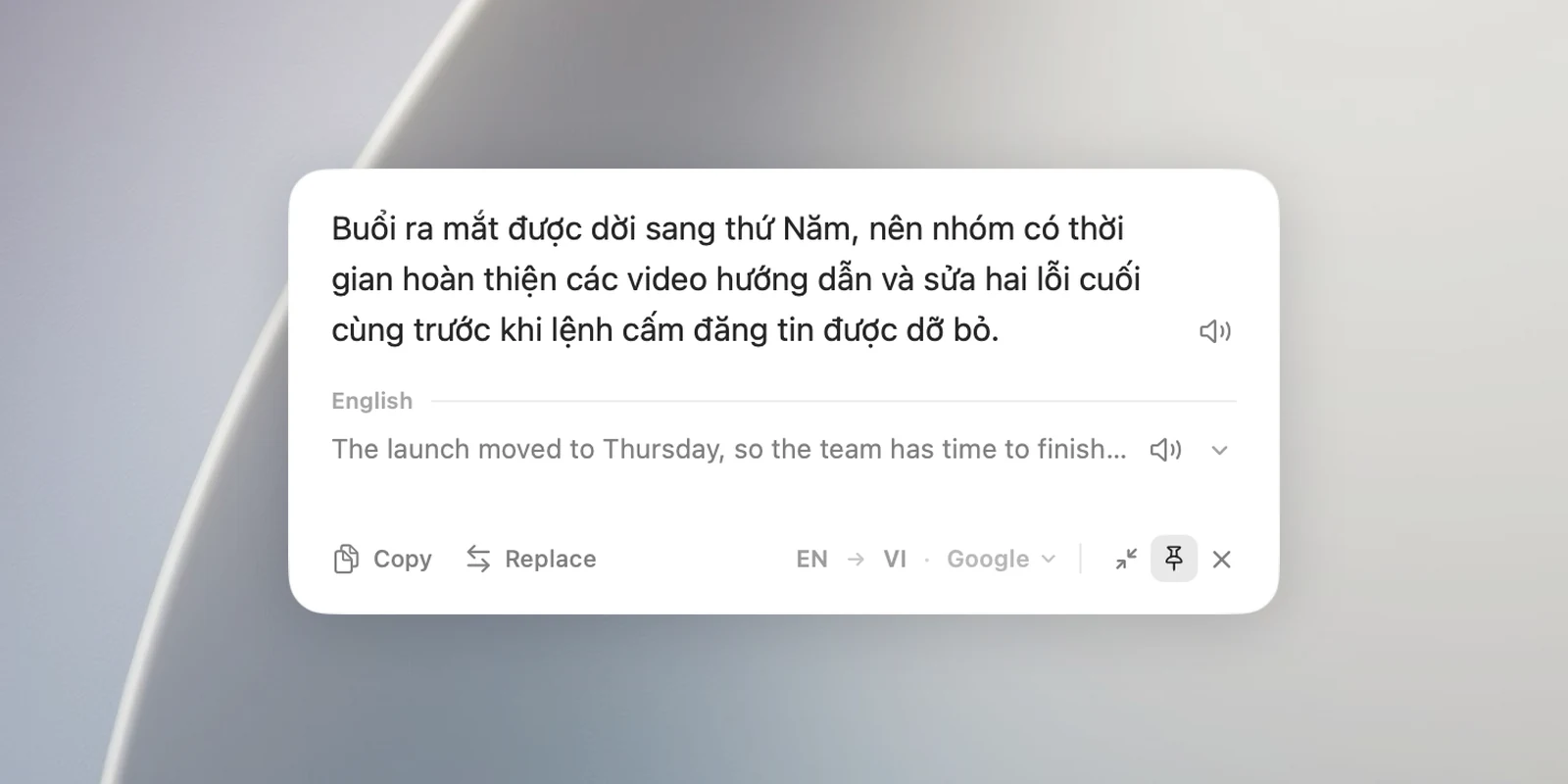
Tasten im Panel
Unten im Panel, von links nach rechts:
- Kopieren kopiert die Übersetzung, und Ersetzen erscheint, wenn der Originaltext in einem bearbeitbaren Feld steht.
- Die Sprachzeile, zum Beispiel „VI ⇄ EN · Google“. Klicke auf ⇄, um zurückzuübersetzen, oder auf den Namen des Dienstes, um mit einem anderen Dienst erneut zu übersetzen.
- In der Notch fortsetzen verschiebt das Ergebnis zurück in die Notch.
- Die Taste zum Anheften (Panel anheften).
- ✕ Übersetzungspanel schließen.
Unter der Übersetzung steht der Quellblock: der Name der Sprache, eine einzeilige Vorschau des Originaltexts (klicke auf den Pfeil, um alles zu sehen) und eine Lautsprecher-Taste.
Das Panel anheften
- Nicht angeheftet: Das Panel schließt sich, wenn du in eine andere App klickst.
- Angeheftet: Das Panel bleibt, während du in anderen Apps arbeitest.
OneNotch merkt sich für das nächste Mal, ob du es zuletzt angeheftet hast.
Größe und Darstellung
- Ziehe am Rand des Panels, um die Größe zu ändern; ziehe an einer leeren Stelle im Panel, um es zu verschieben.
- Die Farben des Panels änderst du in Einstellungen › Übersetzung › Verhalten › Panel-Design: Hell, Dunkel (Standard) oder Glas.
Tastenkürzel
Esc oder ⌘W schließt das Panel.