
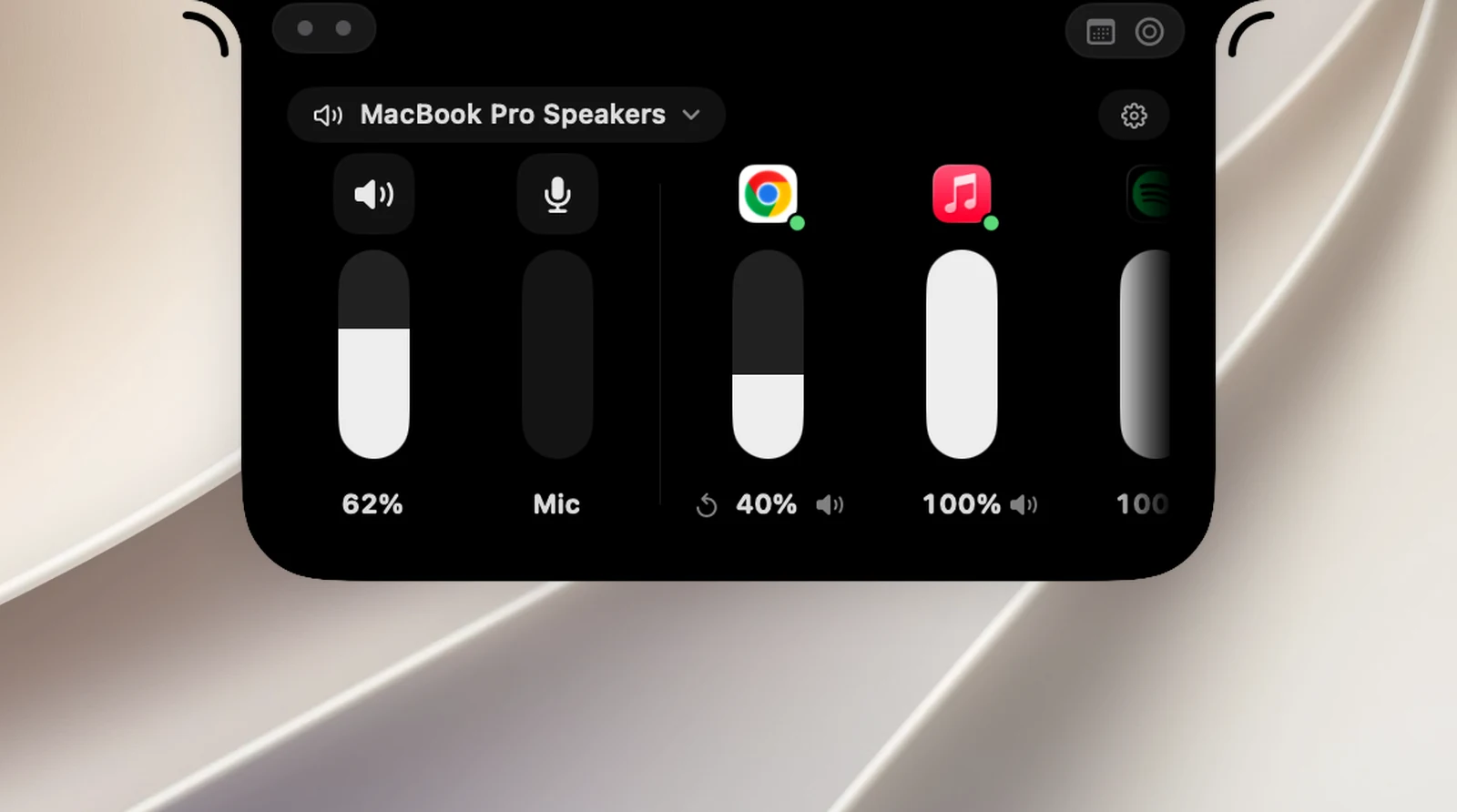
Die Seite „Ton“ ist ein kleines Mischpult in der Notch. Von links nach rechts:
- Die Spalte Ausgabe: Systemlautstärke und eine Stummtaste.
- Die Spalte Mikro: schaltet alle Mikrofone deines Mac systemweit stumm.
- Eine Spalte für jede App, die gerade Ton abspielt, damit du diese App einzeln leiser stellen kannst.
Öffnen
Die Taste Ton (ein Lautsprechersymbol) ist standardmäßig nicht in der Notch. Öffne Einstellungen › Benutzeroberfläche › Notch-Layout und ziehe Ton aus der Ablage Nicht verwendet auf einen Orb oder in die Symbolleiste (siehe „Notch-Layout anpassen“). Öffne dann die Notch und klicke auf diese Taste.
Lautsprecher oder Kopfhörer wählen
Klicke oben links auf der Seite auf den Gerätenamen, um die Ausgabe zu wählen. Virtuelle Geräte (etwa von Aufnahmesoftware) stehen getrennt ganz unten. Der Eintrag Ton-Einstellungen … unten im Menü und die Zahnradtaste Ton-Einstellungen öffnen in der rechten Ecke öffnen den Bereich „Ton“ in den Systemeinstellungen von macOS.
Lautstärke einstellen
- Ziehe einen Regler nach oben oder unten.
- Oder bewege den Zeiger auf einen Regler und wische mit zwei Fingern auf dem Trackpad nach oben oder unten (oder scrolle mit der Maus). Jeder 5-%-Schritt gibt ein leichtes haptisches Feedback. Wische seitwärts, um das ganze Mischpult zu scrollen, wenn viele Apps darin sind.
Bei 3 oder mehr Apps schaut die nächste Spalte am rechten Rand hervor, damit du siehst, dass es noch mehr zu scrollen gibt.
Lautstärke für jede App
Jede App, die Ton abspielt, hat eine eigene Spalte. Ihr Symbol hat einen grünen Punkt, solange sie abspielt.
- Ziehe den Regler, um die Lautstärke dieser App zwischen 0 und 100 % zu senken. Der Regler kann eine App nur leiser machen, nicht über ihren eigenen Pegel hinaus verstärken.
- Die Lautsprechertaste unter der Spalte: Stumm / Ton an nur für diese App.
- Liegt der Pegel nicht bei 100 %, erscheint links eine Taste ↺ Lautstärke zurücksetzen.
- Klicke mit der rechten Maustaste auf eine Spalte: Lautstärke zurücksetzen oder Diese App nicht anfassen, damit OneNotch diese App in Ruhe lässt (klicke auf Lautstärke dieser App steuern, um sie wieder zu steuern).
Kann ein Regler nichts bewirken, ist er abgeblendet und zeigt den Grund:
- Dieses Gerät regelt seine Lautstärke selbst: Lautsprecher über HDMI oder DisplayPort. In diesem Fall zeigen die Lautstärketasten das HUD von macOS.
- Spielt auf einem anderen Gerät: Die AirPods spielen gerade für ein anderes Gerät.
- Von der App gesteuert: Eine Anruf-App steuert ihren Ton selbst.
Mikrofone stummschalten
Klicke auf die Spalte Mikro, um alle Mikrofone deines Mac auf einmal stummzuschalten. Die Notch zeigt Mikrofone stumm, die Taste „Ton“ in der Notch wird zu einem roten durchgestrichenen Mikrofon, und auch die geschlossene Notch zeigt dieses Symbol, damit du es nicht vergisst. Klicke erneut, um die Stummschaltung aufzuheben (Mikrofone an).
Anruf-Apps zeigen dein Mikrofon eventuell weiter als aktiv an, weil es systemweit stummgeschaltet ist und nicht in der App. Schaltet eine App das Mikrofon von selbst wieder ein oder lässt es sich nicht stummschalten, hat die Spalte „Mikro“ einen orangefarbenen Punkt. Bewege den Zeiger darüber, um den Grund zu sehen, zum Beispiel … schaltet sich immer wieder ein. Hat dein Mac kein Mikrofon, zeigt die Spalte Kein Mikro.
Erforderliche Berechtigung
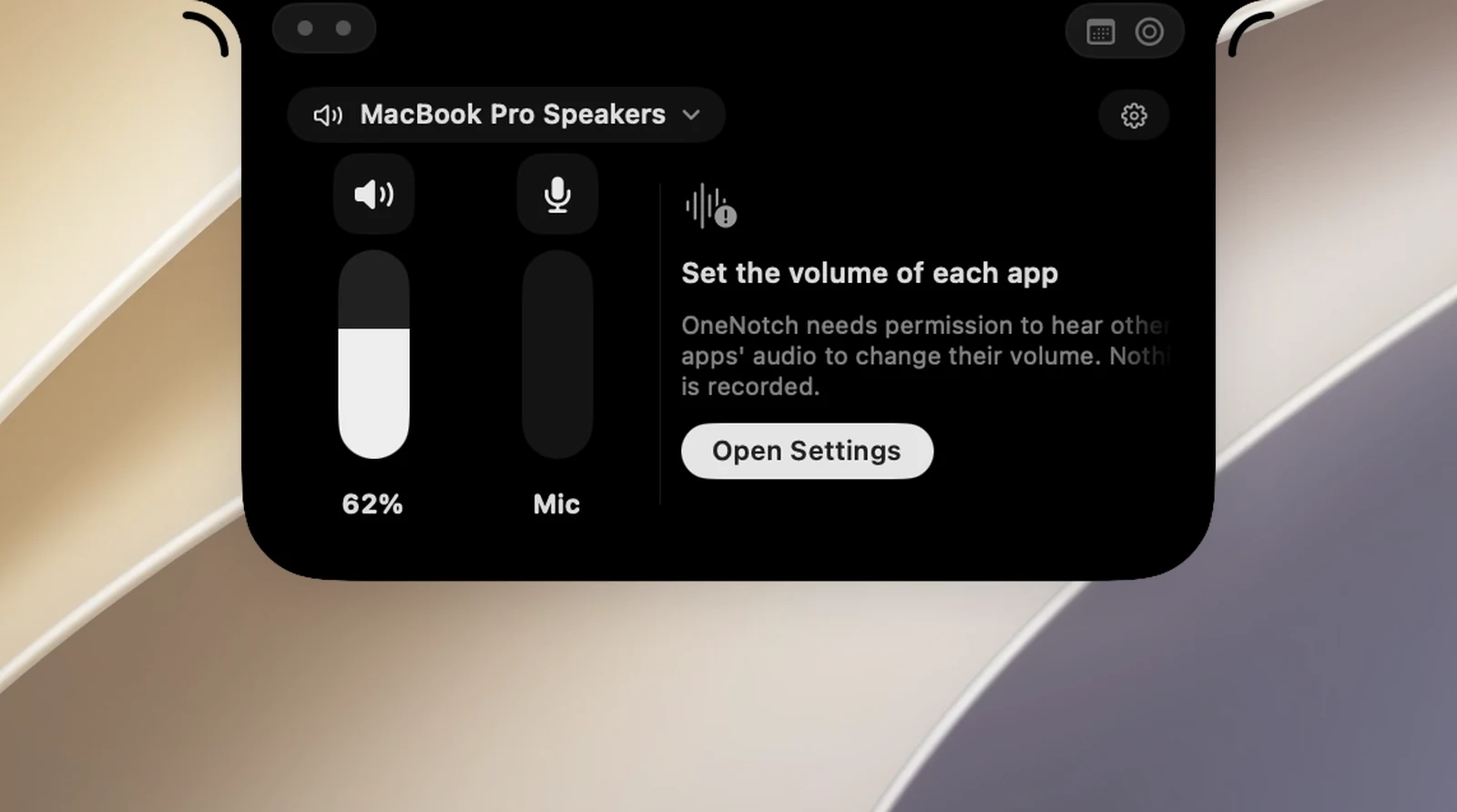
Um die Lautstärke für jede App einzustellen, braucht OneNotch die Berechtigung Systemaudioaufnahme (Systemeinstellungen › Datenschutz & Sicherheit › Bildschirm- & Systemaudioaufnahme). OneNotch nutzt diese Berechtigung nur, um den Ton anderer Apps zu hören und ihre Lautstärke zu ändern. Es wird nichts aufgenommen.
Ohne die Berechtigung werden die App-Spalten durch das Feld Lautstärke jeder App einstellen mit der Taste Zulassen ersetzt. macOS fragt nach der Berechtigung, wenn du zum ersten Mal auf Zulassen klickst oder eine App regelst. Hast du abgelehnt, ändert sich die Taste zu Einstellungen öffnen, damit du die Berechtigung in den Systemeinstellungen wieder einschalten kannst.
Systemlautstärke, Ausgabeauswahl und das Stummschalten der Mikrofone brauchen keine Berechtigung. Die Seite „Ton“ hat keinen eigenen Bereich in den Einstellungen von OneNotch.