
Wenn du die Tasten für Lautstärke, Helligkeit oder Tastaturbeleuchtung drückst, zeigt OneNotch den Pegel direkt an der Notch statt des großen HUD von macOS in der Mitte des Bildschirms.
Einschalten
- Öffne Einstellungen › Live-Aktivitäten › System-HUD.
- Hast du die Berechtigung noch nicht erteilt, klicke auf Bedienungshilfen anfordern und schalte OneNotch in den Systemeinstellungen ein.
- Schalte System HUD ersetzen ein.
Stil wählen
Wähle im Bereich Geschlossene Notch einen HUD Stil:
- Standard: Der Pegelbalken klappt unter der Notch auf.
- Inline: Das Symbol sitzt links und der Pegelbalken rechts an der Notch, ohne dass die Notch größer wird.
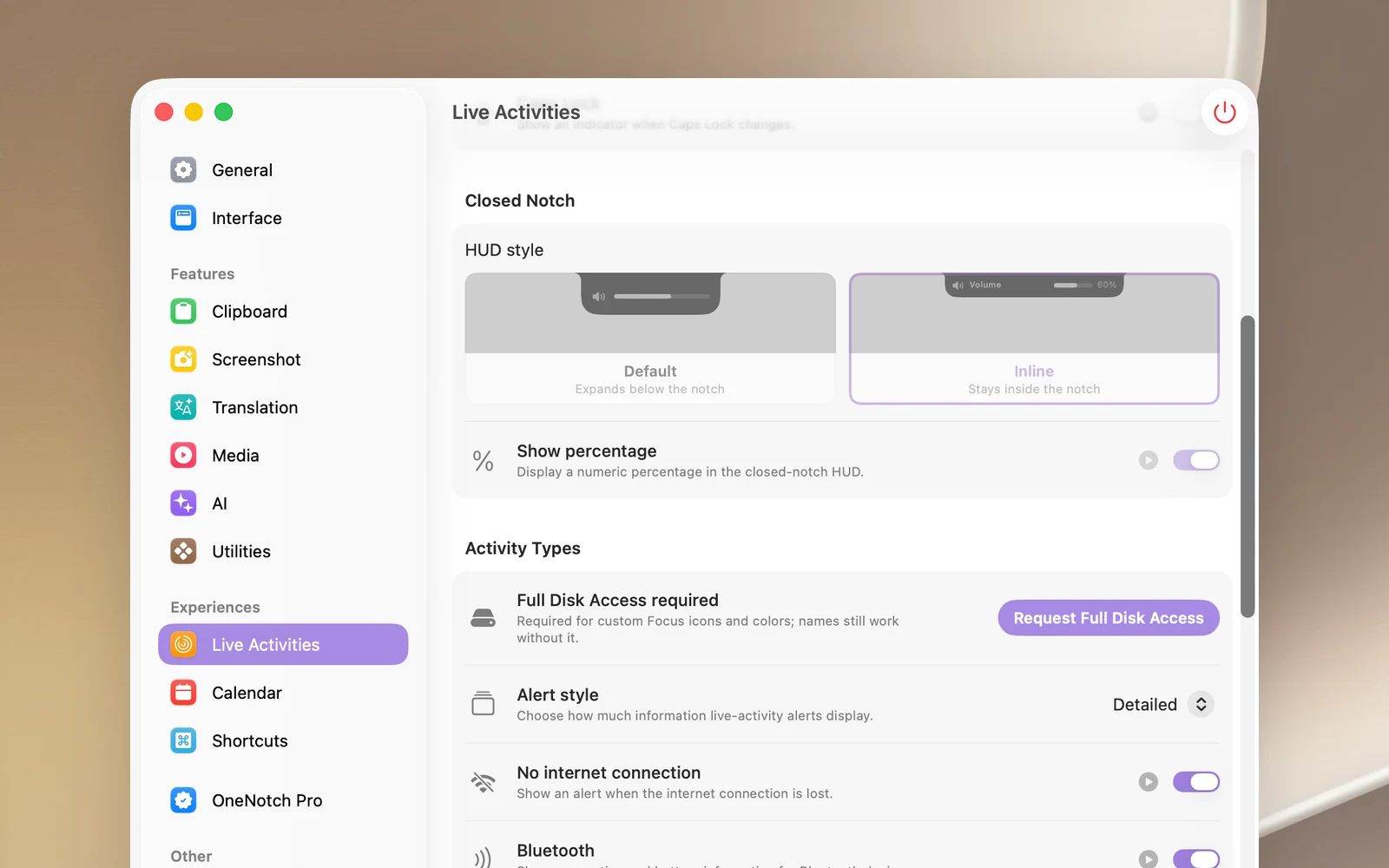
Schalte Prozentsatz anzeigen ein, um den Prozentwert neben dem Balken zu sehen. Beim Stil „Standard“ kannst du außerdem Leuchteffekt aktivieren einschalten. Leiste in Akzentfarbe färben verwendet die Akzentfarbe von OneNotch für den Balken.

Tipps
- Ziehe auf dem Balken, um Lautstärke oder Helligkeit mit der Maus zu ändern.
- ⌥ + eine Lautstärke- oder Helligkeitstaste öffnet die passenden Einstellungen von macOS, genau wie ohne OneNotch.
- ⌥⇧ + eine Taste regelt in kleineren Schritten.
- Nutzt du nur ein externes Display eines anderen Herstellers, werden die Helligkeitstasten an macOS zurückgegeben.
Hinweis
Um das HUD zu ersetzen, braucht OneNotch die Berechtigung Bedienungshilfen. Wird die Berechtigung entfernt, schaltet sich die Funktion aus, und macOS zeigt wieder sein eigenes HUD.