
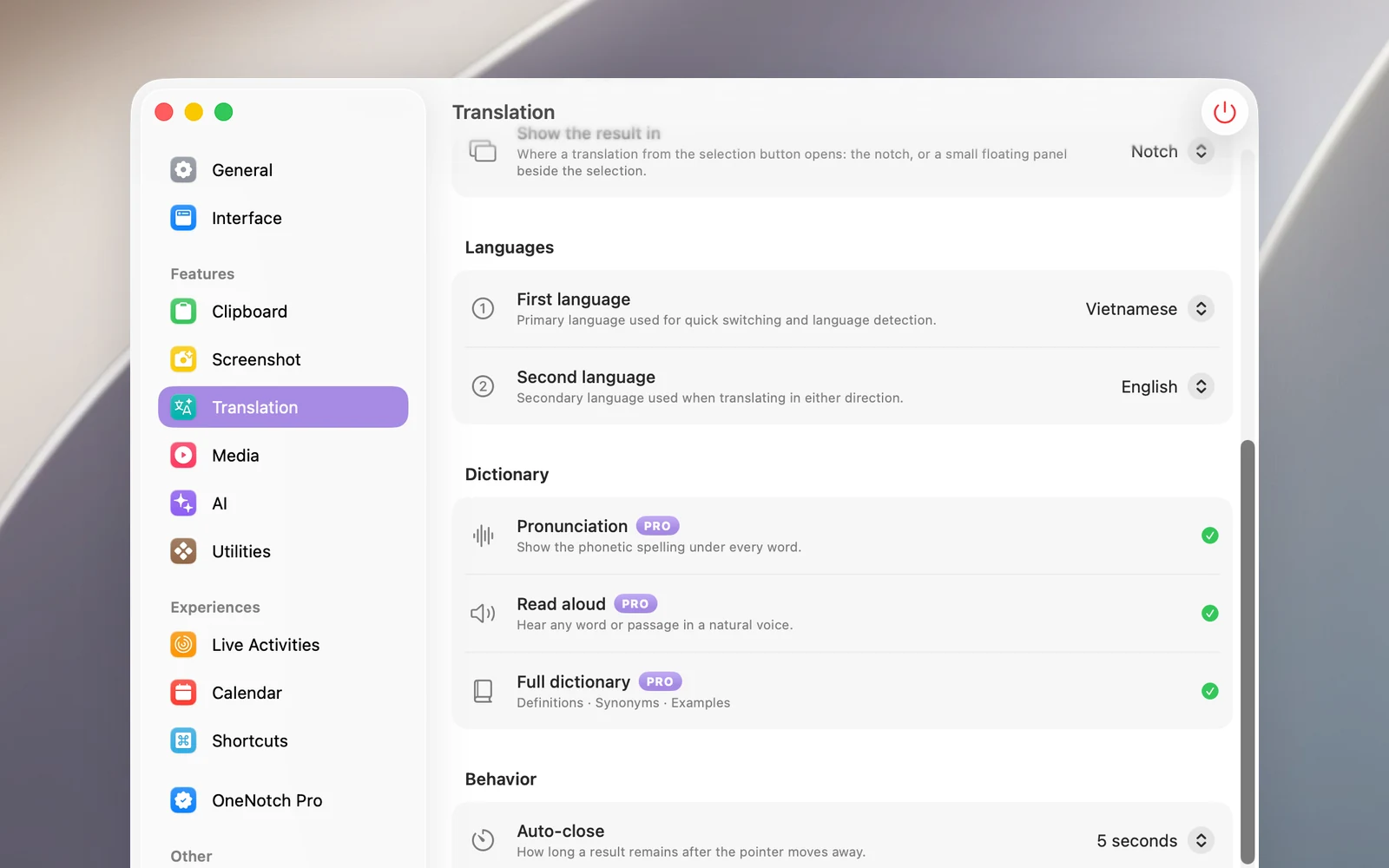
OneNotch übersetzt zwischen zwei Sprachen, die du wählst: Text in der Sprache unter Erste Sprache wird in die Sprache unter Zweite Sprache übersetzt, jede andere Sprache in die Erste Sprache. Die Richtung kannst du direkt im Ergebnis ändern.
Deine beiden Sprachen festlegen
Öffne Einstellungen › Übersetzung › Sprachen und wähle eine Erste Sprache und eine Zweite Sprache. Es stehen 20 Sprachen zur Auswahl, darunter Vietnamesisch, Englisch, vereinfachtes und traditionelles Chinesisch, Japanisch, Koreanisch, Thailändisch, Indonesisch, Französisch, Deutsch und Spanisch.
Eine falsch erkannte Sprache korrigieren
Oben im Übersetzungsergebnis steht ein Chip wie „Ausgangssprache → Zielsprache“. Wenn OneNotch die Sprache des Originaltexts falsch erkennt, klicke auf den Namen der Ausgangssprache und wähle die richtige Sprache. Der Text wird sofort erneut übersetzt.
In eine andere Sprache übersetzen
Klicke auf den Namen der Zielsprache und wähle eine andere Sprache. OneNotch merkt sich diese Wahl für jede Ausgangssprache: Wenn du zum Beispiel festlegst, dass Japanisch ins Englische übersetzt wird, wird ab dann jeder japanische Text ins Englische übersetzt, während andere Sprachen unverändert bleiben. Um zum vorherigen Zustand zurückzukehren, wähle erneut die Sprache mit der Kennzeichnung Standard.
Mit ⇄ zurückübersetzen
Bewege den Zeiger über den Pfeil zwischen den beiden Sprachnamen, und er wird zu ⇄. Klicke darauf, um die Übersetzung als Ausgangstext zu verwenden und sie zurück in die Ausgangssprache zu übersetzen – praktisch, um zu prüfen, ob ein gerade geschriebener Satz richtig verstanden wird. Klicke erneut auf ⇄, um zum Originaltext zurückzukehren.
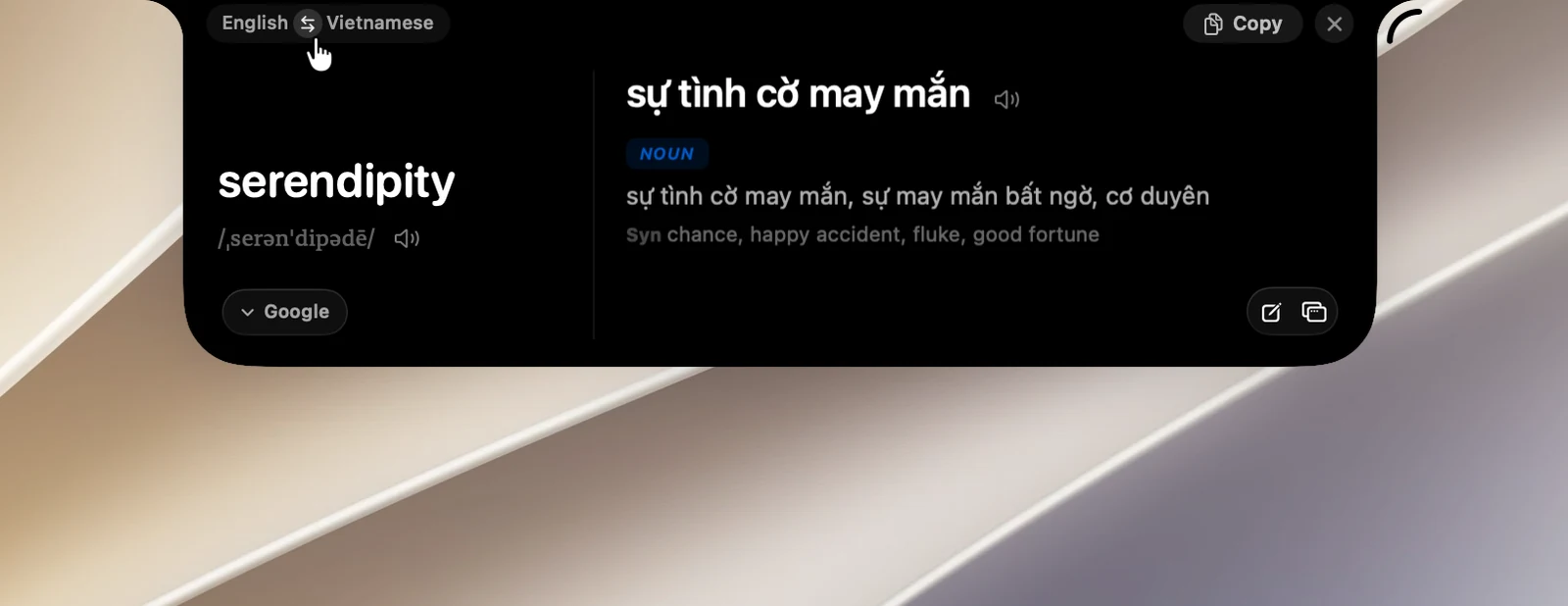
Die Taste ⇄ gibt es auch auf der Trennlinie zwischen den beiden Spalten der Seite zum Tippen und Übersetzen sowie unten im schwebenden Übersetzungspanel (als „VI ⇄ EN“).
Gut zu wissen
- Das Zurückübersetzen gilt nur für das Ergebnis, das du gerade ansiehst; die Übersetzungsrichtung für das nächste Mal ändert sich dadurch nicht.
- In der Notch werden Sprachnamen vollständig angezeigt; im schwebenden Übersetzungspanel nur kurze Codes wie EN und VI.