
OneNotch macht die Notch oben auf deinem Bildschirm zu einem Ort für deine Zwischenablage, Musik, Kalender, Übersetzungen, Bildschirmfotos und den Status deiner KI-Agenten.
Voraussetzungen
- Ein Mac mit Apple Chip.
- macOS 15 oder neuer.
- Funktioniert auf MacBooks mit Notch, MacBooks ohne Notch und externen Displays.
Installieren
- Öffne die geladene DMG-Datei und ziehe OneNotch in den Ordner Programme.
- Öffne OneNotch aus dem Ordner „Programme“. Wenn du OneNotch direkt aus der DMG-Datei öffnest, fragt OneNotch OneNotch in den Programme-Ordner bewegen?. Wähle In den Programme-Ordner bewegen.
Wenn OneNotch nicht im Ordner „Programme“ liegt (zum Beispiel im Ordner „Downloads“), können Updates und Berechtigungen fehlschlagen.
Ersteinrichtung
Wenn du OneNotch zum ersten Mal öffnest, führt dich die App durch ein paar Schritte:
- Eine kurze Einführung in das, was OneNotch kann.
- Machen Sie es zu Ihrem.: Schalte die wichtigsten Funktionen ein oder aus: Musik in der Notch, HUD-Ersatz, Übersetzung, Snap-Zonen und das Verfolgen von KI-Agenten.
- Keine Notch? Kein Problem.: Wähle Notch oder Pill, wenn dein Display keine Notch hat.
- Gewähren Sie OneNotch den benötigten Zugriff.: Bedienungshilfen und Bildschirmaufnahme sowie die Option Beim Anmelden öffnen. Siehe „OneNotch Berechtigungen erteilen“.
- Verbinden Sie Ihre KI-Agenten., wenn du das Verfolgen von KI-Agenten eingeschaltet hast.
- Vier Kurzbefehle zum Merken.: Notch öffnen, Clipboard Panel öffnen, Kopier-Stapel und Bildschirmfotos. Klicke auf OneNotch nutzen, damit ⇧⌘3 und ⇧⌘4 für OneNotch statt für macOS gelten.
- Anonyme Nutzungsdaten senden: Schalte die Option ein oder aus.
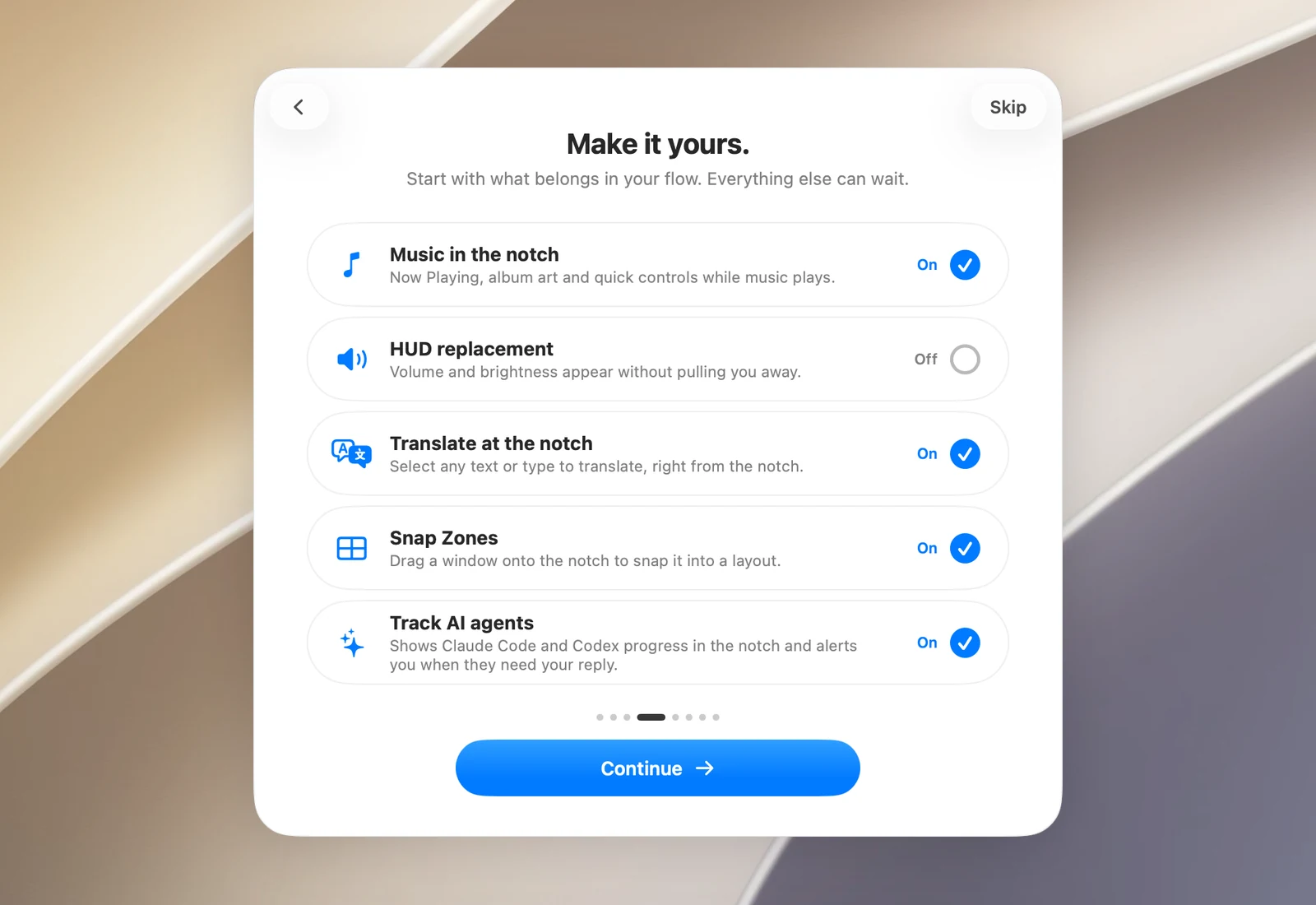
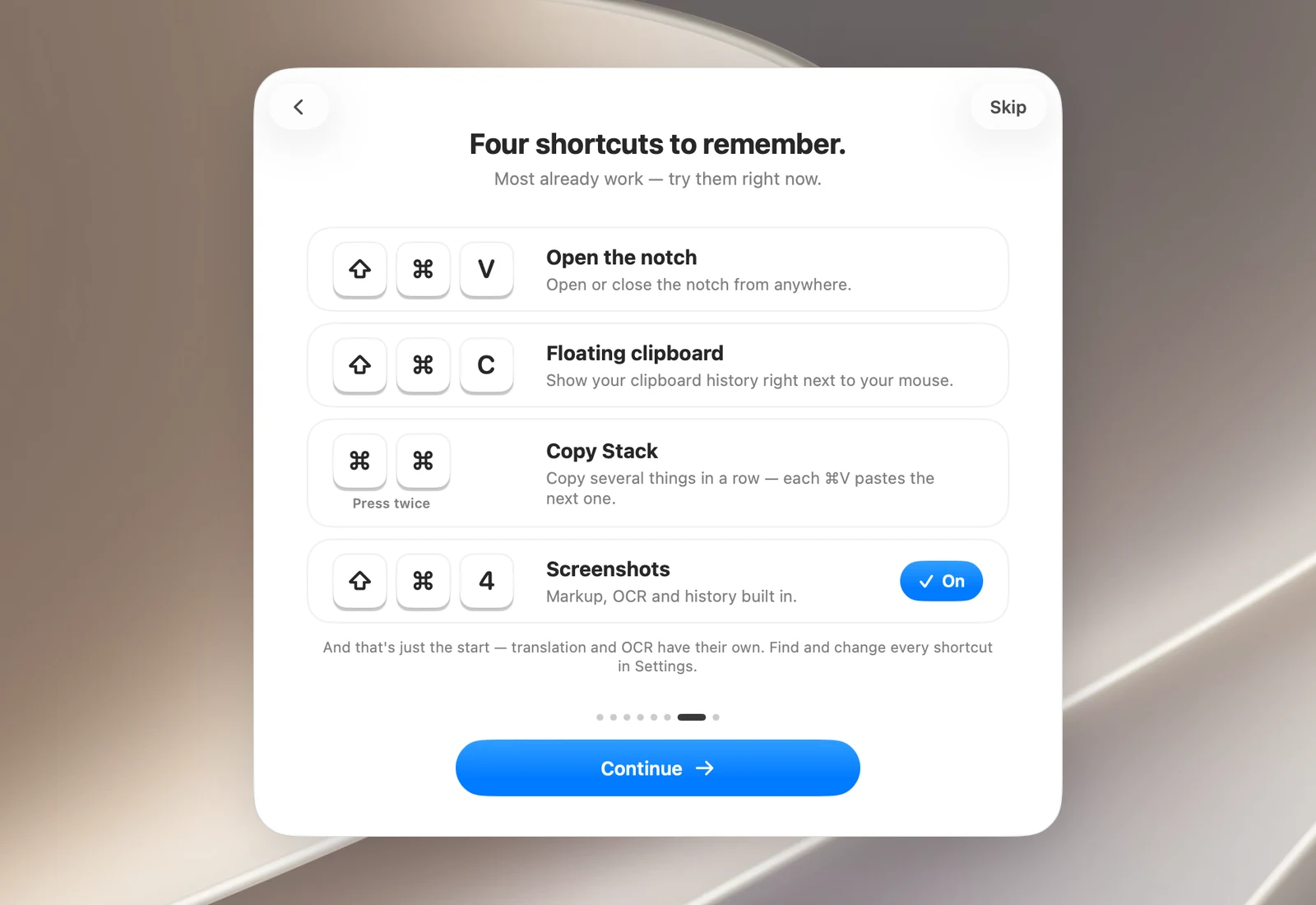
Du kannst jederzeit auf Überspringen klicken. Jede Auswahl kannst du später in den Einstellungen ändern.
Einrichtung erneut ansehen
Öffne Einstellungen › Support › Einführung und klicke auf Einführung zurücksetzen.