
Du musst nichts auswählen: Öffne die Übersetzungsseite in der Notch, tippe oder füge Text in die linke Spalte ein, und die Übersetzung erscheint in der rechten Spalte, sobald du mit dem Tippen innehältst.
Die Übersetzungsseite öffnen
Wähle eine dieser Möglichkeiten:
- Drücke ⇧⌘G, wenn kein Text ausgewählt ist.
- Öffne die Notch und klicke in der Symbolleiste auf das Symbol Übersetzen. Klicke erneut darauf, um die Seite zu schließen.
- Klicke bei einem Übersetzungsergebnis auf Neue Übersetzung.
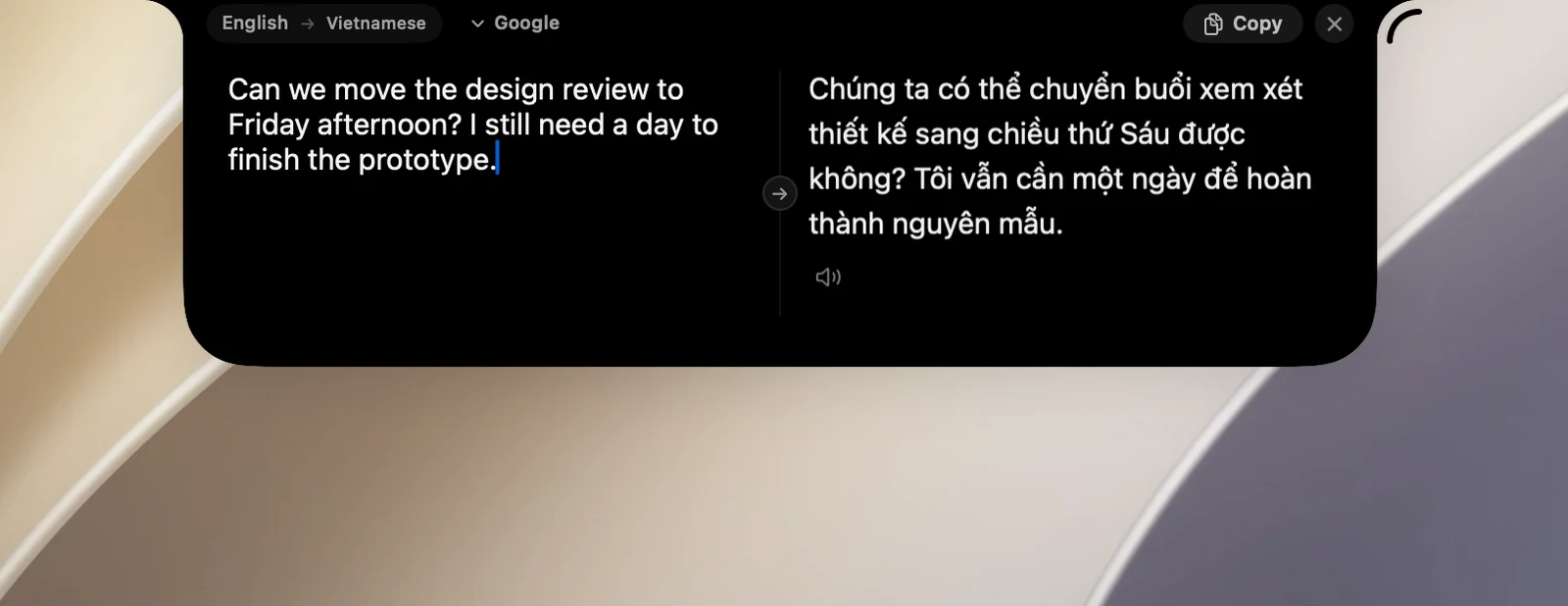
Tippen und übersetzen
- Tippe in das Feld Zum Übersetzen tippen….
- Halte kurz inne, und die Übersetzung erscheint in der rechten Spalte.
- Klicke auf Kopieren, um die Übersetzung zu kopieren.
Der Chip oben auf der Seite zeigt Automatisch, bis OneNotch die Sprache erkennt, und wechselt dann zum Sprachpaar Quellsprache → Zielsprache. Wenn du ein einzelnes Wort eingibst, bekommst du ein Ergebnis wie im Wörterbuch. Bei Chinesisch, Japanisch, Koreanisch und ähnlichen Sprachen erscheint die Umschrift direkt unter dem Feld.
Tastenkürzel auf der Übersetzungsseite
- ⌘↩: sofort übersetzen, ohne zu warten.
- ↩: eine neue Zeile beginnen.
- Esc: die Seite schließen.
Tipps
- Klicke auf die Taste ⇄ auf der Trennlinie zwischen den beiden Spalten, um die Übersetzung zurück in die Ausgangssprache zu übersetzen.
- Diese Seite braucht die Berechtigung „Bedienungshilfen“ nicht.
- Das Symbol Übersetzen in der Symbolleiste erscheint nur, wenn Übersetzung aktivieren in Einstellungen › Übersetzung eingeschaltet ist. Du kannst es in Einstellungen › Benutzeroberfläche › Notch-Layout ausblenden oder verschieben.