
Ziehe Dateien aus dem Finder oder vom Schreibtisch zur Notch, und die Notch öffnet Ablagebereiche, die zum Dateityp passen. Lege eine Datei auf einem Bereich ab, und sie wird sofort verarbeitet.
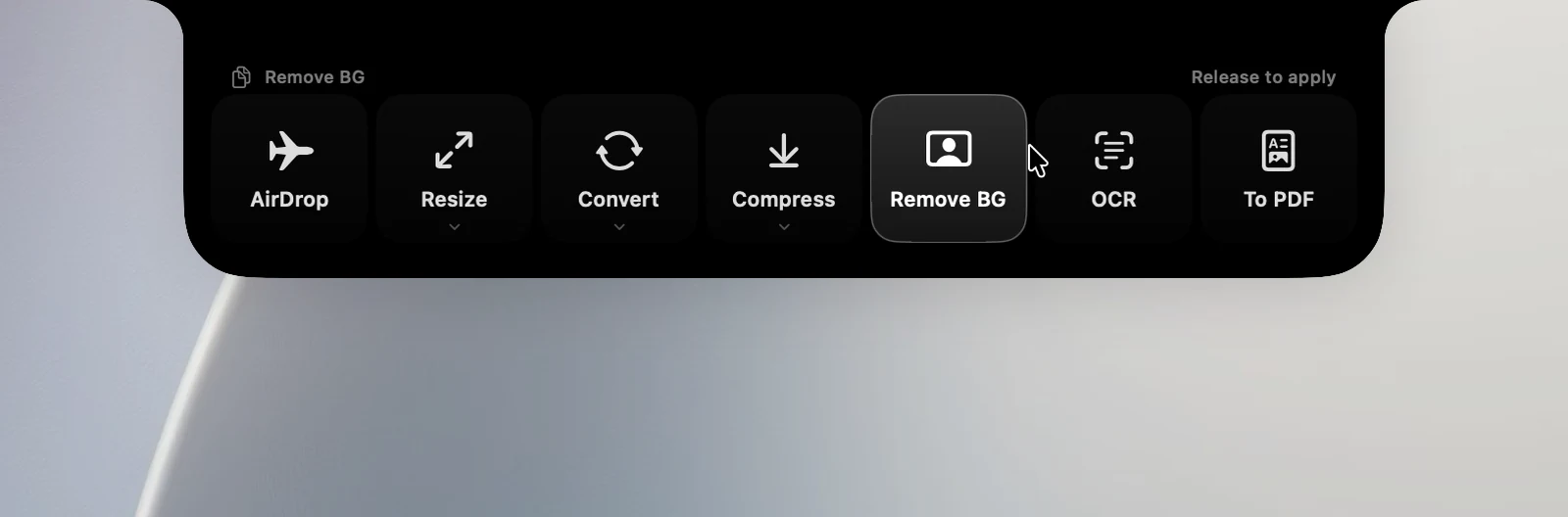
Bereiche nach Dateityp
- Bilder: AirDrop, Größe ändern, Konvertieren, Komprimieren, Hintergrund entfernen, OCR, In PDF.
- Videos: AirDrop, In MP4, Audio (extrahiert den Ton).
- PDFs: AirDrop, OCR und Zusammenführen bei 2 oder mehr Dateien.
- Archive: AirDrop, Entpacken, ZIP.
- Gemischte Typen: AirDrop, ZIP und das Ausführen eines deiner Kurzbefehle (aus der App „Kurzbefehle“).
Eine Option wählen
Halte die Dateien etwa eine halbe Sekunde über einen Bereich, um seine Optionen zu sehen, und lege sie dann auf der gewünschten Option ab:
- Größe ändern: 50 %, 1920, 1280 (Standard) oder 640 px.
- Konvertieren: JPG (Standard), PNG, WebP, HEIC.
- Komprimieren: Leicht, Mittel (Standard), Stark.
- In MP4: H.264 (Standard), HEVC, 720p.
Wenn du ablegst, ohne zu warten, verwendet OneNotch die Option, die du zuletzt gewählt hast.
Ergebnisse
- Die neue Datei wird neben dem Original gesichert, mit einer Zahl im Namen, etwa „ (1)“. Wenn in diesen Ordner nicht geschrieben werden kann, wird die Datei im Ordner „Downloads“ gesichert.
- OCR legt den erkannten Text in deine Zwischenablage.
- Die Ergebniskarte hat die Tasten Zeigen, Kopieren und Teilen. Du kannst die Ergebnisdatei auch herausziehen.
- Wenn du die Notch verlässt, während ein Auftrag noch läuft, erscheint ein Fortschrittsring an der geschlossenen Notch. Klicke darauf, um das Ergebnis wieder zu sehen.
Tipp
Die Ablagebereiche öffnen sich, sobald die Dateien in die Nähe kommen, direkt unter der Notch. Du musst also nicht bis an den oberen Bildschirmrand ziehen (wo du leicht versehentlich Mission Control öffnest). Wenn du ein Fenster auf die Notch ziehst, rastet das Fenster ein, statt dass Dateien abgelegt werden.