
Ein Bedienelement aufnehmen
- Wähle Menüleiste › Bildschirmfoto › Smartes Element.
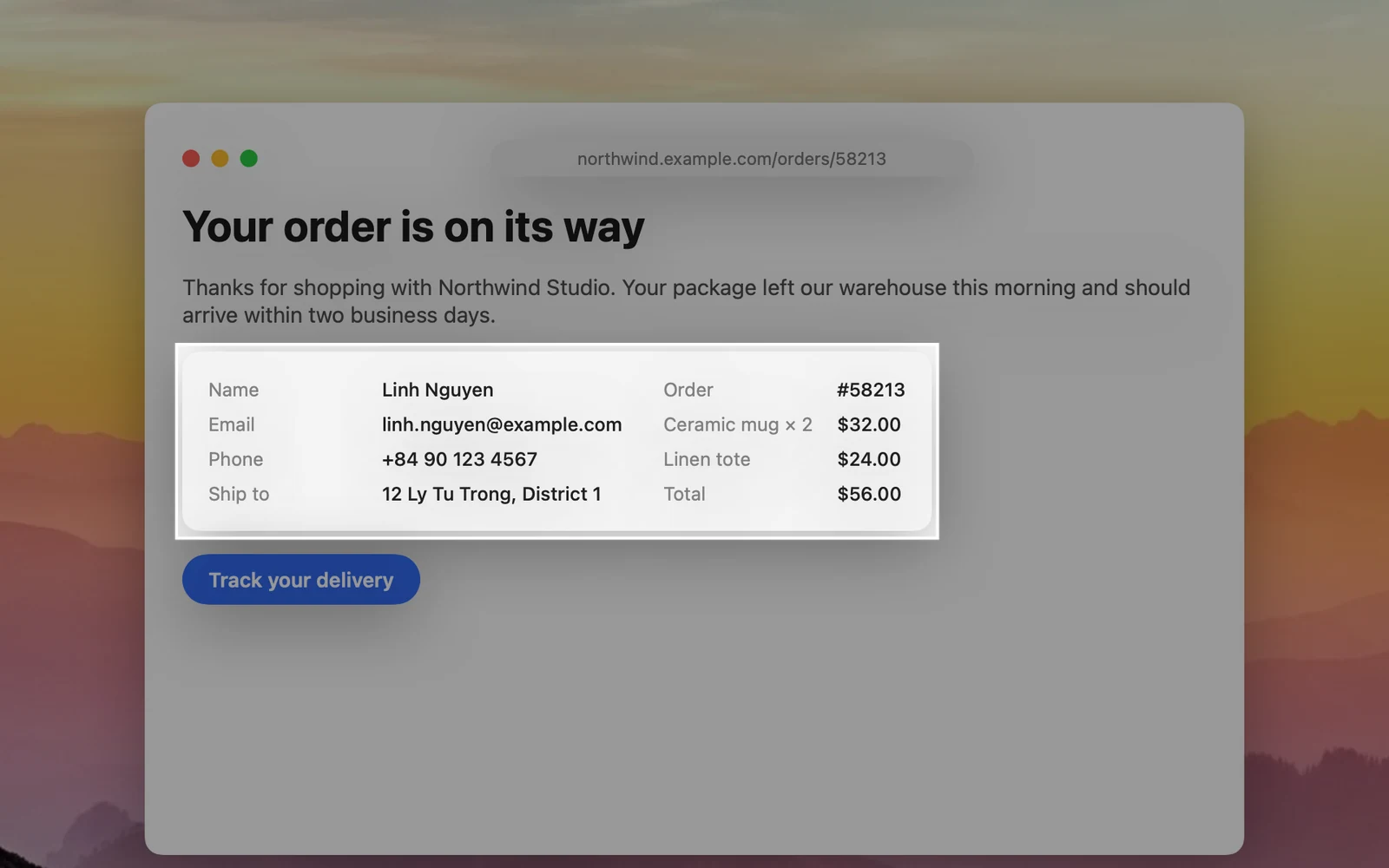
- Bewege den Zeiger über den Bildschirm: Das Bedienelement unter dem Zeiger (eine Taste, ein Feld, eine Seitenleiste …) wird hervorgehoben.
- Klicke, um genau diesen Rahmen aufzunehmen. Drücke Esc, um abzubrechen.
Diese Funktion braucht die Berechtigung Bedienungshilfen, um zu wissen, wo sich Bedienelemente befinden.
Ein Motiv aufnehmen und freistellen
- Wähle Menüleiste › Bildschirmfoto › Motiv.
- Wähle einen Bereich um das Motiv aus (eine Person, ein Gegenstand, ein Tier …). Der Auswahlrand ist rosa.
- Lass die Maustaste los. OneNotch stellt das Motiv vom Hintergrund frei und schneidet eng darum zu.
Das Bild wird mit transparentem Hintergrund gesichert. Wenn dein Bildformat JPEG oder HEIC ist, werden Bilder ohne Hintergrund als PNG gesichert, damit die Transparenz erhalten bleibt.
Wenn OneNotch meldet, dass nichts zum Freistellen gefunden wurde, wähle den Bereich enger um das Motiv aus. Das Entfernen des Hintergrunds erfordert macOS 14 oder neuer und läuft vollständig auf deinem Mac.
Du kannst den Hintergrund auch aus bereits aufgenommenen Bildern entfernen, direkt in „Kommentieren“. Siehe „Automatisch schwärzen, Bilder übersetzen und Hintergrund entfernen“.