
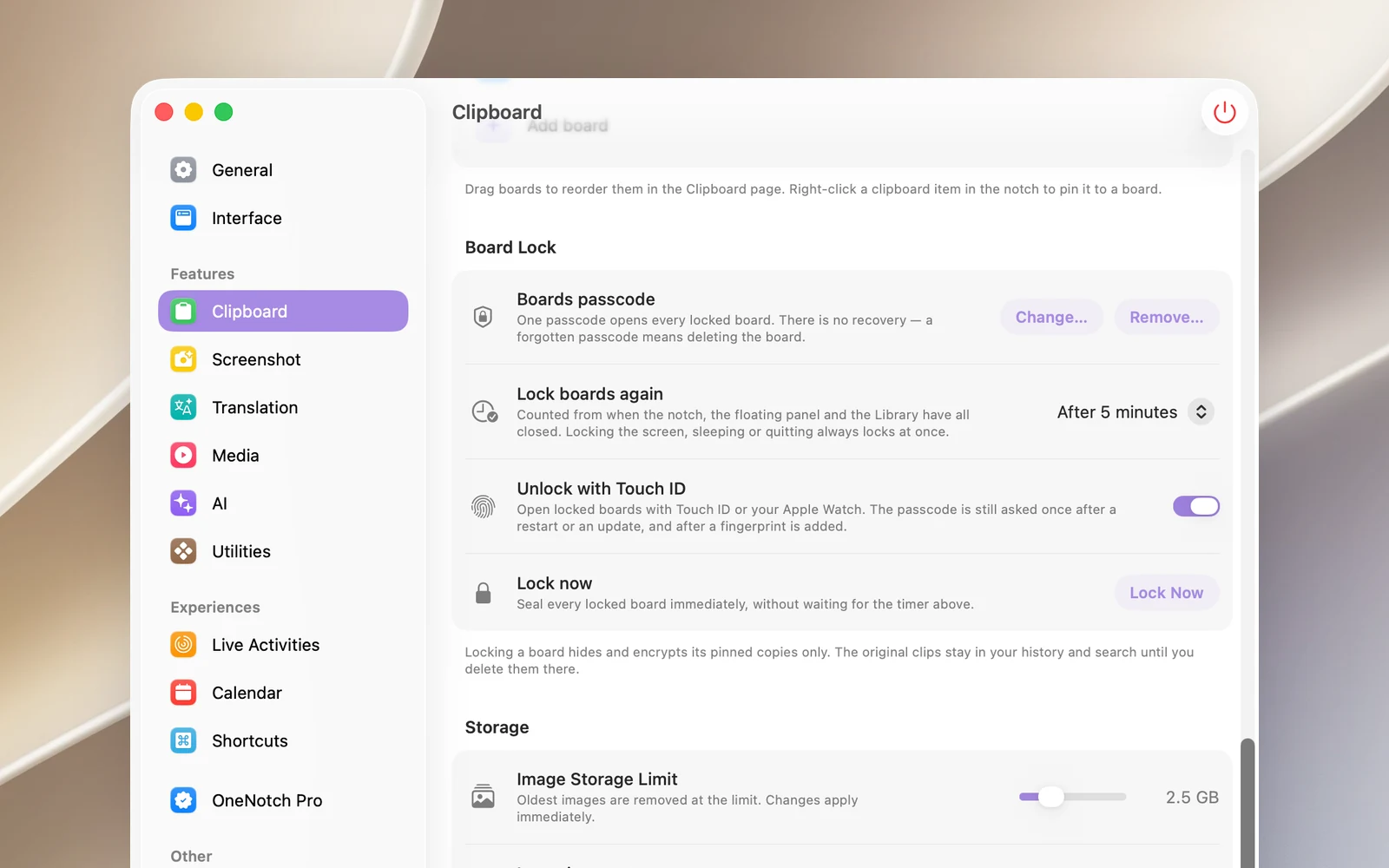
Sperre ein Board, wenn es etwas enthält, das andere nicht sehen sollen, wenn sie auf deinen Bildschirm schauen. Ein Code gilt für alle gesperrten Boards. Die angehefteten Einträge eines gesperrten Boards werden verschlüsselt und sind in der Notch, im Clipboard Panel, in Sicherungsdateien und für KI-Agenten verborgen.
Einen Code festlegen
- Öffne Einstellungen › Zwischenablage › Board-Sperre und klicke auf Code festlegen….
- Wähle eine Art: 4-stelliger Code, 6-stelliger Code oder Passwort.
- Gib ihn unter Neuer Code ein, wiederhole ihn unter Bestätigen und klicke dann auf Code festlegen.
Der Code lässt sich nicht wiederherstellen. Wenn du ihn vergisst, kannst du nur noch deine gesperrten Boards löschen (siehe unten).
Ein Board sperren
- Klicke in Einstellungen › Zwischenablage › Boards auf das Schloss-Symbol am Ende der Zeile dieses Boards.
- Oder klicke in der Notch oder im Clipboard Panel mit der rechten Maustaste auf den Namen des Boards › Board sperren….
Wenn du noch keinen Code festgelegt hast, bittet dich OneNotch zuerst darum und sperrt das Board direkt danach.
Ein gesperrtes Board öffnen
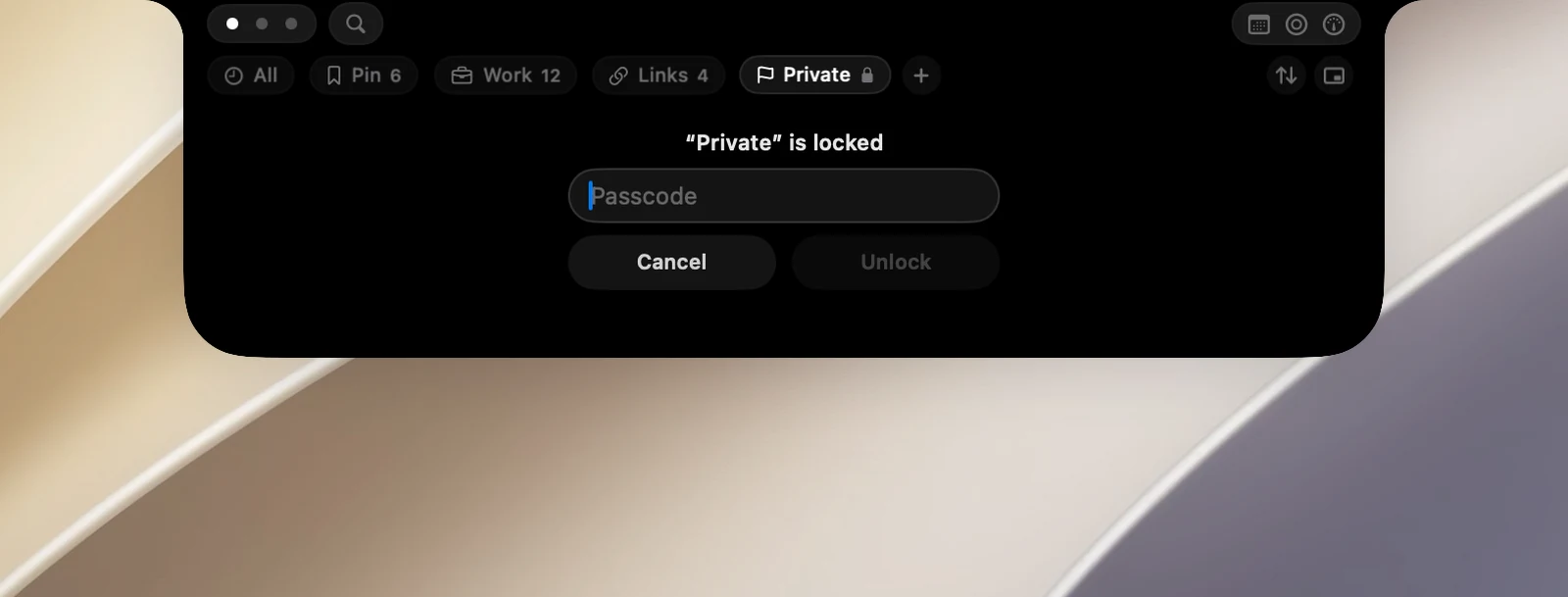
- Klicke auf den Namen des Boards. Der Inhaltsbereich zeigt, dass das Board gesperrt ist, mit einem Feld Code und zwei Tasten: Abbrechen und Entsperren.
- Gib deinen Code ein und klicke auf Entsperren. Bei einem Zahlencode öffnet sich das Board, sobald du alle Ziffern eingegeben hast. Abbrechen bringt dich zurück zu allen Einträgen.
Einmal entsperren öffnet alle gesperrten Boards für diese Sitzung.
Mit Touch ID oder Apple Watch entsperren
Schalte Mit Touch ID entsperren in Einstellungen › Zwischenablage › Board-Sperre ein. Nachdem du deinen Code einmal eingegeben hast, kannst du die Boards, wenn sie sich von selbst wieder sperren, mit deinem Fingerabdruck oder einer gekoppelten Apple Watch entsperren.
Diese Option gibt es nur auf einem Mac, der Touch ID verwenden kann (ein MacBook oder ein Magic Keyboard mit Touch ID), oder der eine zum Entsperren gekoppelte Apple Watch hat. Dann wird die Taste Entsperren, solange das Codefeld leer ist, zu Touch ID (oder Apple Watch, wenn du nur die Uhr hast). Auf einem Mac ohne beides zeigt die Abfrage nur das Codefeld, Abbrechen und Entsperren, wie im Bild oben.
OneNotch fragt nach einem Neustart deines Macs oder der App, nach einem Update und nachdem du einen neuen Fingerabdruck hinzugefügt hast, trotzdem einmal nach deinem Code. Dein Anmeldepasswort für den Mac kannst du nicht stattdessen verwenden.
Automatisch wieder sperren
Boards erneut sperren legt fest, wie schnell sich die Boards wieder sperren: Sofort, Nach 1 Minute, Nach 5 Minuten (Standard), Nach 15 Minuten, Nach 1 Stunde oder Nie (bis zum Beenden). Die Zeit läuft ab dem Moment, in dem du die Notch und alle Zwischenablage-Fenster geschlossen hast. Wenn du den Bildschirm sperrst, deinen Mac in den Ruhezustand versetzt oder OneNotch beendest, werden sie immer sofort gesperrt.
Um sie sofort zu sperren, klicke in den Einstellungen oder im Kontextmenü eines Boards auf Jetzt sperren.
Sperre entfernen, Code ändern oder entfernen
- Sperre eines Boards entfernen: Klicke in den Einstellungen auf das hervorgehobene Schloss in der Zeile des Boards, oder wähle Sperre entfernen… im Kontextmenü.
- Code ändern: Klicke auf Ändern…, gib deinen aktuellen Code ein und dann den neuen. Du kannst dabei auch die Art des Codes ändern.
- Code entfernen: Klicke auf Entfernen…. Alle Boards werden entsperrt und behalten ihren Inhalt.
Wenn du deinen Code vergessen hast
- Öffne in den Einstellungen einen Dialog, der nach deinem aktuellen Code fragt (zum Beispiel Ändern…), und klicke auf Code vergessen?.
- Lies die Warnung und klicke dann auf Löschen & zurücksetzen. OneNotch zählt 5 Sekunden herunter, bevor gelöscht wird. Klicke auf Abbrechen oder drücke Esc, um abzubrechen.
Dabei werden alle gesperrten Boards samt der daran angehefteten Einträge gelöscht und anschließend der Code entfernt. Ist das Pin-Board gesperrt, wird es nur geleert. Dein Zwischenablage-Verlauf ist davon nicht betroffen.
Hinweise
- Das Sperren eines Boards verbirgt nur die angehefteten Kopien. Die ursprünglichen Clips bleiben in deinem Verlauf und sind dort auffindbar, bis du sie löschst.
- Die Zahl der Fehlversuche ist nicht begrenzt.