
Ist dein Mac gesperrt, kann OneNotch eine Musikkarte anzeigen, damit du die Wiedergabe steuern kannst, ohne zu entsperren. Passwort, Touch ID und Apple Watch entsperren deinen Mac wie gewohnt.
Einschalten und auswählen, was erscheint
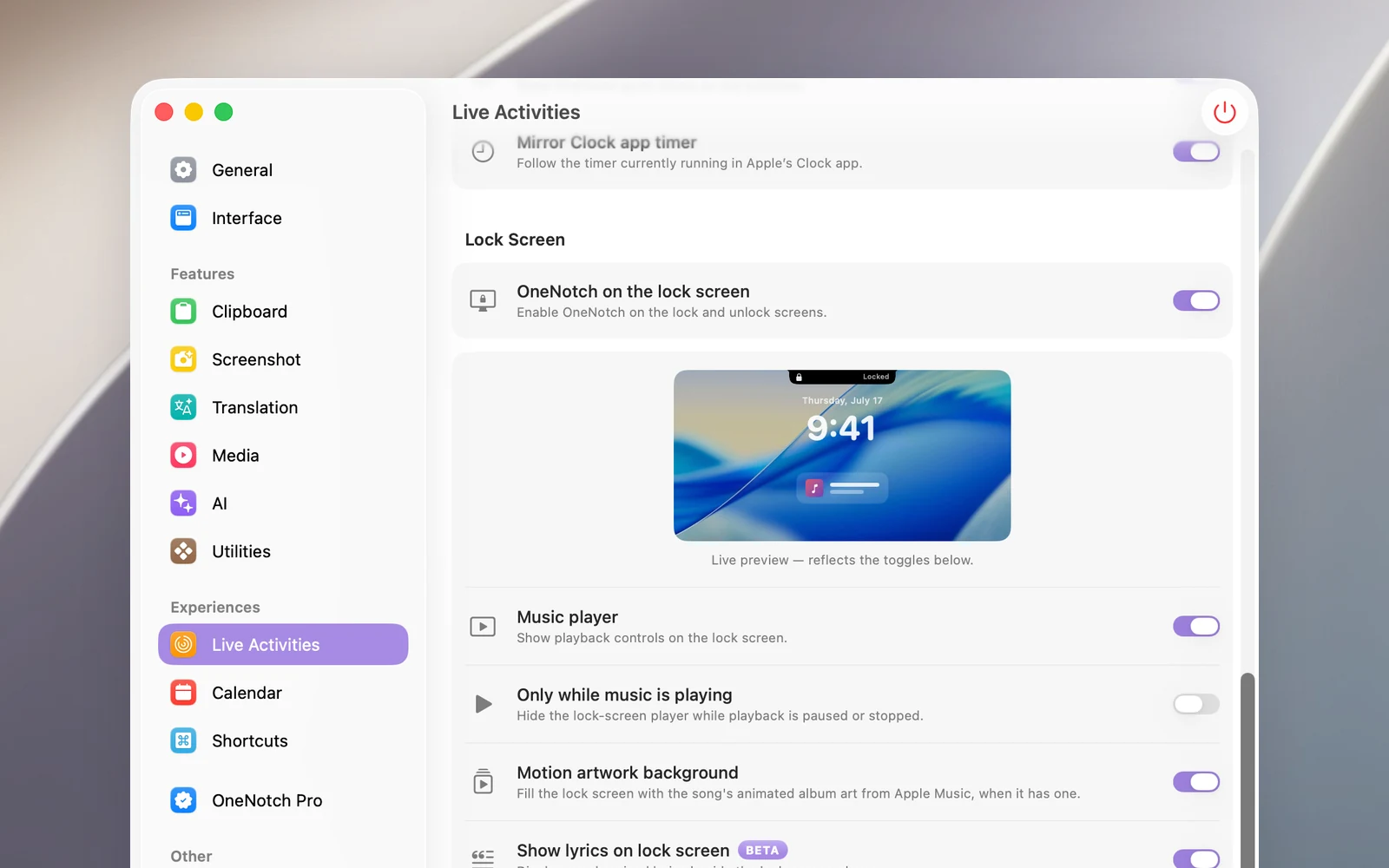
Öffne Einstellungen › Live-Aktivitäten › Sperrbildschirm:
- OneNotch auf dem Sperrbildschirm (standardmäßig eingeschaltet): der Hauptschalter.
- Player (standardmäßig eingeschaltet): zeigt die Musikkarte.
- Nur während Musik läuft: blendet die Karte aus, wenn die Musik pausiert oder gestoppt ist.
- Bewegtes Cover als Hintergrund (standardmäßig eingeschaltet): lässt das animierte Albumcover-Video von Apple Music den Sperrbildschirm füllen.
- Songtext auf dem Sperrbildschirm anzeigen (BETA): zeigt den Songtext neben dem Albumcover.
- Live-Aktivität sperren/entsperren (standardmäßig eingeschaltet): eine Schloss-Animation an der Notch, wenn du deinen Mac sperrst und entsperrst.
Die Vorschau oben zeigt sofort, welche Schalter du einschaltest.
Die Musikkarte verwenden
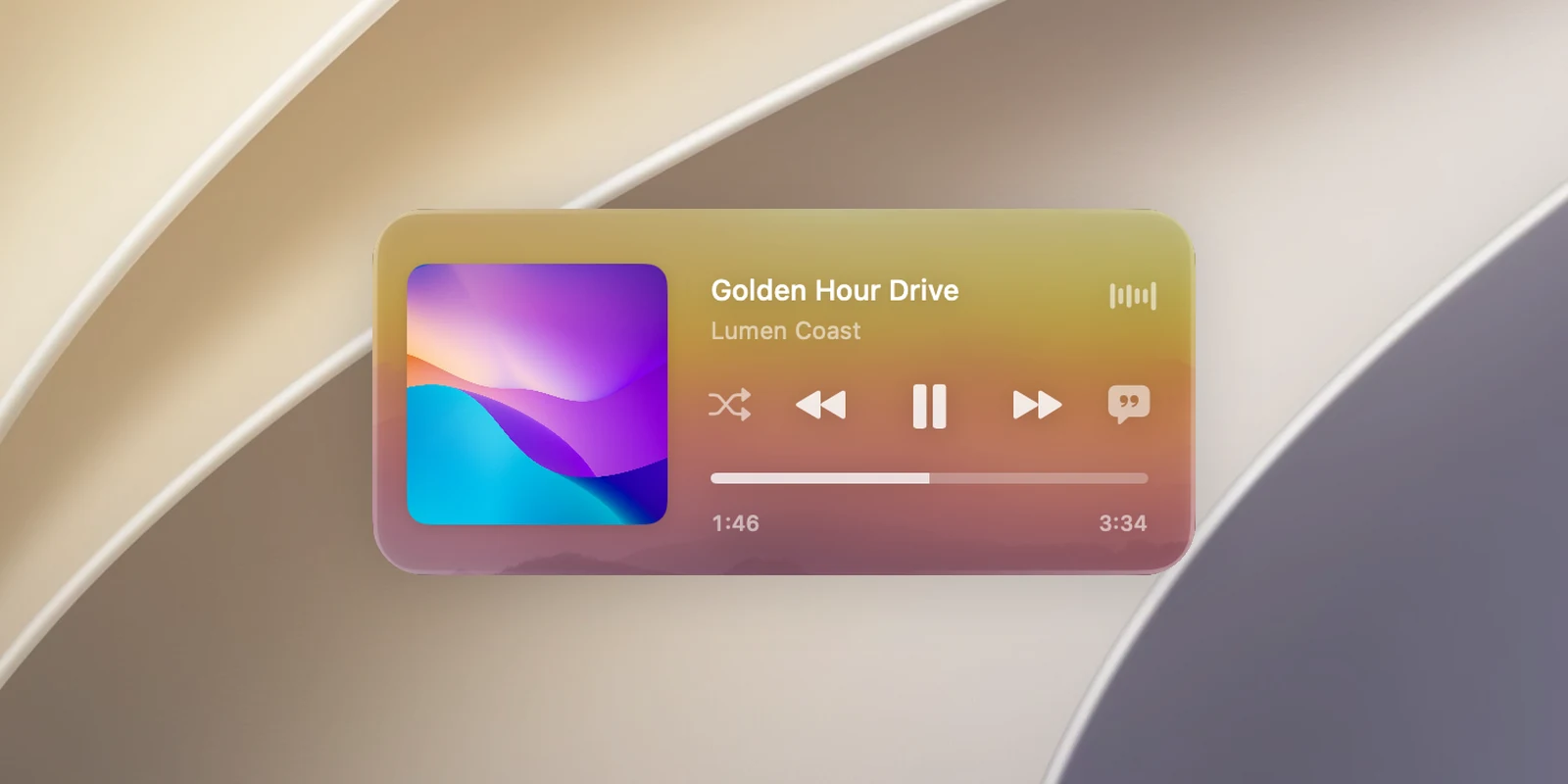
- Die Tasten auf der Karte funktionieren, während dein Mac gesperrt ist. Es sind dieselben Tasten wie an der Notch.
- Die Taste Songtext auf der Karte schaltet den Songtext auf dem Sperrbildschirm ein oder aus.
- Klicke auf das kleine Albumcover, um es zu vergrößern: Das Cover wandert in die Bildschirmmitte auf einen Hintergrund in den Farben des Covers, und der Songtext (falls eingeschaltet) erscheint in einer Spalte daneben, wobei jedes Wort beim Singen hervorgehoben wird. Klicke auf ✕ neben dem Cover oder auf das große Cover, um es wieder zu verkleinern.
Video des animierten Albumcovers
Bei Songs mit animiertem Albumcover in Apple Music klickst du auf das kleine Albumcover auf der Karte, damit dieses Video den ganzen Sperrbildschirm füllt. Klicke erneut auf das Cover oder auf das Video, um es auszuschalten. Bei jedem Sperren beginnt der Bildschirm in der normalen Ansicht.
Das Video ist nur verfügbar, wenn Animiertes Albumcover unter Einstellungen › Medien eingeschaltet ist.
Das Schloss an der Notch
Mit Live-Aktivität sperren/entsperren zeigt die Notch ein Schloss, wenn dein Mac gesperrt ist. Ist Wach halten eingeschaltet, erscheint auf der anderen Seite des Schlosses eine bernsteinfarbene Kaffeetasse, damit du weißt, dass dein Mac nicht in den Ruhezustand wechselt, während du weg bist. Entsperrst du erfolgreich, läuft dort ein kurzer Lichtstreifen durch, bevor die Notch wieder normal aussieht.