
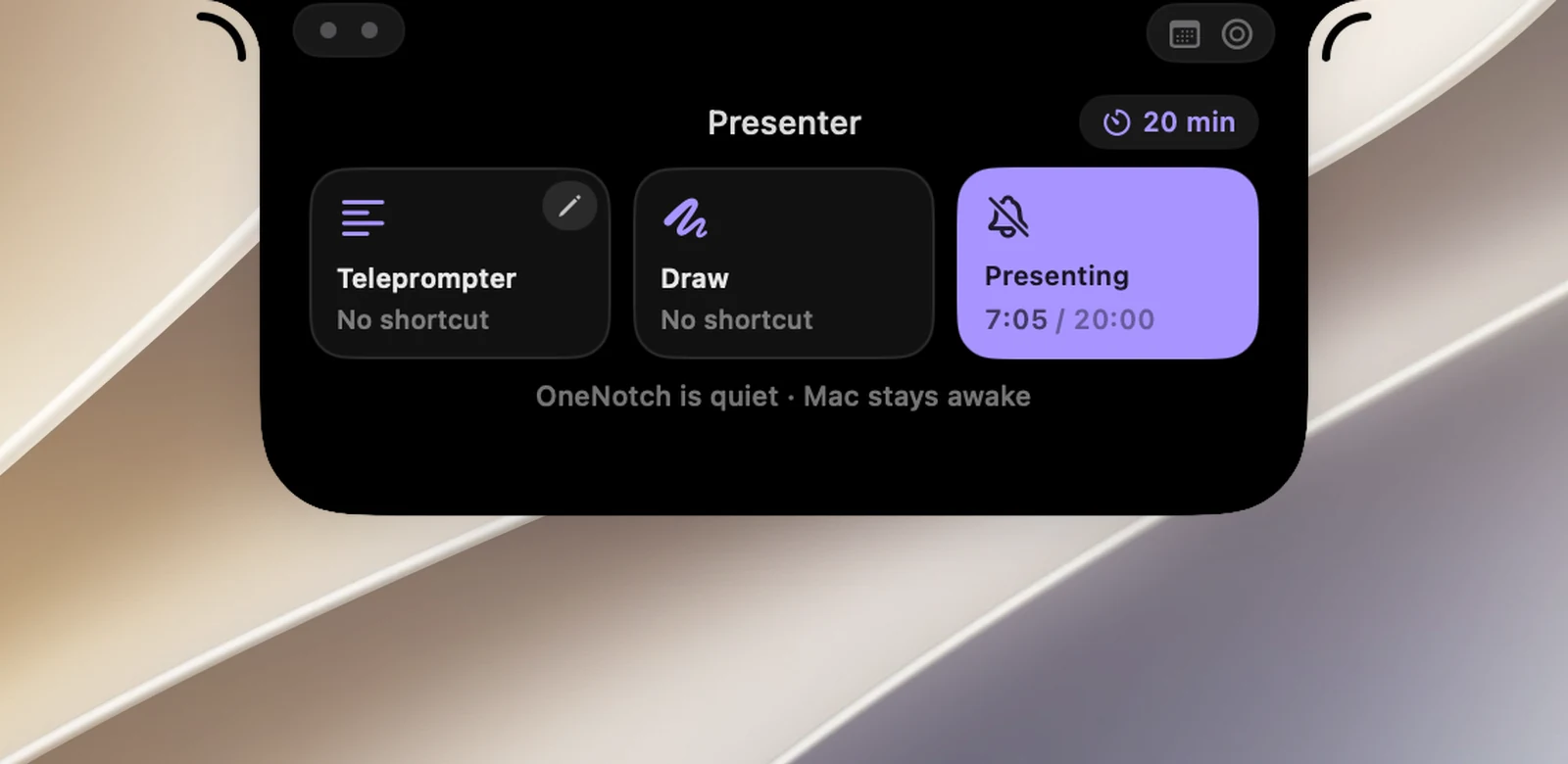
Präsentieren ist die dritte Kachel auf der Seite Präsentation. Schalte es ein, bevor du deinen Bildschirm teilst, einen Vortrag hältst oder ein Video aufnimmst: OneNotch unterbricht dich nicht mehr, dein Mac bleibt wach, und eine Vortragsuhr beginnt zu laufen.
Einschalten
- Öffne die Seite Präsentation: Klicke auf die Taste Präsentation (eine Person mit Schallwellen), die standardmäßig im rechten Orb der Notch liegt (Rechter Orb). Um die Taste an eine andere Stelle zu verschieben, öffne Einstellungen › Benutzeroberfläche › Notch-Layout.
- Klicke auf die Kachel Präsentieren. Die Kachel leuchtet violett und zeigt die Vortragsuhr. Die Zeile unter den Kacheln lautet OneNotch ist still · Mac bleibt wach.
- Klicke erneut auf die Kachel, um es auszuschalten, wenn du fertig bist.
Wenn du den Teleprompter startest, wird „Präsentieren“ ebenfalls eingeschaltet. Stoppst du den Teleprompter, bleibt „Präsentieren“ eingeschaltet, damit du auch in der Fragerunde abgesichert bist.
Was sich beim Präsentieren ändert
OneNotch ist still. Nichts, was mitten in deinem Vortrag auftauchen könnte:
- Der Hinweis „Kopiert“, der Kopierton und das ✓, das am Menüleistensymbol aufblinkt.
- Die kleinen Hinweise unter der Notch: ein neuer Song, KI-Agenten, „Wach halten“, Hinweise der Augenpause, abgeschlossene Downloads.
- Eine fällige Augenpause wartet, bis du „Präsentieren“ ausschaltest.
Dein Mac bleibt wach. Läuft „Wach halten“ nicht, startet OneNotch eine Sitzung Bis zum Ausschalten und beendet genau diese Sitzung, wenn du mit dem Präsentieren aufhörst. Diese Sitzung zeigt keine Kaffeetasse an der Notch. Hattest du „Wach halten“ schon selbst eingeschaltet, bleibt deine Sitzung unverändert.
Die Notch versucht, aus deiner Bildschirmfreigabe herauszubleiben. Wie beim Teleprompter funktioniert das am besten, wenn du ein einzelnes Fenster teilst. Teilst du den ganzen Bildschirm oder nimmst du mit QuickTime oder OBS auf, kann die Notch trotzdem zu sehen sein.
Die Vortragsuhr
Während du präsentierst, erscheint die Vortragsuhr an drei Stellen: auf der Kachel Präsentieren, in der Kopfzeile der Teleprompter-Karte und an der geschlossenen Notch (wenn Musik oder ein KI-Agent diesen Platz nicht belegt).
- Ohne festgelegte Vortragsdauer zählt die Uhr aufwärts und zeigt, wie lange du schon sprichst.
- Mit festgelegter Vortragsdauer zählt die Uhr die verbleibende Zeit herunter. Bei 2 Minuten Restzeit wird sie bernsteinfarben, bei Überziehung rot. An der geschlossenen Notch erscheint die Überziehung als +2:15.

Vortragsdauer festlegen
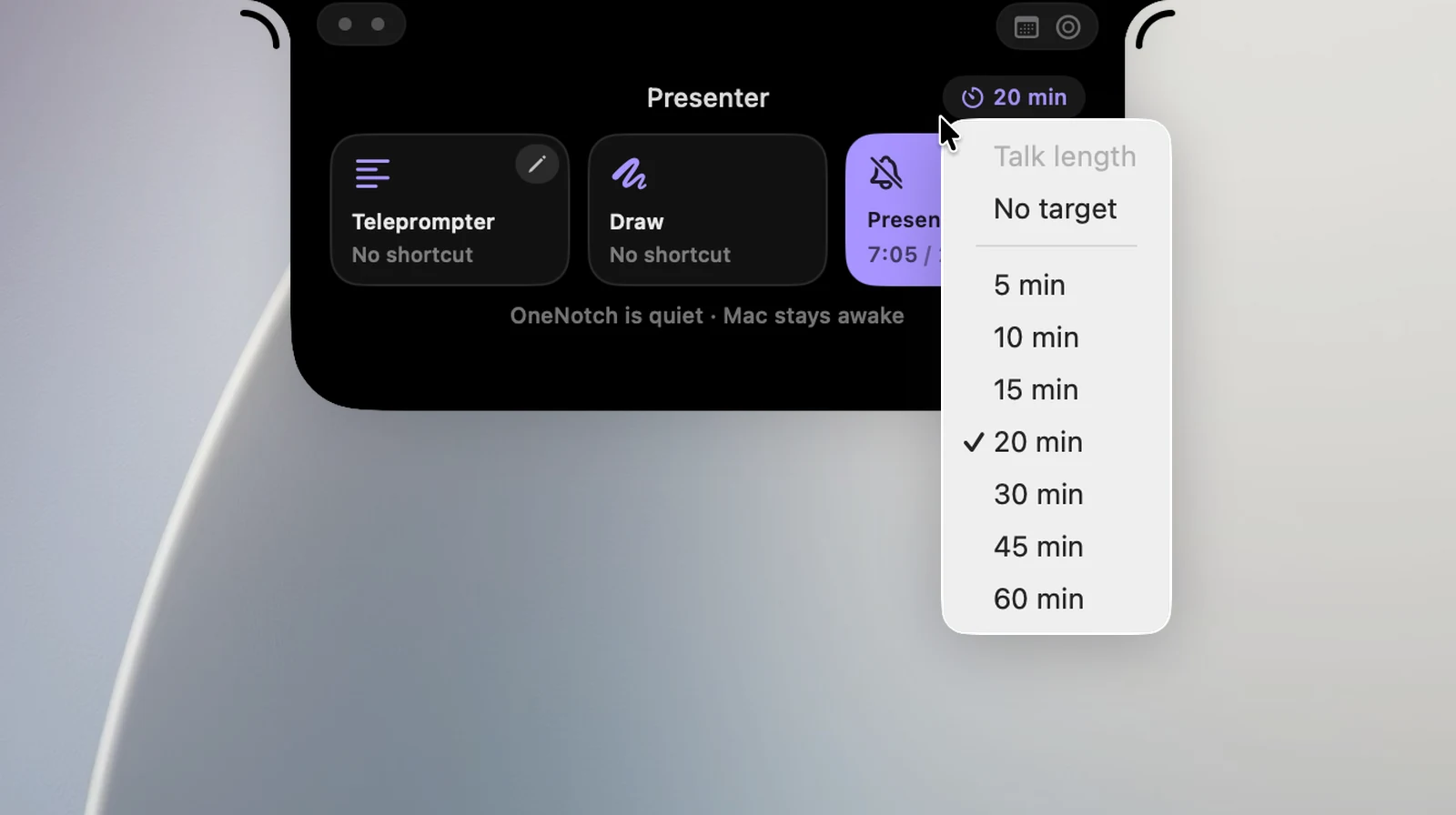
- Klicke auf der Seite Präsentation neben dem Titel auf den Chip ⏱ Vortragsdauer.
- Wähle 5, 10, 15, 20, 30, 45 oder 60 Minuten oder Ohne Ziel.
Der Chip zeigt die gewählte Dauer, zum Beispiel 20 Min.
Tempo im Vergleich zum Skript
Ist eine Vortragsdauer festgelegt und läuft der Teleprompter, zeigt die Kopfzeile der Teleprompter-Karte, wo du im Skript stehst, verglichen mit der Zeit, die du schon gesprochen hast:
- Im Plan: höchstens 20 Sekunden Abweichung vom Plan.
- … voraus: Du liest schneller als geplant, zum Beispiel 1:10 voraus.
- … zurück: Du bist langsamer als geplant. Ab 1 Minute Rückstand wird der Text bernsteinfarben.
Eine schmale Karte zeigt eine kürzere Form, zum Beispiel +1:50.
Vorrang an der geschlossenen Notch
Die geschlossene Notch zeigt immer nur eine Werkzeuganzeige. Eine gesperrte Tastatur (Reinigungsmodus) hat Vorrang, dann ein stummgeschaltetes Mikrofon, dann die Vortragsuhr und zuletzt die Kaffeetasse von „Wach halten“.
„Präsentieren“ braucht keine Berechtigungen und hat keinen eigenen Bereich in den Einstellungen.