
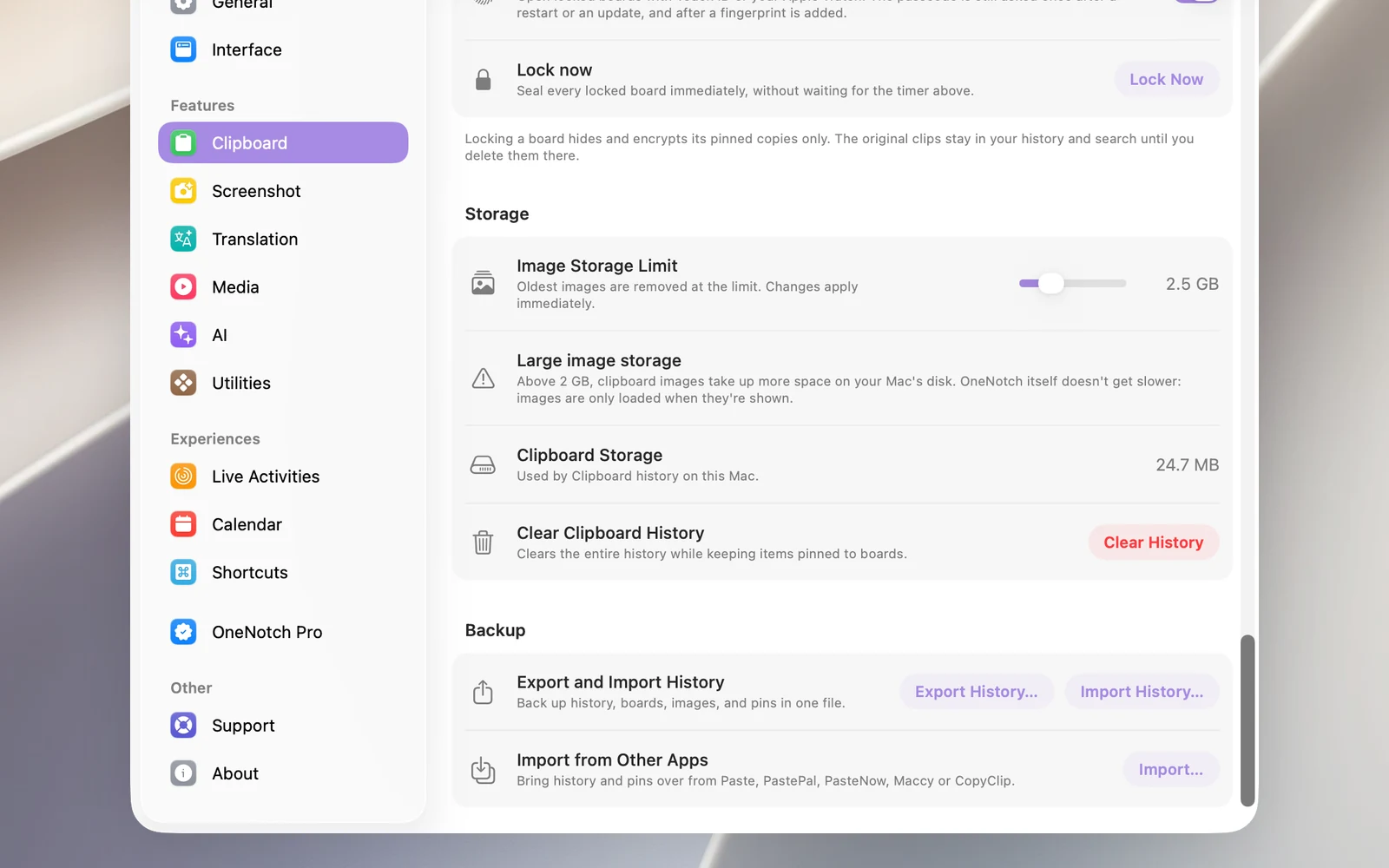
Du kannst deinen gesamten Zwischenablage-Verlauf und deine Boards in eine .onenotchclip-Datei packen und diese Datei dann auf einem neuen Mac importieren oder als Sicherung aufbewahren.
Exportieren
- Öffne Einstellungen › Zwischenablage › Sicherung und klicke auf Verlauf exportieren ….
- Wähle, wo die Datei gesichert werden soll. Die Datei heißt etwa
OneNotch-Clipboard-20261017-143000.onenotchclip(Datum und Uhrzeit des Exports).
OneNotch zeigt dir, wie viele Einträge und angeheftete Einträge exportiert wurden. Die Datei enthält deinen Verlauf, nicht gesperrte Boards samt ihren angehefteten Einträgen, Bilder und Namen von Clips.
Importieren
- Öffne auf dem Mac, auf den du importieren möchtest, Einstellungen › Zwischenablage › Sicherung und klicke auf Verlauf importieren ….
- Wähle die
.onenotchclip-Datei aus.
Die Daten werden mit deinem bestehenden Verlauf zusammengeführt. Doppelte Einträge werden übersprungen, sodass ein erneuter Import derselben Datei keine Kopien erzeugt. Boards mit gleichem Namen werden zusammengeführt. Einträge, die älter sind, als deine aktuelle Verlaufseinstellung erlaubt, werden nicht übernommen.
Ein Doppelklick auf die Datei im Finder importiert sie nicht. Verwende die Taste Verlauf importieren ….
Gut zu wissen
- Gesperrte Boards werden nicht exportiert. Entsperre ein Board zuerst, wenn es in der Datei enthalten sein soll.
- Bei Clips, die Dateien sind, behält die Sicherung nur den Pfad der Datei, nicht die Datei selbst.
- Einstellungen, aus Bildern gelesener Text und Vorschaubilder von Links sind nicht in der Datei enthalten.
- Die Datei ist nicht verschlüsselt. Bewahre sie an einem sicheren Ort auf, besonders wenn dein Verlauf private Informationen enthält.