
Vor jedem Termin mit Uhrzeit in Kalender gleitet eine Karte unter der Notch hervor, damit du kein Meeting verpasst.
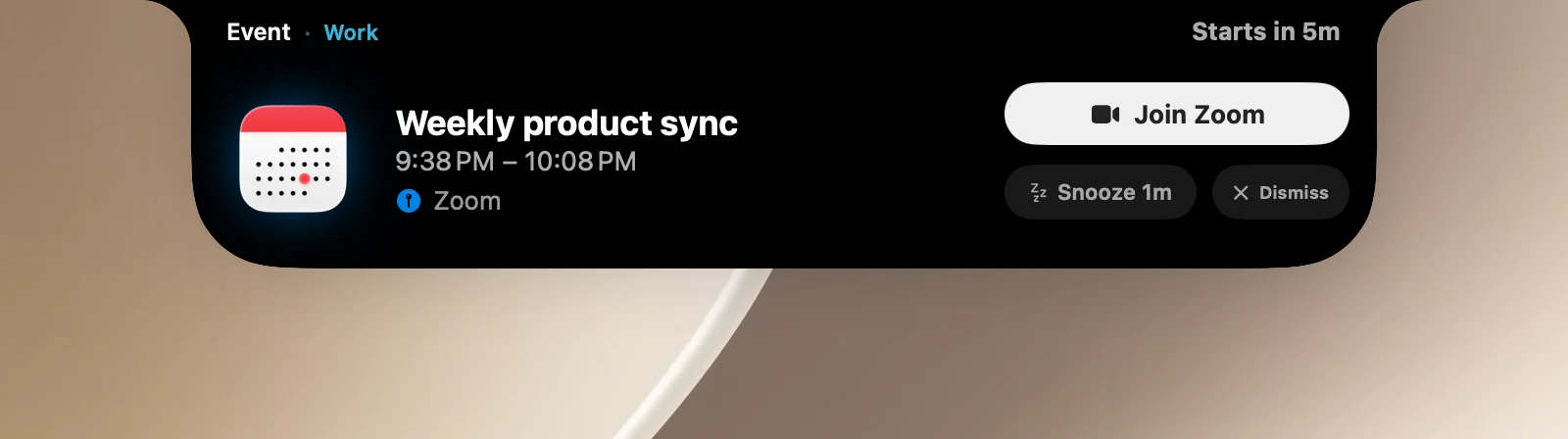
Auf der Karte
- Name, Uhrzeit und Ort des Termins sowie ein Status wie Beginnt in 5 Min. oder Beginnt jetzt. Klicke auf die Karte, um den Termin in Kalender zu öffnen.
- … beitreten (Zoom, Teams, Webex, Whereby, Google Meet): öffnet den Meeting-Link und schließt die Karte.
- 5 Min. schlummern (die Zahl folgt deiner Schlummerdauer): erinnert dich nach der eingestellten Zeit erneut. Bewege den Zeiger über die Taste, um schnell +1, +2 oder +3 Minuten zu wählen.
- Schließen: überspringt diese Erinnerung. Spätere Vorkommen eines wiederholten Termins werden weiterhin gemeldet.
- Bei Erinnerungen mit Uhrzeit markiert die Taste Als erledigt markieren die Erinnerung in der App „Erinnerungen“ als erledigt.
Die Karte verschwindet nach 30 Sekunden von selbst. Bewege den Zeiger darüber, damit sie bleibt. Finden mehrere Termine gleichzeitig statt, hat die Karte Tasten ‹ ›, um sie durchzugehen.
Einstellungen
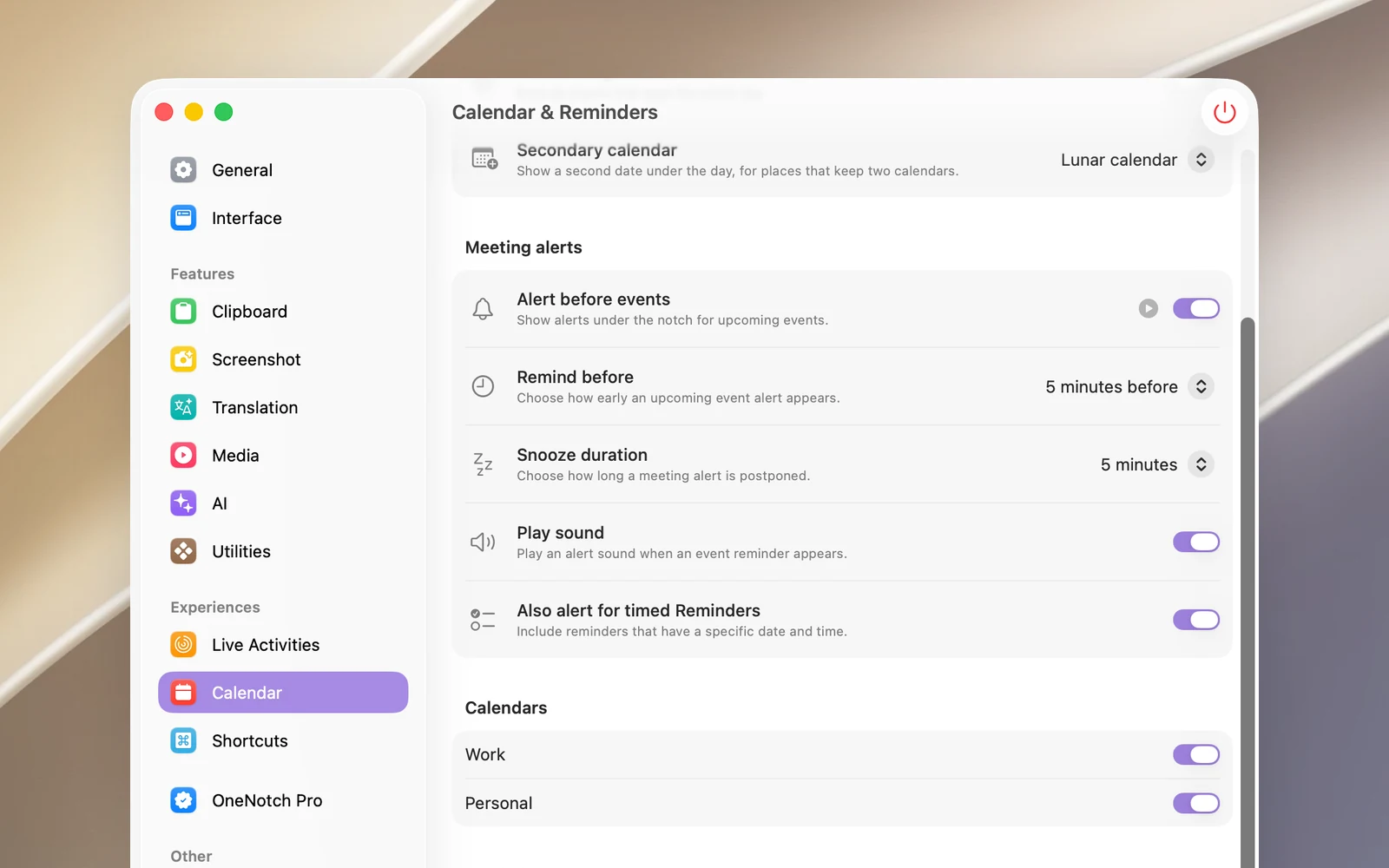
Öffne Einstellungen › Kalender › Meeting-Erinnerungen:
- Erinnerung vor Terminen (standardmäßig eingeschaltet). Klicke auf ▶ Vorschau in der Notch, um sie auszuprobieren.
- Vorher erinnern: von Zum Startzeitpunkt bis 1 Tag vorher (Standard: 5 Minuten vorher).
- Schlummerdauer: 1 bis 15 Minuten (Standard: 5 Minuten).
- Ton abspielen (standardmäßig eingeschaltet).
- Auch bei terminierten Erinnerungen benachrichtigen (standardmäßig eingeschaltet).
Gut zu wissen
- Keine Erinnerungen gibt es für ganztägige Termine, Termine, die du abgelehnt hast, Geburtstage, Feiertage und Kalender, die du unter Einstellungen › Kalender abgewählt hast.
- Erfordert Zugriff auf Kalender (und auf Erinnerungen für Erinnerungen mit Uhrzeit). OneNotch fragt für diese Funktion nicht von selbst nach der Berechtigung. Erteile sie unter Einstellungen › Kalender.
- Schläft dein Mac, wenn eine Erinnerung fällig ist, erscheint die Karte trotzdem, sobald du zurückkommst, solange das Meeting vor höchstens 10 Minuten begonnen hat.