
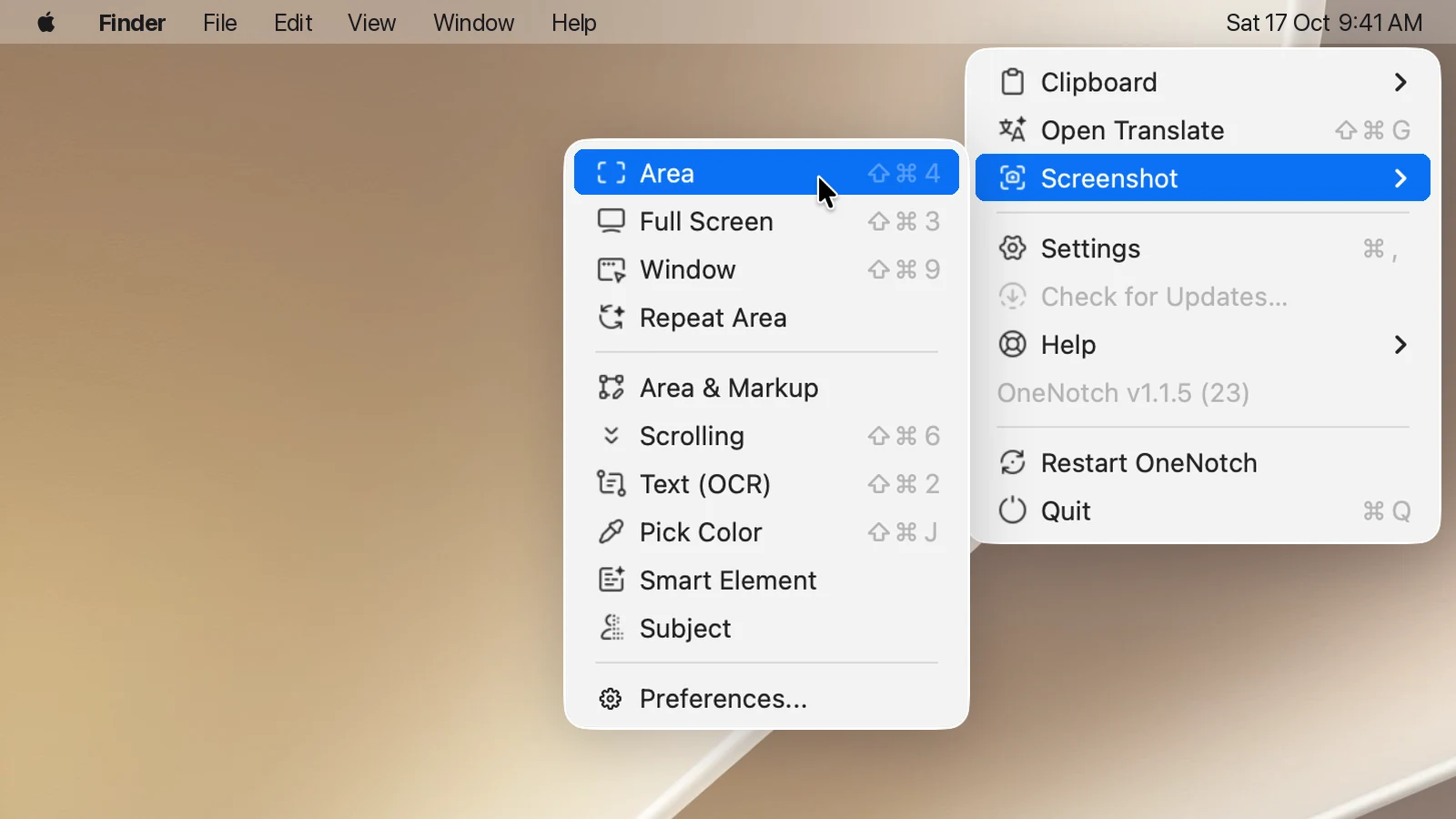
Alle Aufnahmearten findest du in der Menüleiste › Bildschirmfoto. Die meistgenutzten haben eigene Tastenkürzel.
| Aufnahme | Standardkürzel |
|---|---|
| Bereich | ⇧⌘4 |
| Vollbild | ⇧⌘3 |
| Fenster | ⇧⌘9 |
| Scrollend | ⇧⌘6 |
| Text (OCR) | ⇧⌘2 |
| Farbe aufnehmen | ⇧⌘1 |
| Bereich wiederholen, Bereich & Markup | Nicht festgelegt; lege bei Bedarf eines fest |
Smartes Element und Motiv gibt es nur im Menü.
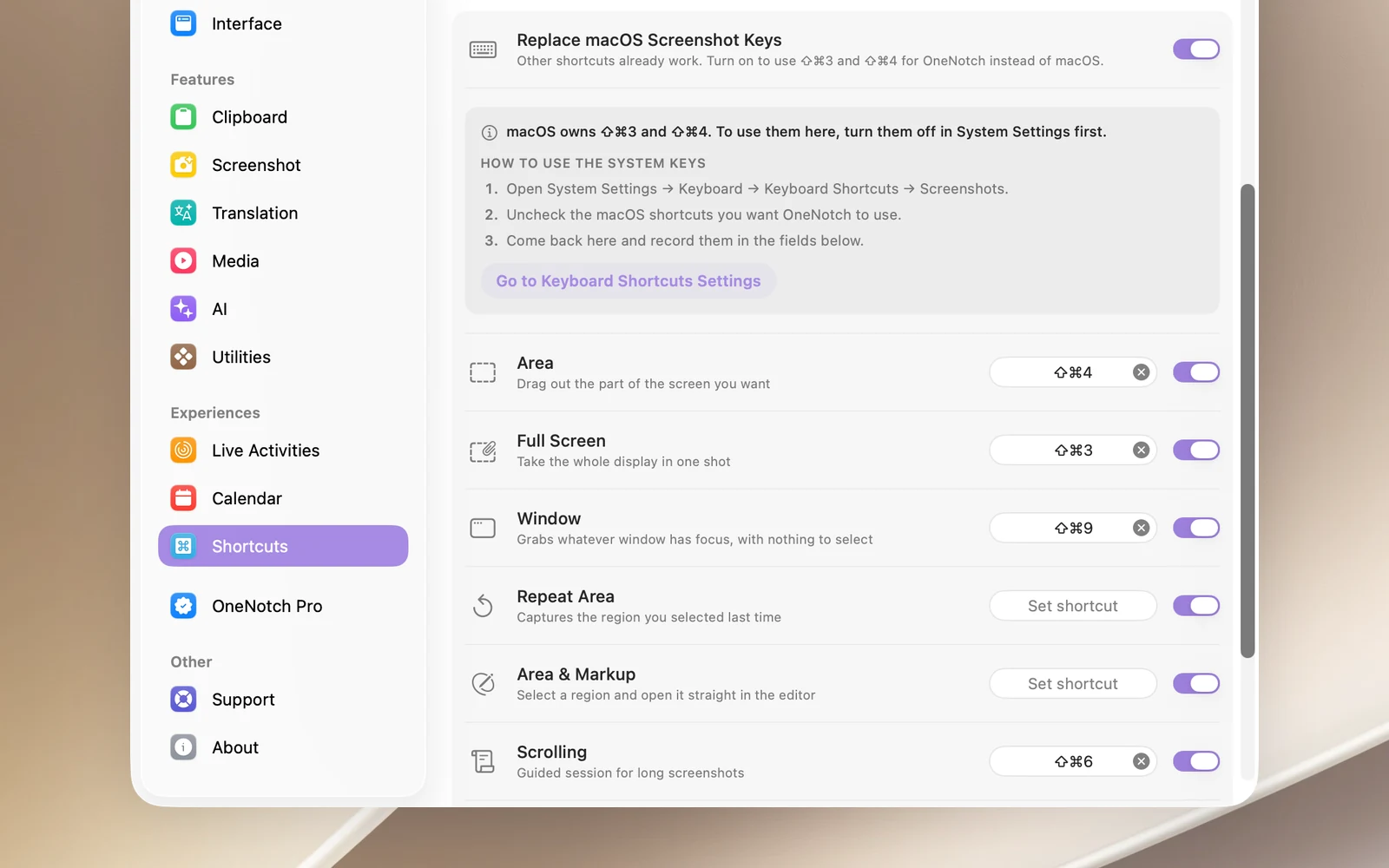
⇧⌘3 und ⇧⌘4 für OneNotch verwenden
⇧⌘3 und ⇧⌘4 sind die Bildschirmfoto-Kürzel von macOS. Damit OneNotch sie verwendet:
- Öffne Einstellungen › Tastaturkürzel › Screenshot-Tastaturkürzel und schalte Bildschirmfoto-Tasten von macOS ersetzen ein.
- Klicke auf Zu den Einstellungen für Tastaturkurzbefehle wechseln. Deaktiviere im Bereich „Bildschirmfotos“ von macOS die Kürzel, die du OneNotch überlassen möchtest.
- Kehre zu OneNotch zurück. Lege die Kürzel bei Bedarf in den Feldern darunter erneut fest.
Die anderen Aufnahmekürzel funktionieren sofort, ohne diesen Schalter. Du kannst auch auf der Kürzel-Seite der Ersteinrichtung auf OneNotch nutzen klicken.
Ein Kürzel ändern oder ausschalten
Jede Zeile hat ein eigenes Kürzelfeld und einen eigenen Schalter. Klicke in das Feld und drücke eine neue Tastenkombination; schalte den Schalter aus, um das Kürzel zu deaktivieren und die Kombination trotzdem zu behalten. Kurzbefehle zurücksetzen stellt alle Kürzel wieder her, wie sie ursprünglich waren.
Wenn die eingegebene Kombination schon zu einer anderen Aufnahmeart oder zu einer Aktion in „Kommentieren“ gehört, lehnt OneNotch sie ab und sagt dir, wo sie verwendet wird.
Kürzel, die mit anderen Apps kollidieren
Wenn eine andere App dieselbe Kombination verwendet (zum Beispiel Shottr oder Xcode mit ⇧⌘2 und ⇧⌘1), führen beide Apps sie aus. Ein typisches Zeichen ist, dass der Zeiger nach einer Aufnahme verschwindet. Ändere das Kürzel in einer der beiden Apps. Wenn du OneNotch auf einem Mac installierst, auf dem schon Shottr oder TextSniper ist, lässt OneNotch sein OCR-Kürzel ausgeschaltet.