
Du kannst die Tastenreihe des Players in der Notch nach deinen Wünschen ändern. Die Änderungen machst du direkt in der Vorschau in den Einstellungen.
- Öffne Einstellungen › Medien › Player-Steuerung.
- Bewege den Zeiger über die Player-Vorschau. Die Vorschau bleibt stehen, damit du daran arbeiten kannst.
- Bearbeite die Tastenreihe:
- Hinzufügen: Ziehe eine Taste aus der Ablage Fügen Sie ein Steuerelement hinzu auf den Player. Lässt du sie auf einer vorhandenen Taste los, ersetzt sie diese Taste. Klicke auf eine Taste in der Ablage, um sie am ersten freien Platz hinzuzufügen.
- Neu anordnen: Ziehe eine Taste entlang der Reihe.
- Entfernen: Ziehe eine Taste aus dem Player heraus oder klicke mit der rechten Maustaste auf die Taste und wähle Entfernen.
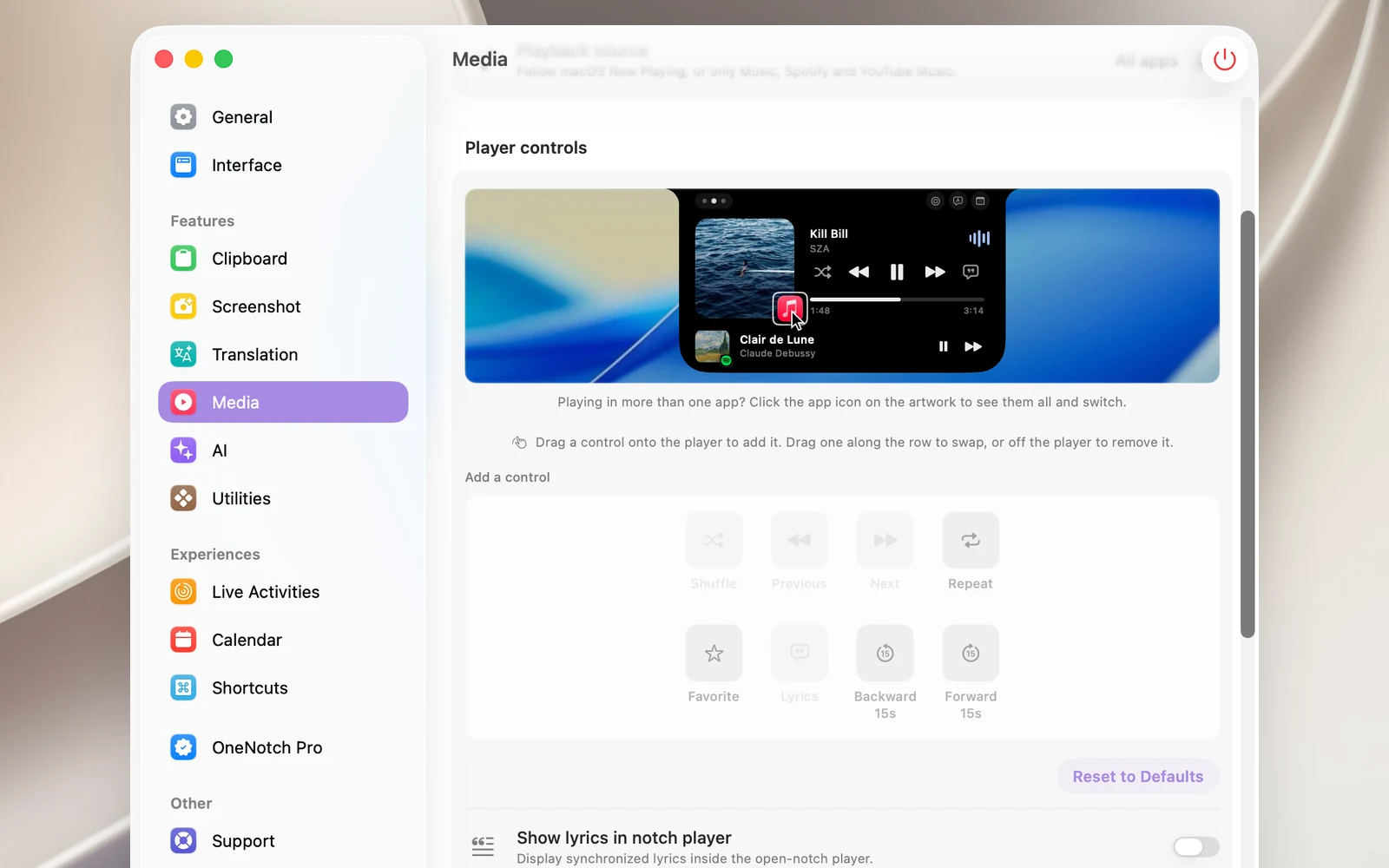
Verfügbare Tasten: Zufallswiedergabe, Vorheriger Titel, Weiter, Wiederholen, Favorit, Songtext, 15 s zurück, 15 s vor.
Wiedergabe/Pause liegt immer in der Mitte, mit bis zu zwei Tasten auf jeder Seite. Klicke auf Auf Standard zurücksetzen, um zur ursprünglichen Tastenreihe zurückzukehren.
Der Player auf dem Sperrbildschirm verwendet dieselbe Tastenreihe.